Unity 6 の「Build Profiles」とは?
Unity 6から登場した新しいビルド管理機能を解説
Unity 6 では、これまでの「Build Settings」に代わる形で、
「Build Profiles(ビルドプロファイル)」という仕組みが追加されました。現在のUnity 6系では、ビルドの設定はこの Build Profiles ウィンドウで行います。
以前よりも、
- プラットフォームごとの設定管理
- 開発用ビルド
- リリース用ビルド
- シーン構成の切り替え
などが整理しやすくなっています。
今回は、実際の画面を見ながら各項目を解説します。後半では、開発用・本番用のプロファイルを作って使い分ける方法も紹介します。
Build Profiles を開く場所
Unity のメニューから開けます。
File > Build Profiles
すると、次のような画面が表示されます。
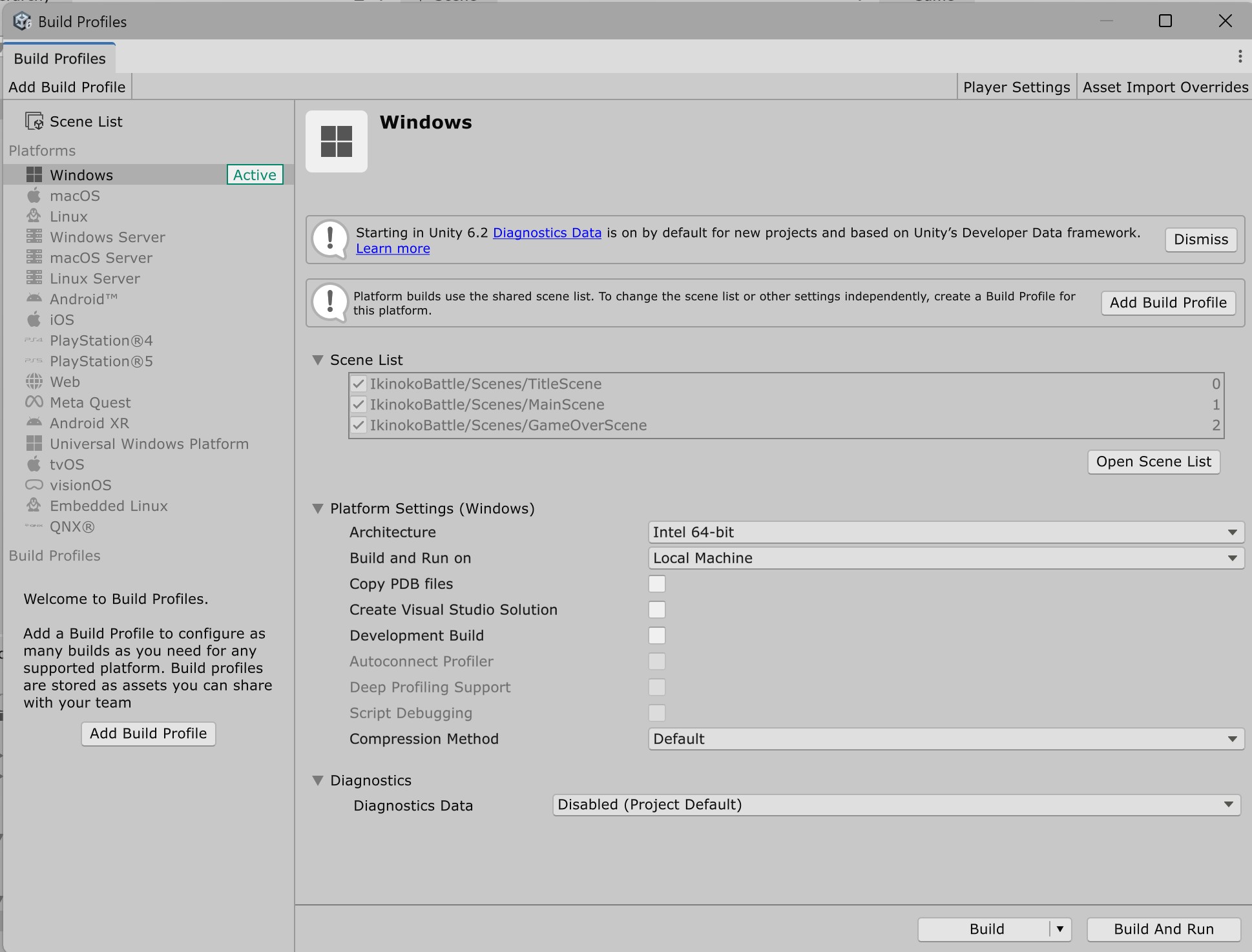
画面全体の役割
この画面は、
- どのプラットフォーム向けに
- どのシーンを含め
- どんな設定で
- どの形式でビルドするか
を管理する場所です。
Platforms(プラットフォーム一覧)と Active
左側にはビルド対象が並びます。
例:
- Windows
- macOS
- Android
- iOS
- Web
- Linux
など。
Active の意味
プロファイル名の横に付く Active のバッジは、「現在このプロファイルでビルドする」という意味です。画像では Windows に Active が付いているので、Windows向けのビルド設定が有効になっています。
別のプラットフォームに切り替えるときは、そのプロファイルを選んで Switch Profile ボタンを押します。例えば Android を Active にすると、
- Android向け設定
- Android向けコンパイル
- Android用ライブラリ
に切り替わります。
Scene List(ビルドに含めるシーン)
ここは非常に重要です。画像では、次の3つのシーンが登録されています。
- TitleScene
- MainScene
- GameOverScene
Scene List の役割
ここに登録されたシーンだけがビルドに含まれます。Scene List にないシーンは、ビルドしたゲームには入りません。
シーン番号(Build Index)の意味
右側に表示されている 0、1、2 は Build Index(ビルド番号)です。リストの上から順に番号が付きます。
例えば、次のコードは 0 番のシーン、つまり TitleScene を読み込みます。
SceneManager.LoadScene(0);シーンの順番を入れ替えると番号も変わります。番号で読み込んでいる場合は注意しましょう。シーン名を指定して読み込む方法もあります。
Scene List の操作
Open Scene List を押すと、シーン管理画面を開けます。ここでは次の操作ができます。
- 追加:開いているシーンを追加する、またはProjectウィンドウからドラッグする
- 並び替え:ドラッグして順番を変える
- 除外:チェックを外すと、リストには残したままビルドから外せる
- 削除:シーン名を右クリックして Remove Selection
Architecture と Compression Method
Architecture(アーキテクチャ)
今回の画像では Intel 64-bit になっています。つまり、64bit版Windows向けです。現在のPCゲームでは通常これを使用します。
Compression Method
ビルド時の圧縮方式です。Windows・macOS・Linux 向けの「Default」は圧縮なしです。授業や個人制作では Default で問題ありません。リリース時にサイズを小さくしたい場合は、ビルドに時間はかかりますが圧縮率の高い LZ4HC を選ぶ、という使い方があります。
Development Build と開発向けの設定
Development Build にチェックを入れると、開発用ビルドになります。テストやデバッグをするときのスイッチです。
Development Build の特徴
有効にすると、次のような特徴があります。
- デバッグシンボルと Profiler が使える(開発向け情報を含む)
- Autoconnect Profiler・Deep Profiling Support・Script Debugging が使えるようになる
- スクリプトシンボル
DEVELOPMENT_BUILDが定義される
この DEVELOPMENT_BUILD を使うと、開発ビルドのときだけ動くコードを書けます。
#if DEVELOPMENT_BUILD
    Debug.Log("開発ビルドだけで出力するログ");
#endifなお、Debug.Log は Development Build でなくても、呼び出せばログファイルに書き込まれます。リリース用にログを出したくない場合は、上のように #if で囲みます。
リリース時は OFF
完成版ゲームでは通常 OFF です。理由は次のとおりです。
- サイズが増える
- 実行速度が低下する
- 内部情報が含まれる
Autoconnect Profiler
ON にすると、実行したゲームへ自動で Profiler が接続します。性能計測時に便利です。Development Build を ON にしたときだけ使えます。
Deep Profiling Support
スクリプトのすべての関数呼び出しを記録して、メソッド単位で詳細に計測できるモードです。ただし、非常に重くなるため、通常は OFF です。こちらも Development Build が ON のときだけ使えます。
Script Debugging
ビルドしたゲームに Visual Studio などのデバッガーを接続して、ブレークポイントやステップ実行ができるようになります。授業でもよく使う機能です。Development Build が ON のときだけ使えます。
Diagnostics Data
Unity が診断データ(実行時の情報など)を収集するかどうかを、このビルドごとに決める設定です。プロジェクト全体の設定は Edit > Project Settings > Services > Diagnostics にあり、Build Profiles ではそれをビルドごとに上書きできます。
画像の上部にもメッセージが出ているように、Unity 6.2 以降は新規プロジェクトで Diagnostics Data が既定で有効になります。画像の「Disabled (Project Default)」は、プロジェクト全体の設定に従っている状態です。プロジェクトを Unity Cloud に接続していない場合は Disabled になります。この項目は Windows・macOS・Android・iOS のプロファイルに表示されます。開発支援向けの設定なので、授業や個人制作では初期のままで問題ありません。
Build ボタンと Build And Run

 https://soft-rime.com/post-8271/
右下にある Build を押すと、EXEファイルなどを生成します。
Build And Run は、ビルドしてそのまま実行するところまで行います。テスト時によく使います。ビルドは Active になっているプロファイルで行います。
ビルドプロファイルを作って使い分けよう
ここまで見てきた左側の一覧は、各プラットフォームの標準のプロファイルです。Build Profiles では、これとは別に「自分用のビルドプロファイル」を好きなだけ追加できます。これが Build Settings にはなかった大きな特徴です。
ビルドプロファイルの作り方
- File > Build Profiles を開く
- Add Build Profile を押して、Platform Browser を開く
- ビルドしたいプラットフォームを選び、名前を付けて Add Build Profile を押す(未インストールのプラットフォームは Install with Unity Hub から追加します)
- 必要な設定をして、Switch Profile を押すと Active になる
既存のプロファイルを右クリックして Copy to new profile を選ぶと、設定を引き継いだまま複製できます。プロファイル数に上限はありません。
プロファイルごとに上書きできる設定
作成したビルドプロファイルでは、Add Settings ボタンから、プロジェクト全体の設定とは別の設定を追加できます。主なものは次のとおりです。
- Scene List:グローバルな Scene List の内容を引き継いだうえで、そのプロファイル専用の一覧にできます(バージョンによって「Override Global Scene List」にチェックを入れる形の場合があります)
- Scripting Defines:プロジェクト全体の定義に追加する形で、プロファイル専用のスクリプトシンボルを設定できます
- Player Settings:そのプロファイル専用の Player Settings を作れます
- Graphics Settings / Quality Settings:プロファイル専用の設定に切り替えられます
例えば「テスト版だけ別のシーン構成にする」「開発版だけ専用のスクリプトシンボルを付ける」といったことが、プロジェクトの設定を書き換えずにできます。
使い分けの例
| 用途 | プロファイル名の例 | 設定の例 |
|---|---|---|
| 開発用 | DevelopmentBuild | Development Build ON、Script Debugging ON |
| 本番用 | ReleaseBuild | Development Build OFF |
| Web版 | WebBuild | Web プラットフォームで作成 |
| Android版 | AndroidBuild | Android プラットフォームで作成 |
このように名前を付けて分けておくと、「今日は開発用でテスト、提出時は本番用でビルド」という切り替えが Switch Profile を押すだけで済みます。
チーム開発との相性が良い
作成したビルドプロファイルは Asset として保存されます。つまり、Git で管理できます。チームの全員が同じビルド設定を使えるので、「自分の環境だけビルドできない」といった食い違いを減らせます。
特に初心者が注意するポイント
よくあるミスと原因をまとめます。
| ミス | 原因 |
|---|---|
| シーン遷移できない | Scene List に未登録 |
| EXEが動かない | 必要なシーンが Scene List に足りない |
| デバッグできない | Development Build または Script Debugging が OFF |
| 動作が重い | Deep Profiling が ON |
まとめ
Unity 6 の Build Profiles は、
「ビルド設定を整理・共有しやすくした仕組み」
です。ビルドの設定は、この Build Profiles ウィンドウで行います。特に、
- 複数プラットフォームへの対応
- チーム開発
- 開発版/本番版の切り替え
で効果を発揮します。まずは Scene List と Development Build の意味を押さえ、慣れてきたら自分用のビルドプロファイルを作って、使い分けてみてください。
あわせて読みたい
実際にWebとAndroid向けにビルドしてみたい方は、次の記事へ進んでください。
Scene List の番号とシーン遷移の関係は、こちらで詳しく扱っています。
Development Build と Autoconnect Profiler を使った計測は、こちらが参考になります。