Unity 6でClimbCloudを作る① ― Rigidbody2Dで歩いて、クリックでジャンプする(PC版)
雲から雲へジャンプしながら、ゴールの旗を目指して登っていく――今回からは「ClimbCloud」を作ります。
CatEscapeまでは、transform.Translate でオブジェクトの位置を自分で少しずつ動かしていました。ClimbCloudでは、Unityの物理エンジンを使います。重力で落ちる、雲の上に乗る、力を加えてジャンプする――こうした動きを、物理エンジンに計算してもらうのが今回のテーマです。
ClimbCloudも2回に分けて解説します。
| 回 | 内容 |
|---|---|
| 今回(①) | Rigidbody2DとCollider2Dで物理を付ける/AddForceで右へ歩かせる/クリックでジャンプする |
| 次回(②) | 歩く・ジャンプのアニメーション/旗に着いたらゴール/シーンの切り替え/落ちたらやり直し |
この記事で作るもの
- 猫が重力で落ちて、雲の上に着地する
- 猫は自動で右へ歩き続ける(速くなりすぎない)
- マウスを左クリックすると、猫がジャンプする
- 空中ではジャンプできない(2段ジャンプしない)
| 項目 | 内容 |
|---|---|
| Unity | Unity 6(サンプルは6000.1で作成) |
| テンプレート | Universal 2D(URP) |
| 入力 | Input System(UnityEngine.InputSystem) |
| 操作 | PC版:マウスの左クリックでジャンプ |
1. シーンを準備する
使う画像は、背景(background.png)、雲(cloud.png)、猫(catWalkA.png)です。猫の画像は3枚ありますが、今回は歩く姿の1枚目だけを使います(残りは次回のアニメーションで使います)。
| オブジェクト | Position | Order in Layer | メモ |
|---|---|---|---|
| 背景(background) | (0, 0, 0) | -1 | いちばん奥に表示する |
| 猫(catWalkA) | (-10, 2, 0) | 0 | 左上からスタート |
| 雲(cloudPrefab) | 下の表を参照 | 0 | Prefabにして6つ並べる |
雲は同じものをいくつも置くので、CatEscapeの矢と同じようにPrefabにしておきます。1つ目の雲にあとで説明するコライダーを付けてからProjectウィンドウへドラッグしてPrefabにし、そのPrefabをシーンに6つ並べます。
| 雲 | Position(X, Y) |
|---|---|
| 1つ目 | (-8.8, 1.3) |
| 2つ目 | (-5, -2.2) |
| 3つ目 | (-1.9, -0.5) |
| 4つ目 | (1.7, -1.4) |
| 5つ目 | (5.7, -2.8) |
| 6つ目 | (9.1, -1.7) |
サンプルは横長の画面を想定しているので、Gameビューが16:9だと、猫のスタート位置(x = -10)が画面の左端より少し外になります。歩いてすぐ画面に入ってくるので問題ありませんが、最初から見えるようにしたい場合は猫のXを -8 くらいにしてください。
2. 物理を付ける ― Rigidbody2D と Collider2D
物理エンジンで動かすには、2種類のコンポーネントを使います。
| コンポーネント | 役割 | たとえると |
|---|---|---|
| Rigidbody2D | 重力や力を受けて動くようにする | 「体重」を持たせる |
| Collider2D | ぶつかったり、上に乗ったりできる形を決める | 「体の輪郭」を決める |
猫の設定
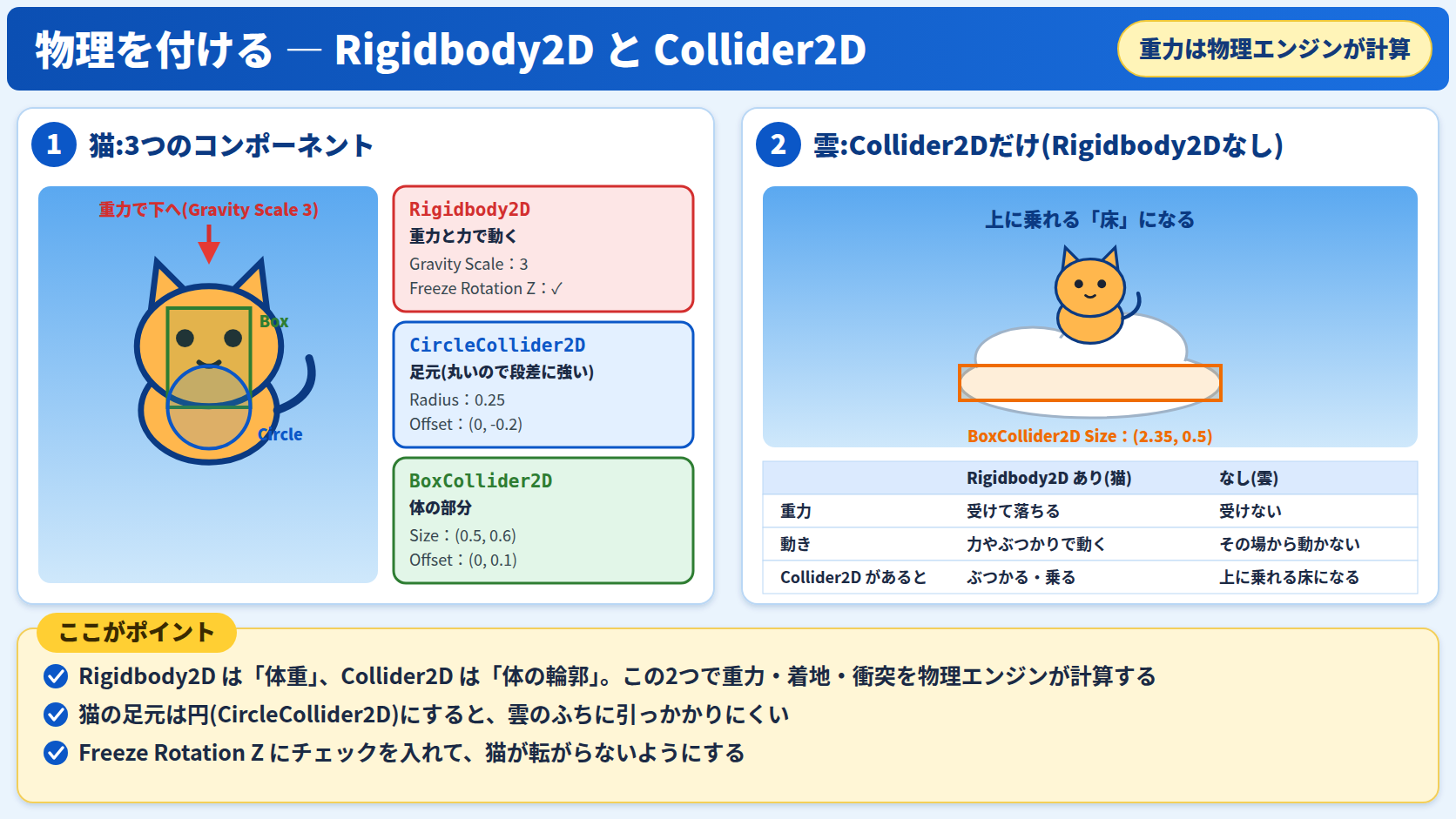
Hierarchyで猫を選び、Inspectorの Add Component から次の3つを追加します。
| コンポーネント | 設定 | 理由 |
|---|---|---|
| Rigidbody2D | Gravity Scale:3 | 重力を強めにして、ジャンプの動きをキビキビさせる |
| Rigidbody2D | Constraints → Freeze Rotation Z:チェック | ぶつかったときに猫が回転して転ばないようにする |
| CircleCollider2D | Radius:0.25、Offset:(0, -0.2) | 足元を丸くして、雲の角に引っかかりにくくする |
| BoxCollider2D | Size:(0.5, 0.6)、Offset:(0, 0.1) | 体の部分の当たりの形 |
足元に円のコライダーを使っているのがポイントです。四角だけだと、雲のふちに角が引っかかって止まってしまうことがあります。円なら、段差をなめらかに乗り越えやすくなります。
雲の設定
雲には BoxCollider2D だけを追加し、Sizeを (2.35, 0.5) にします。雲にはRigidbody2Dを付けません。
| Rigidbody2D あり | Rigidbody2D なし | |
|---|---|---|
| 例 | 猫 | 雲 |
| 重力 | 受けて落ちる | 受けない(その場から動かない) |
| Collider2D があると | ほかの物にぶつかって止まる・乗る | ほかの物が上に乗れる「床」になる |
ここまでできたら再生してみましょう。猫が落ちてきて、雲の上にちゃんと着地すれば成功です。まだスクリプトは1行も書いていませんが、重力と着地はすべて物理エンジンが計算してくれています。
3. 右へ歩き続ける(AddForce)
次はスクリプトです。Create → Scripting → MonoBehaviour Script で PlayerController を作り、猫に付けます。まずは右へ歩かせてみましょう。
using UnityEngine;

public class PlayerController : MonoBehaviour
{
    Rigidbody2D rigid2D;          // 猫の Rigidbody2D
    float walkForce = 30.0f;      // 歩くときに加える力
    float maxWalkSpeed = 2.0f;    // 歩く速さの上限

    void Start()
    {
        // Update が1秒間に60回を目安に呼ばれるようにする
        Application.targetFrameRate = 60;

        // 同じオブジェクトに付いている Rigidbody2D を取り出しておく
        rigid2D = GetComponent<Rigidbody2D>();
    }

    void Update()
    {
        // 右向きの速さが上限より遅いときだけ、右へ力を加える
        if (rigid2D.linearVelocityX < maxWalkSpeed)
        {
            rigid2D.AddForce(transform.right * walkForce);
        }
    }
}
AddForce は「この方向に、この強さで押す」という命令です。transform.right は右向き(1, 0)を表すので、猫は右へ押されて歩き出します。
Translate と AddForce の違い
| transform.Translate | Rigidbody2D.AddForce | |
|---|---|---|
| 動かし方 | 位置を直接ずらす(瞬間移動) | 力を加えて、物理エンジンに動かしてもらう |
| 重力・衝突 | 考慮されない(壁もすり抜ける) | 考慮される(落ちる・乗る・ぶつかる) |
| 使った章 | ルーレット・SwipeCar・CatEscape | ClimbCloud(今回) |
速さに上限をつける理由
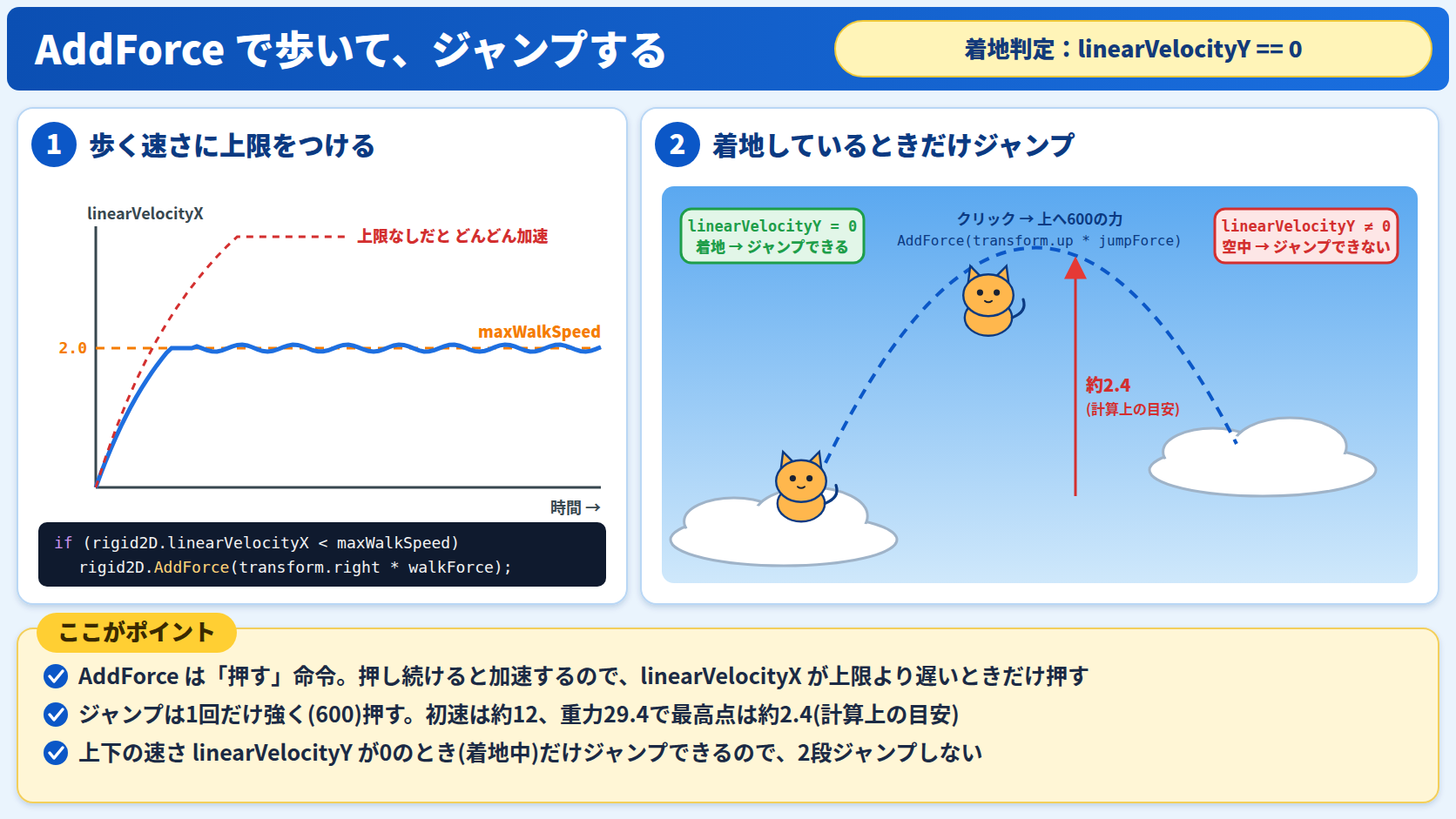
AddForce は押し続けるとどんどん加速します。毎フレーム押していると、猫はあっという間に猛スピードになってしまいます。そこで、linearVelocityX(今の右向きの速さ)が maxWalkSpeed(2.0)より遅いときだけ押すようにしています。これで、速さ2くらいを保ったまま、一定のペースで歩き続けます。
4. クリックでジャンプする(完成)
最後にジャンプを追加します。これで今回のPlayerControllerの完成です。
using UnityEngine;
using UnityEngine.InputSystem;   // Mouse を使うために必要

public class PlayerController : MonoBehaviour
{
    Rigidbody2D rigid2D;          // 猫の Rigidbody2D
    float jumpForce = 600.0f;     // ジャンプするときに加える力
    float walkForce = 30.0f;      // 歩くときに加える力
    float maxWalkSpeed = 2.0f;    // 歩く速さの上限

    void Start()
    {
        Application.targetFrameRate = 60;
        rigid2D = GetComponent<Rigidbody2D>();
    }

    void Update()
    {
        // クリックした瞬間、かつ上下に動いていない(着地している)ときだけジャンプ
        if (Mouse.current.leftButton.wasPressedThisFrame && rigid2D.linearVelocityY == 0)
        {
            rigid2D.AddForce(transform.up * jumpForce);
        }

        // 右向きの速さが上限より遅いときだけ、右へ力を加える
        if (rigid2D.linearVelocityX < maxWalkSpeed)
        {
            rigid2D.AddForce(transform.right * walkForce);
        }
    }
}
transform.up は上向き(0, 1)です。クリックした瞬間に上へ600の力で押すので、猫が跳び上がります。歩くときの力(30)に比べてずっと大きいのは、1回だけドンと押すからです。
linearVelocityY == 0 で「着地しているか」を調べる
ジャンプの条件に rigid2D.linearVelocityY == 0 が入っているのがポイントです。linearVelocityY は上下方向の速さです。
| 猫の状態 | linearVelocityY | ジャンプできる? |
|---|---|---|
| 雲の上を歩いている | 0 | できる |
| ジャンプして上昇中 | プラス | できない |
| 落下中 | マイナス | できない |
雲の上にいるときは上下に動いていないので0になります。空中では0以外になるので、ジャンプの途中でもう一度クリックしても、2段ジャンプにはなりません。シンプルですが、よく使われる「着地判定」の考え方です。
5. Unity 6では velocity が linearVelocity に変わった
ネットや少し前の本では、速さを rigid2D.velocity と書いているコードをよく見かけます。Unity 6では、この名前が linearVelocity に変わりました。
| 以前のUnity | Unity 6 | 意味 |
|---|---|---|
rigid2D.velocity | rigid2D.linearVelocity | 速さ(Vector2) |
rigid2D.velocity.x | rigid2D.linearVelocityX | 左右方向の速さ |
rigid2D.velocity.y | rigid2D.linearVelocityY | 上下方向の速さ |
古い velocity を書くと、「古い書き方(obsolete)です」という警告が出ます。警告なので動くことは動きますが、これから覚えるなら linearVelocity を使いましょう。「回転の速さ(angularVelocity)」と区別するために、「直線方向の(linear)速さ」という名前になったと考えると覚えやすいです。
6. 数字で見るジャンプの高さ
物理エンジンの計算を、ざっくり数字で確かめてみます。
AddForceの力は、物理の計算1回分(標準で0.02秒)だけ加わる- 猫の重さ(Mass)は1なので、ジャンプの初速は 600 × 0.02 ÷ 1 = 約12
- 重力は 9.81 × Gravity Scale(3)= 約29.4
- 最高点の高さは 12 × 12 ÷ (2 × 29.4) = 約2.4
つまり、猫は1回のジャンプで約2.4上がる計算です。次の雲へ登るときの高さの差は最大でも1.7くらいなので、しっかり跳べば届く配置になっています。jumpForce や Gravity Scale を変えて、ジャンプの高さや落ちる速さがどう変わるか試してみましょう。
| 変える値 | 大きくすると | 小さくすると |
|---|---|---|
| jumpForce(600) | 高く跳ぶ | 低くしか跳べない |
| Gravity Scale(3) | 速く落ちる・低く跳ぶ(キビキビ) | ゆっくり落ちる・高く跳ぶ(ふわふわ) |
| maxWalkSpeed(2.0) | 速く歩く | ゆっくり歩く |
7. よくあるつまずき
猫が雲をすり抜けて落ちていく
猫か雲のどちらかにCollider2Dが付いていません。猫にはCircleCollider2DとBoxCollider2D、雲にはBoxCollider2Dが付いているか確認しましょう。雲をPrefabにしたあとでコライダーを付けた場合は、Prefab側に付いているかも確認します。
猫がゴロンと転がってしまう
Rigidbody2Dの Constraints → Freeze Rotation Z にチェックが入っていません。
NullReferenceException が出る
NullReferenceException: Object reference not set to an instance of an object
PlayerController.Update ()猫にRigidbody2Dが付いていないため、GetComponent<Rigidbody2D>() が null(空っぽ)を返しています。猫のInspectorにRigidbody2Dがあるか確認しましょう。GetComponentの仕組みは次の記事でも解説しています。
【学習】Unity で他のオブジェクトの機能を使う(Find と GetComponent)
その他のチェックポイント
- クリックしてもジャンプしない → Gameビューの中をクリックしているか、猫が雲の上に着地しているか確認する
- 雲も一緒に落ちていく → 雲にRigidbody2Dを付けていないか確認する
- Mouse が見つからないエラー →
using UnityEngine.InputSystem;があるか確認する
8. もう一歩:物理の処理は FixedUpdate で
物理エンジンは、Update(画面の更新ごと)とは別に、決まった間隔(標準で0.02秒ごと)で計算をしています。この物理の計算のタイミングで呼ばれるのが FixedUpdate です。
今回のコードは Update の中で毎フレーム AddForce しているので、フレームレートによって歩く力の加わり方が少し変わります。CatEscapeで学んだ「フレーム単位だと環境で速さが変わる」のと同じ話です。本格的なゲームでは、押し続ける力は FixedUpdate で加えるのが一般的です。ただし、クリックの判定(wasPressedThisFrame)は Update で行う必要があるので、まずは教科書どおりの書き方で動かして、慣れてきたら分けてみましょう。
Unity 6でCatEscapeを作る① ― 猫の移動と、Prefabで矢を降らせる仕組み(PC版)
まとめ
- Rigidbody2D を付けると重力や力で動き、Collider2D で当たりの形が決まる
- 動かない床(雲)は、Collider2Dだけを付けてRigidbody2Dは付けない
- Freeze Rotation Z で、猫が転がらないようにできる
AddForceで力を加えて動かす。速さに上限をつけると一定のペースで歩けるlinearVelocityY == 0で「着地しているか」を調べ、2段ジャンプを防げる- Unity 6では
velocityがlinearVelocityに変わった
次回は、猫の歩く・ジャンプのアニメーションと、旗に着いたらクリア画面に切り替わる仕組みを作ります。
続きの②はこちらです。
Unity 6でClimbCloudを作る② ― パラパラ漫画のアニメーションと、ゴール・シーンの切り替え(PC版)