Unity 6 ゲーム制作 補足解説シリーズまとめ ― 6つのサンプルゲームで学ぶ全10本(PC版)
この記事は、北村愛実 著『Unityの教科書 Unity 6完全対応版』(SBクリエイティブ)で扱われているサンプルゲームの制作を題材に、ソフトライムで公開している補足解説記事をまとめた目次ページです。授業でつまずきやすい点や、コードの意味を補足するために作成しています。コードおよび制作手順の詳細は、書籍もあわせてご参照ください。
どの記事も、プログラミングを始めたばかりの人を対象に、Unity 6(PC版)に合わせて書いています。上から順番に進めると、2Dの基本から3Dのゲームまで、少しずつできることが増えていくように並べています。
記事一覧
| 章 | ゲーム | 記事 | この回で学ぶこと |
|---|---|---|---|
| 第3章 | ルーレット | ルーレットを作る | クリックで回す/だんだん減速させて止める/Update で毎フレーム動かす |
| 第4章 | SwipeCar | スワイプして車を走らせる | スワイプの長さで速さを決める/効果音/UIで残り距離を表示/[SerializeField] |
| 第5章 | CatEscape | ①猫の移動とPrefab | キー入力で移動/Prefabと工場で矢を降らせる/フレームと秒 |
| ②当たり判定とHPゲージ | 円どうしの当たり判定/Imageの fillAmount/スクリプト同士の連携 | ||
| 第6章 | ClimbCloud | ①Rigidbody2Dで歩いてジャンプ | Rigidbody2D と Collider2D/AddForce/linearVelocity(Unity 6の変更点) |
| ②アニメーションとシーン切り替え | パラパラ漫画アニメーション/ゴール判定(トリガー)/SceneManager.LoadScene | ||
| 第7章 | Igaguri | ①3Dでイガグリを飛ばす | 2Dと3Dの違い/Vector3/OnCollisionEnter/isKinematic |
| ②クリック方向とパーティクル | ScreenPointToRay/Instantiate/ParticleSystem/Start と Awake | ||
| 第8章 | AppleCatch | ①マスへ移動してキャッチ | Physics.Raycast/タグ/トリガーとKinematicなRigidbody/PlayOneShot |
| ②得点・時間とレベルデザイン | Random.Range で割合を決める/TextMeshPro/SetParameter でレベルデザイン |
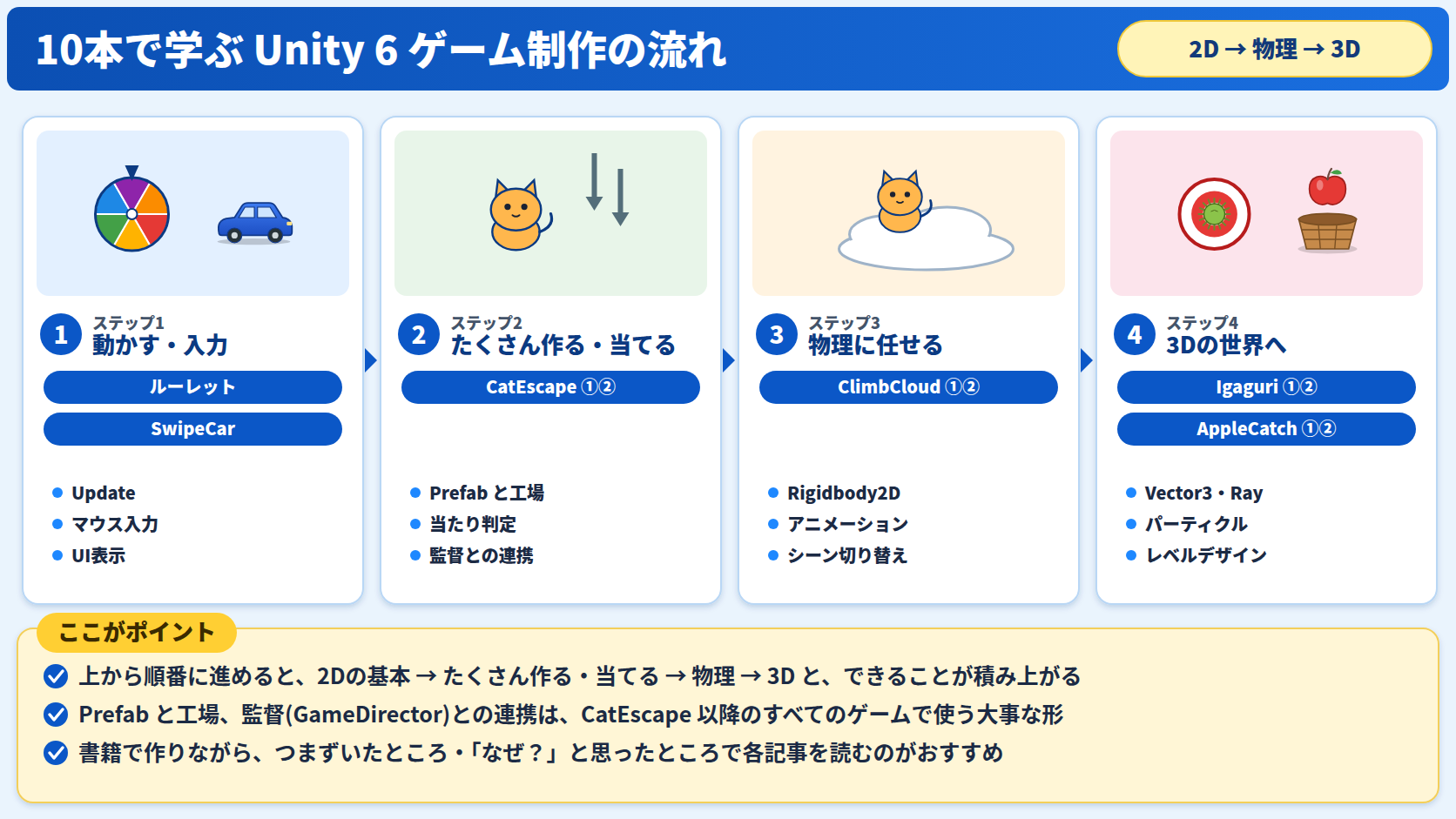
学びの流れ
10本の記事は、次の4つの段階で少しずつ積み上がるようになっています。
ステップ1:動かす・入力を受け取る(ルーレット、SwipeCar)
Update で毎フレーム少しずつ動かす、マウスの入力を受け取る、UIに文字を表示する、といったゲームづくりの土台を学びます。
ステップ2:たくさん作る・当たりを判定する(CatEscape)
Prefabと「工場(Generator)」で同じものをたくさん作る仕組み、当たり判定、監督(GameDirector)とのスクリプト同士の連携を学びます。ここで出てくる形は、このあとのすべてのゲームで使います。
- Unity 6でCatEscapeを作る① ― 猫の移動と、Prefabで矢を降らせる仕組み(PC版)
- Unity 6でCatEscapeを作る② ― 当たり判定とHPゲージ、スクリプト同士の連携(PC版)
ステップ3:物理に任せる(ClimbCloud)
自分で座標を動かすのではなく、Rigidbody2D と AddForce で物理エンジンに動かしてもらう考え方と、アニメーション、シーンの切り替えを学びます。
- Unity 6でClimbCloudを作る① ― Rigidbody2Dで歩いて、クリックでジャンプする(PC版)
- Unity 6でClimbCloudを作る② ― パラパラ漫画のアニメーションと、ゴール・シーンの切り替え(PC版)
ステップ4:3Dの世界へ(Igaguri、AppleCatch)
これまでの考え方を3Dに広げます。Vector3 と奥行き、Rayを使ったクリック位置の判定、パーティクル、そしてゲームの面白さを調整するレベルデザインまで進みます。
- Unity 6でIgaguriを作る① ― 3Dの世界でイガグリを飛ばして、的に刺す(PC版)
- Unity 6でIgaguriを作る② ― クリックした方向へ飛ばして、パーティクルで演出する(PC版)
- Unity 6でAppleCatchを作る① ― クリックしたマスへ動かして、リンゴをキャッチする(PC版)
- Unity 6でAppleCatchを作る② ― アイテムを降らせて、得点・時間とレベルデザインで仕上げる(PC版)
キーワードから探す
| キーワード | 主に出てくる記事 |
|---|---|
Prefab/Instantiate/工場(Generator) | CatEscape①、Igaguri②、AppleCatch② |
Time.deltaTime/フレームと秒 | CatEscape①、AppleCatch① |
| 当たり判定(自作・コライダー) | CatEscape②、ClimbCloud②、Igaguri①、AppleCatch① |
| 監督(GameDirector)とスクリプト同士の連携 | CatEscape②、AppleCatch② |
Rigidbody/AddForce | ClimbCloud①、Igaguri① |
isKinematic | Igaguri①、AppleCatch① |
Ray(ScreenPointToRay/Physics.Raycast) | Igaguri②、AppleCatch① |
| UI(テキスト・Image) | SwipeCar、CatEscape②、AppleCatch② |
| 効果音(AudioSource) | SwipeCar、AppleCatch① |
| アニメーション/シーンの切り替え | ClimbCloud② |
| パーティクル | Igaguri② |
[SerializeField]/GameObject.Find | SwipeCar、CatEscape② |
| レベルデザイン | AppleCatch② |
進め方のコツ
- まずは書籍の手順どおりに作って動かし、つまずいたところや「なぜこう書くの?」と思ったところで記事を読む
- 各記事の「数字で見る」で、速さや時間を自分でも計算してみる。数値を変えて動きがどう変わるか試すと、理解が深まる
- 「よくあるつまずき」には、授業で実際に多かったエラーと直し方をまとめている。エラーが出たら、まずここを確認する
- 「もう一歩」は、動いたあとの書き換え例。教科書のコードで動きを確かめてから挑戦する
参考書籍
北村愛実 著
『Unityの教科書 Unity 6完全対応版』
SBクリエイティブ
書籍サポートページ(サンプルファイル)
本記事では、書籍で扱われているサンプルゲーム制作を題材に、初学者向けの補足説明やUnity 6での学習上のポイントを加えて解説しています。