【Unity 6】URPのポストプロセッシング入門|Global Volumeで画面の雰囲気を整えよう
ゲーム画面を、もう少し「それっぽく」見せたい。そんなときに使うのがポストプロセッシングです。カメラが描いた映像に対して、あとから光のにじみ、色の調整、画面の端の暗がりなどの効果をかける仕組みです。
Unity 6のURP(Universal Render Pipeline)では、この機能が最初から入っています。追加のパッケージをインストールする必要はありません。この記事では、テンプレートに置かれているGlobal Volumeを例に、設定の流れと主なエフェクトを紹介します。
使用環境は、Unity 6.3 LTS(6000.3)のURPテンプレートです。
1. テンプレートのGlobal Volumeを見てみよう
URPのテンプレートからプロジェクトを作ると、シーンのHierarchyにGlobal VolumeというGameObjectがあります。これを選ぶと、Inspectorにポストプロセッシングの設定が並びます。
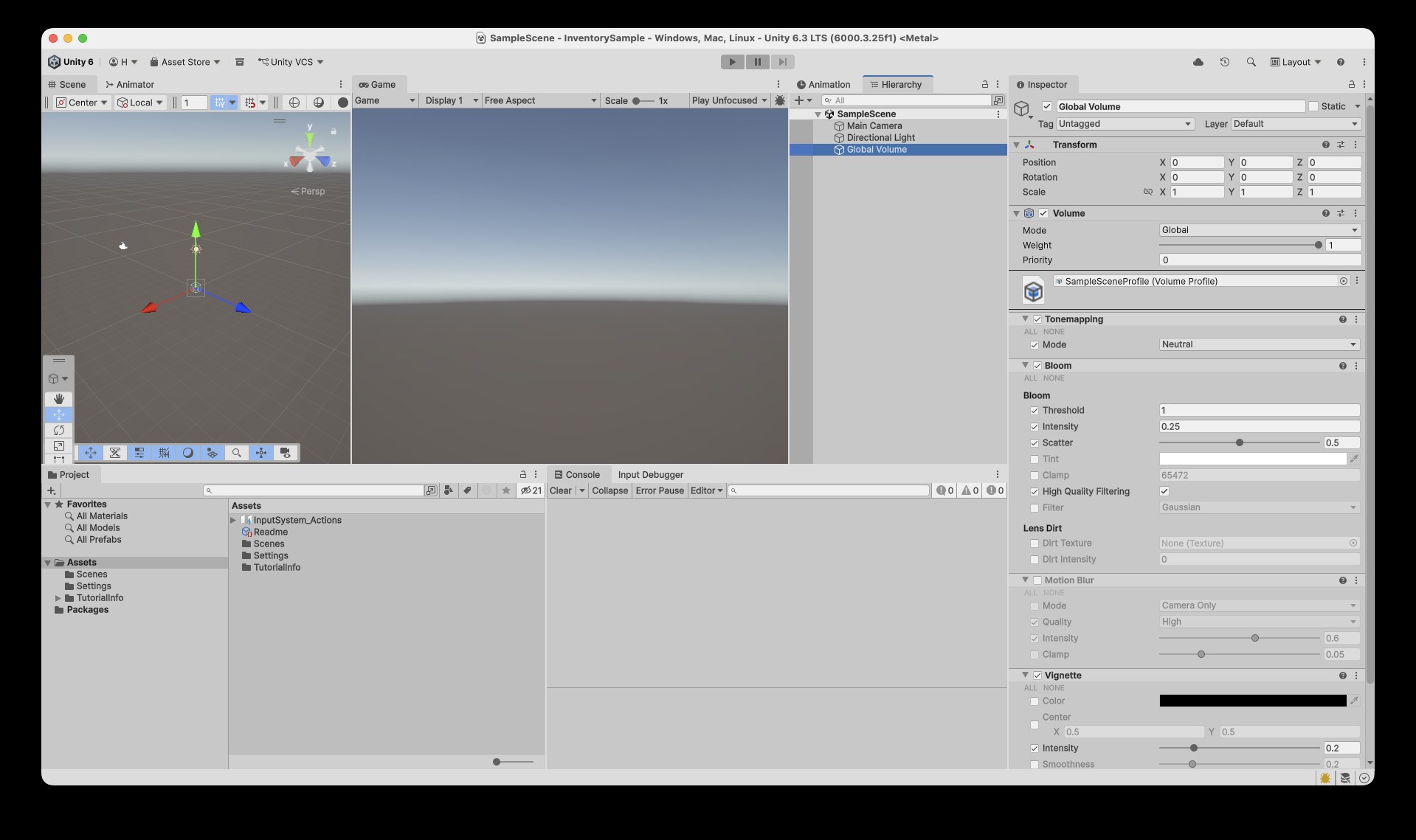
Volumeコンポーネントの項目
- Mode:Globalはシーン全体に効果をかけます。Localにすると、決めた範囲に入ったときだけ効果がかかります。
- Weight:このVolumeの効果をどれくらい反映するかを決めます。1なら全部、0なら無効です。
- Priority:Volumeが複数あるときの優先度です。値が大きいほうが優先されます。
- Profile:効果の設定を保存するファイルです。この画面ではSampleSceneProfileです。
Override(オーバーライド)とは
Profileの下に並んでいるTonemapping、Bloom、Motion Blur、VignetteがVolume Overrideです。名前のとおり、初期値を「上書き」して効果を調整するための設定です。
ここで大事なのは、各項目の左にあるチェックボックスです。チェックを入れた項目だけが上書きされます。画面のBloomでは、ThresholdとIntensityにチェックが入っていて値が変えられます。TintやClampはチェックが外れているので、グレーアウトしたままです。
エフェクト名の左のチェックを外すと、そのエフェクト全体がオフになります。この画面ではMotion Blurがオフです。オン・オフを切り替えながら、Gameビューの見た目の違いを確かめてみてください。
2. 新しいシーンで一から設定する
テンプレート以外のシーンや、新しく作ったシーンでは、ポストプロセッシングを自分で設定します。手順は次のとおりです。
- Main Cameraを選び、InspectorでPost Processingを有効にします(Renderingの項目内にあります)。
- メニューのGameObject > Volume > Global VolumeでVolumeを追加します。
- VolumeコンポーネントのProfileの横にあるNewを押して、新しいProfileを作ります。
- Add Overrideを押し、Post-processingの中から使いたいエフェクト(例:Bloom)を選びます。
- 追加したエフェクトの項目にチェックを入れ、値を調整します。
プロジェクト全体の基本設定は、Project Settings > Graphics > URPにあるDefault Volume Profileで決められます。
以前の「Post Processing」パッケージとの違い
ネットの古い記事では、Package Managerで「Post Processing」をインストールし、Post Process VolumeとPost Process Layerを使う手順が紹介されています。これは、URPの前の世代のレンダリング方式(Built-in Render Pipeline)向けの仕組みです。URPでは使えません。URPでは、この記事で紹介したVolumeコンポーネントを使います。
3. 主なエフェクトと設定項目
URPで使える主なエフェクトを、設定できる項目とあわせて紹介します。
3.1 Tonemapping(トーンマッピング)
明るさの範囲を整えて、画面の見た目の土台を作ります。設定はModeの選択です。
- None:トーンマッピングをかけません。
- Neutral:色相や彩度への影響を抑えて、明るさの範囲を整えます。色の調整をする前の土台に向いています。
- ACES:コントラストが強めで、映画のような見た目になります。色相や彩度にも影響します。
3.2 Bloom(ブルーム)
明るい部分から光がにじみ出る効果です。太陽、街灯、魔法のエフェクトなどを印象的に見せられます。
- Threshold:この明るさより明るい部分にだけブルームをかけます。
- Intensity:効果の強さです。0のときは効果がかかりません。
- Scatter:にじみの広がりです。大きいほど広く広がります。
- Tint:ブルームに色をつけます。
- Clamp:ブルームの計算に使う明るさの上限です。
- High Quality Filtering:より滑らかにする代わりに、処理が重くなります。
- Filter:Gaussian、Dual、Kawaseから選べます。Dualはモバイル向けの軽い方式です。
- Lens Dirt:レンズの汚れのテクスチャをかけます。
テンプレートの例では、Thresholdが1、Intensityが0.25、Scatterが0.5です。まずは控えめな値から始めて、少しずつ上げるのがおすすめです。
3.3 色を調整するエフェクト
URPでは、色の調整は1つのエフェクトではなく、複数のOverrideに分かれています。まずはColor Adjustmentsを使ってみましょう。
- Post Exposure:画面全体の明るさを調整します。
- Contrast:明暗の差を強めたり弱めたりします。
- Color Filter:画面全体に色をかけます。
- Hue Shift:すべての色の色相をずらします。
- Saturation:色の鮮やかさを調整します。
さらに細かく調整したいときは、White Balance、Split Toning、Channel Mixer、Color Curves、Color Lookupなども用意されています。
3.4 Vignette(ビネット)
画面の端を暗くして、視線を中央に集める効果です。
- Color:端にかける色です。
- Center:中心の位置です。画面の中央は[0.5, 0.5]です。
- Intensity:効果の強さです。
- Smoothness:境目の滑らかさです。
- Rounded:有効にすると、円形のビネットになります。
3.5 Depth of Field(被写界深度)
ピントが合っている範囲を決めて、それ以外をぼかす効果です。Modeによって使える項目が変わります。
- Off:効果をかけません。
- Gaussian:処理が軽い方式です。項目は、ぼけ始める距離のStart、最大までぼける距離のEnd、Max Radius、High Quality Samplingです。
- Bokeh:実際のカメラに近い方式です。Focus Distance(ピントを合わせる距離)、Focal Length(焦点距離)、Aperture(絞り)のほか、Blade Count、Blade Curvature、Blade Rotationがあります。
Bokehでは、Focal Lengthが大きいほど、Apertureの値が小さいほど、ピントの合う範囲が狭くなります。
3.6 Motion Blur(モーションブラー)
動きにあわせて画面をぼかし、スピード感を出す効果です。
- Mode:カメラの動きだけを使うCamera Onlyなどから選びます。
- Quality:品質です。低いほど軽くなります。
- Intensity:効果の強さです。
- Clamp:ぼかしの長さの上限です。
3.7 Chromatic Aberration(色収差)
画面の端などで色がずれて見える、レンズ特有の効果です。項目はIntensityの1つだけです。レトロな雰囲気を出したいときに少しだけ使います。
3.8 Film Grain(フィルムグレイン)
フィルム写真のようなざらつきを加える効果です。
- Type:ざらつきの種類です。Customを選ぶと、自分のテクスチャを使えます。
- Texture:Customのときに設定するテクスチャです。
- Intensity:効果の強さです。
- Response:明るい部分のノイズの出方です。大きいほど、明るい部分のノイズが少なくなります。
4. Ambient Occlusionは別の仕組み
物の接する部分や隙間に影を足して、立体感を出すのがAmbient Occlusion(アンビエントオクルージョン)です。URPでは、SSAO(Screen Space Ambient Occlusion)という名前で、Renderer Featureとして用意されています。ここまでのエフェクトとは違い、Volumeの中には出てきません。Volumeの設定とも連動しません。
- Projectウィンドウで、URPアセットが使っているRendererを選びます。
- InspectorでAdd Renderer Featureを押し、Screen Space Ambient Occlusionを選びます。
- 追加されたSSAOの項目を調整します。
主な項目は次のとおりです。
- Method:SSAOで使うノイズの種類です。
- Intensity:暗くする効果の強さです。
- Radius:影を計算する範囲の半径です。小さいほど軽くなります。
- Falloff Distance:カメラからこの距離より遠い物には、SSAOがかかりません。
- Direct Lighting Strength:直接光が当たっている部分での、効果の見えやすさです。
- Source:法線(面の向き)の情報をどこから取るかを選びます。
- After Opaque:不透明な物の描画のあとに、SSAOを計算します。
- Blur Quality:ぼかしの品質です。
- Samples:1ピクセルあたりのサンプル数です。多いほど滑らかですが、重くなります。
5. 場所ごとに効果を変える(Local Volume)
洞窟の中だけ暗くしたい、ボス部屋だけ色合いを変えたい、といったときはLocal Volumeを使います。
- GameObject > Volume > Box VolumeでVolumeを追加します。
- VolumeコンポーネントのProfileでNewを押し、Overrideを追加します。
- Box ColliderのSizeとCenterを調整して、効果をかけたい範囲に合わせます。
カメラがColliderの範囲に入ると、そのVolumeのOverrideが使われます。Global Volumeと組み合わせて、場所によって見た目を変えられます。
6. 効果が出ないときのチェックリスト
- カメラのPost Processingが有効になっていますか。
- VolumeのProfileが設定されていますか。
- Overrideのエフェクト名の左のチェックが入っていますか。
- 調整したい項目の左のチェックが入っていますか。
- VolumeのWeightが0になっていませんか。
- BloomのIntensityが0のままになっていませんか。
- カメラのVolume Maskに、Volumeのあるレイヤーが含まれていますか。
- Post Process Layerなど、古いパッケージの手順で進めていませんか。
7. 使うときのコツ
処理の重さに気をつける
ポストプロセッシングは、画面全体にかける処理なので、特にモバイルでは負担になります。必要なエフェクトだけを使いましょう。Depth of Fieldは、処理の軽いGaussianが低スペックな端末向けです。BloomはHigh Quality Filteringをオフにすると軽くなります。
VRでは使うエフェクトを選ぶ
VRでは、Lens Distortion、Chromatic Aberration、Motion Blurは酔いやすいので避けます。Vignetteは酔いを抑えるために使えます。
かけすぎない
エフェクトは、かけすぎると逆に見づらくなります。Bloomの光がまぶしすぎたり、ビネットで画面の端が見えなくなったりしないよう、少しずつ値を上げて確かめましょう。
Profileを使い分ける
Profileはファイルとして保存されるので、シーンや場面ごとに複数作って使い分けられます。Gitで管理しておけば、前の設定に戻すのも簡単です。
8. Built-in Render Pipelineを使っている場合
URPではなく、Built-in Render Pipelineのプロジェクトでは、Package Managerから「Post Processing」パッケージ(Post Processing Stack v2)を入れて使います。こちらの手順は、Unityポストプロセッシング技術資料(Built-in RP向け)にまとめています。
まとめ
- URPのポストプロセッシングは標準で入っていて、パッケージの追加は不要です。
- テンプレートのGlobal Volumeを見れば、設定の流れがつかめます。
- 設定は、カメラのPost Processing、Volume、Profile、Overrideの順に組み立てます。
- Overrideは、エフェクト名と項目の左のチェックを入れて有効にします。
- Ambient OcclusionはVolumeではなく、Renderer Featureで追加します。
まずはテンプレートのGlobal Volumeで、BloomやVignetteのチェックをオン・オフして、Gameビューの変化を確かめてみてください。
参考資料
- Unity公式ドキュメント:Add post-processing in URP
- Unity公式ドキュメント:Post-processing Volume Overrides reference for URP
- Unity公式ドキュメント:Set up a volume in URP
- Unity公式ドキュメント:SSAO Renderer Feature reference for URP