Unity 6とVisual Studio 2026の連携設定|IntelliSenseが効かないときの対処法と.slnxの基礎知識
UnityでC#スクリプトを編集するとき、Visual Studioを利用している方は多いでしょう。
しかし、次のような問題に遭遇することがあります。
GameObjectやMonoBehaviourに赤い波線が表示されるtransformやGetComponentの入力候補が出てこない- Unityからスクリプトを開いても、Visual Studioが正しく起動しない
- プロジェクトに見慣れない
.slnxファイルが生成されている - Visual Studioではエラーが表示されるのに、Unityでは実行できる
これらの問題は、必ずしもC#スクリプトの間違いが原因ではありません。
UnityとVisual Studioを接続するための設定や、プロジェクトファイルの生成状態に問題がある場合もあります。
この記事では、Unity 6とVisual Studio 2026を組み合わせる際の設定方法を解説します。さらに、Visual Studio Editorパッケージの変更点や、IntelliSenseが動作しないときの確認手順も紹介します。
なお、[SerializeField]が入力補完されないケースのように、設定ではなく書き方の順序で解決する例もあります。あわせて読むと、原因の切り分けがしやすくなります。
この記事でわかること
- UnityとVisual Studioがどのように連携するのか
- Visual Studio 2026のインストール時に必要な設定
- UnityのExternal Script Editorの設定方法
.slnと.slnxの違い- IntelliSenseが動作しないときの復旧手順
- Visual Studio Editorパッケージを確認する方法
対象はWindows上のUnity 6とVisual Studio 2026です。
MacではWindows版Visual Studio 2026をそのまま利用できないため、VS CodeやJetBrains Riderなどを使用してください。
UnityとVisual Studioは別々のアプリケーション
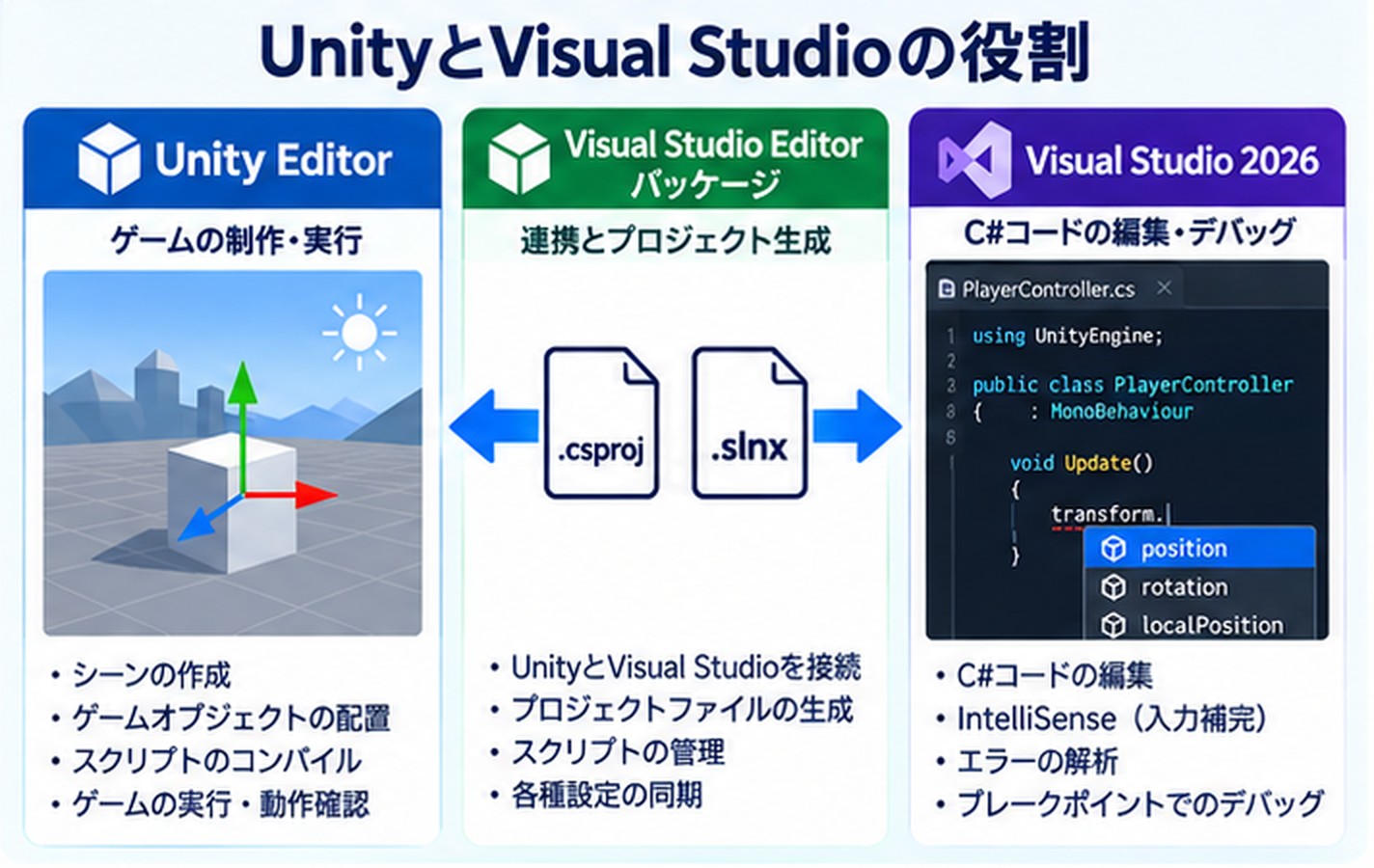
最初に理解しておきたいのは、UnityとVisual Studioは役割が異なるということです。
Unityはゲームを制作・実行するためのゲームエンジンです。
一方、Visual StudioはC#などのプログラムを作成・編集・デバッグするための統合開発環境(IDE)です。
UnityはVisual StudioがなくてもC#スクリプトをコンパイルできます。しかし、Visual Studioと連携すると、入力補完やコードの解析、ブレークポイントを使ったデバッグなどが利用できるようになります。
ここで重要になるのが、次の3つです。
| 構成要素 | 役割 |
|---|---|
| Unity Editor | ゲーム制作、スクリプトの取り込み・コンパイル・実行 |
| Visual Studio 2026 | C#コードの編集、入力補完、デバッグ |
| Visual Studio Editorパッケージ | UnityとVisual Studioの連携、プロジェクトファイルの生成など |
この3つが正しく設定されていることが重要です。
Visual Studio 2026のインストール設定を確認する
Visual Studioをインストールしただけでは、Unity開発に必要な機能がすべてそろっているとは限りません。
Visual Studio Installerを起動して、インストールされているワークロードを確認しましょう。
- Windowsで「Visual Studio Installer」を起動します。
- Visual Studio 2026の「変更」を選択します。
- 「ワークロード」タブを開きます。
- 「Unityによるゲーム開発」(Game development with Unity)を選択します。
- 必要なコンポーネントをインストールします。
このワークロードには、UnityとVisual Studioを連携させるためのVisual Studio Tools for Unityなどが含まれます。
すでにUnityをインストールしている場合、Unity Hubを重複してインストールする必要はありません。
なお、Visual Studio Tools for Unityと、UnityのVisual Studio Editorパッケージは別のものです。
前者はVisual Studio側の機能、後者はUnity側の連携パッケージと考えると理解しやすいでしょう。
UnityのExternal Script Editorを設定する
次に、Unity側の設定を確認します。
ポイント1:Preferencesを開く
Unityのメニューから次を選択します。
Edit → Preferences → External Tools
Mac版Unityでは、Preferencesの入口が異なります。
ポイント2:External Script Editorを選択する
「External Script Editor」の項目から、Visual Studio 2026を選択します。
「Open by file extension」のままにするのではなく、利用するVisual Studioを明示的に選択しておくと、意図しないエディターが開く問題を避けやすくなります。
ポイント3:スクリプトを開いて確認する
ProjectウィンドウからC#スクリプトをダブルクリックします。
Visual Studio 2026が起動し、該当するスクリプトが開けば、基本的な連携ができています。
ただし、ファイルが開くだけではIntelliSenseまで正常に動作しているとは限りません。
次の手順で確認してみましょう。
IntelliSenseが動作するか確認する
次のようなC#スクリプトを用意します。
using UnityEngine;

public class PlayerController : MonoBehaviour
{
    private void Start()
    {
        Debug.Log("ゲーム開始");
    }

    private void Update()
    {
        transform.Rotate(0f, 90f * Time.deltaTime, 0f);
    }
}このコードでは、transform.Rotateを使ってゲームオブジェクトを回転させています。
Visual Studioで次の項目を確認してください。
MonoBehaviourやDebugが正しく認識されるtransform.と入力すると候補が表示されるRotateの引数情報が表示される- Unity APIに不自然な参照エラーが表示されない
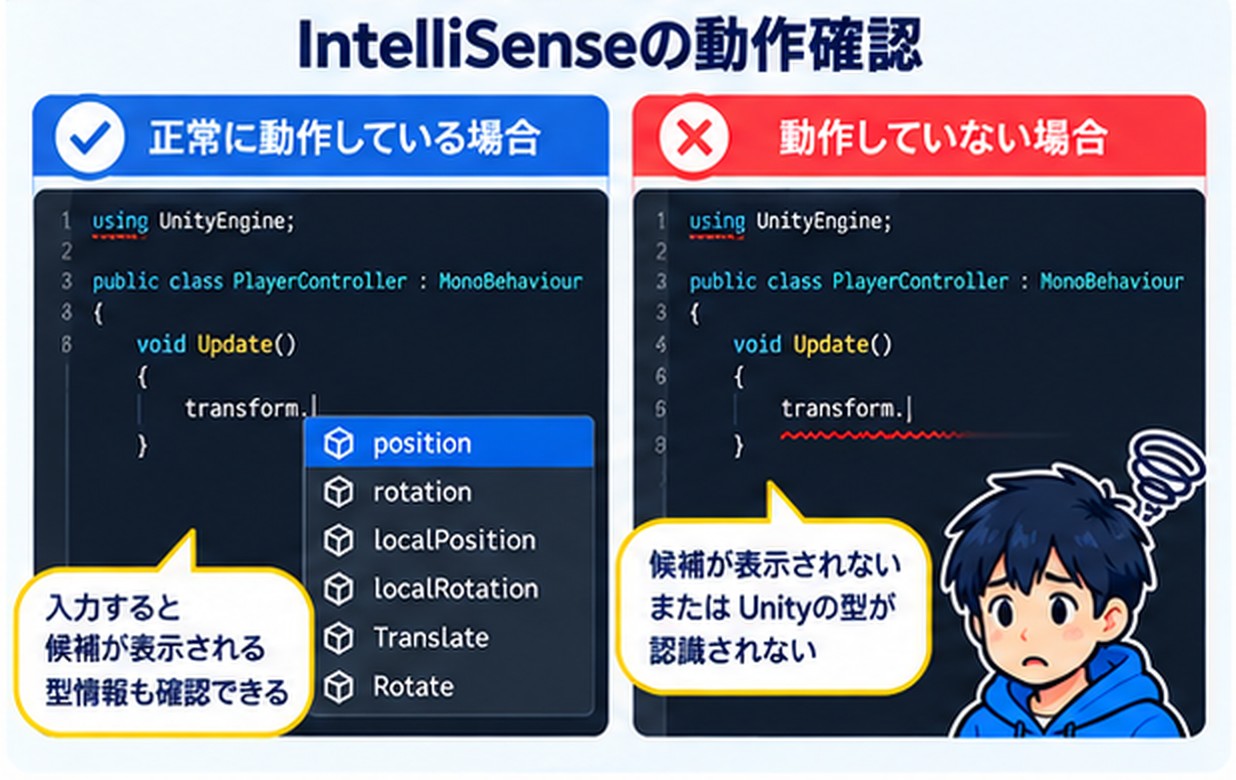
なお、入力候補が表示されるまでには、プロジェクトを開いた直後の解析処理によって時間がかかる場合があります。
また、IntelliSenseの表示だけでなく、コードにカーソルを合わせたときに型情報が確認できるかも判断材料になります。
Visual Studio 2026では.slnxが使われる
以前からVisual Studioを使っている方は、Unityプロジェクト内の.slnファイルを見たことがあるでしょう。
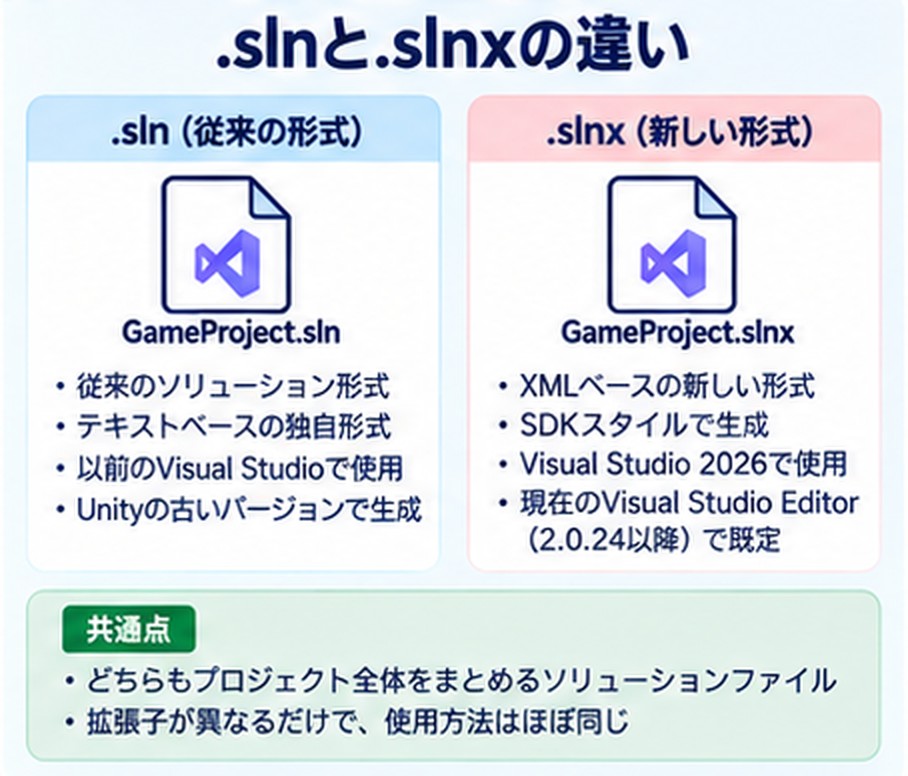
ところが、比較的新しいVisual Studio Editorパッケージでは、.slnxというファイルが生成されることがあります。
これは異常ではありません。
Unity公式のVisual Studio Editorパッケージの変更履歴では、バージョン2.0.24(2025年9月4日)で次の変更が行われています。
- Visual Studio 2026とVS CodeでSDKスタイルのプロジェクト生成を既定化
- SDKスタイルのプロジェクト生成で
.slnx形式を使用
.slnと.slnxの違い
| ファイル | 内容 |
|---|---|
.sln | 従来のVisual Studioソリューション形式 |
.slnx | XMLベースの新しいソリューション形式 |
.csproj | C#プロジェクトの構成情報 |
ソリューションファイルは、複数のC#プロジェクトをまとめて管理するために使われます。
また、SDKスタイルとは、従来より簡潔で新しい構成方法に対応したC#プロジェクト形式のことです。
.slnxになったからといって、Unityのスクリプトを新しい書き方に変更する必要はありません。
.slnxを削除して.slnに戻すべき?
通常は必要ありません。
Visual Studio 2026が正常に読み込めており、IntelliSenseやデバッグ機能が利用できるなら、そのまま使用してください。
.slnxは不具合の証拠ではなく、パッケージの仕様変更によって生成されるファイル形式です。
SDKスタイルかどうかを確認せず、ファイルの拡張子だけを変更することも避けましょう。
IntelliSenseが効かないときの対処法
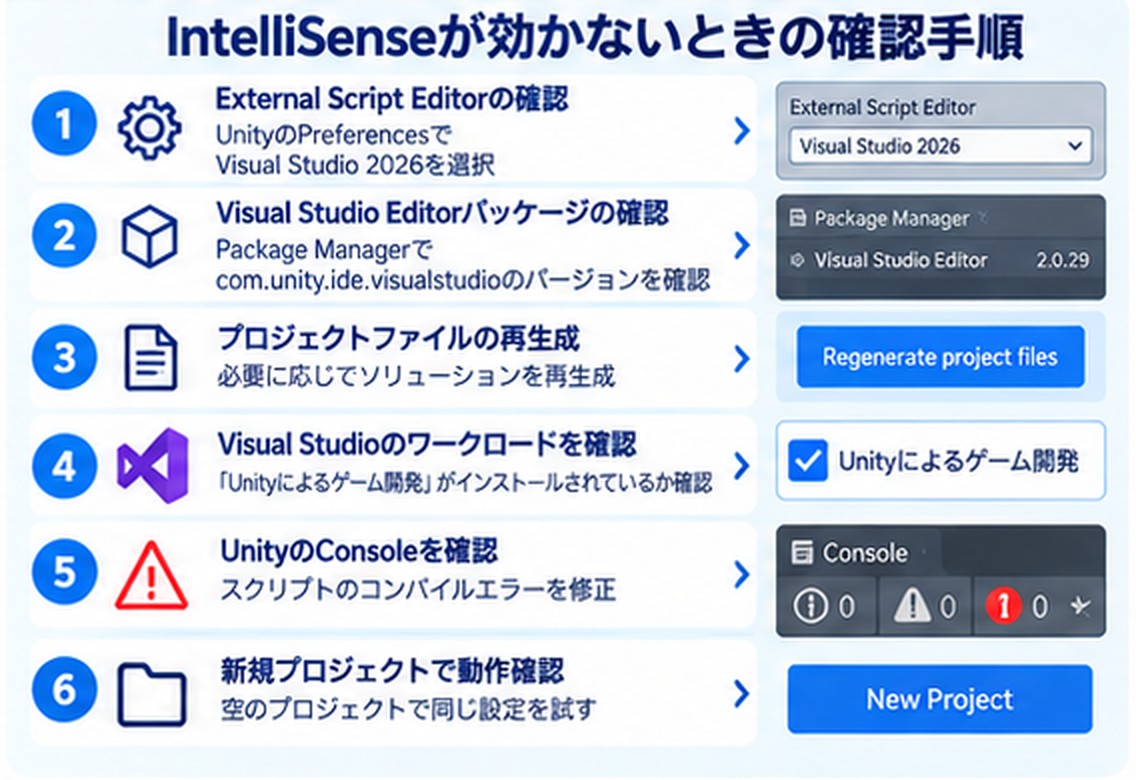
ここからは、Visual StudioでUnity APIの入力補完が効かない場合の確認手順です。
最初からUnityやVisual Studioを再インストールする必要はありません。
原因を切り分けながら、順番に確認しましょう。
対処1:External Script Editorを確認する
Unityの次の画面を開きます。
Edit → Preferences → External Tools
External Script EditorがVisual Studio 2026になっているか確認してください。
設定が異なっている場合は、正しいエディターを選択してスクリプトを開き直します。
対処2:Visual Studio Editorパッケージを確認する
UnityのPackage Managerを開きます。
Window → Package Management → Package Manager
Unityのバージョンによっては、メニュー表記が「Window → Package Manager」などになっている場合もあります。
Package Managerでインストール済みパッケージを表示し、「Visual Studio Editor」を探します。
このパッケージの識別名は次のとおりです。
com.unity.ide.visualstudio
パッケージが存在することと、そのバージョンを確認してください。
2026年10月29日に確認したUnity公式の変更履歴では、最新の記載は2.0.29です。
ただし、そのUnity Editorで利用可能なバージョンと、公式変更履歴に掲載されている最新版は必ずしも一致しません。
最新バージョンを無理に導入するのではなく、Package Manager上で互換性を確認できるバージョンを使用してください。
対処3:プロジェクトファイルを再生成する
UnityとVisual Studioの連携には、.csprojやソリューションファイルが利用されます。
これらが正しく生成されていないと、Visual Studio側でUnity APIを認識できなくなることがあります。
External Toolsの画面にプロジェクトファイル再生成用のボタンがある場合は、それを利用します。
表示されない場合や正常に動作しない場合は、エディターを選び直してスクリプトを開き直す方法も試してください。
再生成したあとは、Visual Studioをいったん閉じ、UnityからC#スクリプトをダブルクリックして開き直します。
注意:Unityプロジェクト内のAssetsやPackagesを削除しないでください。
.csprojや.slnxは生成ファイルですが、削除による復旧を試す場合でも、バックアップとGitの変更状態を確認することが重要です。
対処4:Visual Studioのワークロードを確認する
Visual Studio Installerで「Unityによるゲーム開発」がインストールされているか確認します。
Unity側のパッケージだけが存在しても、Visual Studio側のUnity連携機能が正しく導入されていなければ、期待した機能が使えないことがあります。
対処5:UnityのConsoleを確認する
Unityでスクリプトのコンパイルエラーが発生している場合は、その修正を優先します。
特に、名前空間の不足、クラス名とファイル名の不一致、構文エラーなどがないか確認してください。
Visual Studio側の表示がおかしい場合でも、Unity側に問題が残っている可能性があります。
対処6:新規プロジェクトで比較する
ここまで試しても解決しない場合は、Unity 6で新しい空のプロジェクトを作成し、同じ設定でVisual Studioと連携できるか確認します。
新規プロジェクトでは正常に動作するなら、元のプロジェクト固有の設定やパッケージ構成に原因がある可能性があります。
新規プロジェクトでも動作しない場合は、Visual Studioのインストール構成やUnityとの接続設定を重点的に確認しましょう。
Visual Studio Editor 2.0.29で何が変わった?
2026年10月9日に公開されたバージョン2.0.29では、主に連携処理の内部構成が更新されました。
特に、UNITY_MSBUILD_ENABLEDが定義されている環境では、UnityのMSBuildパイプラインにプロジェクト生成を委譲する仕組みが追加されています。
また、Test Frameworkパッケージへの直接依存が取り除かれました。
これらは、一般的なC#入門教材でコードの書き方を変更するような更新ではありません。
一方、2025年の2.0.24で導入されたSDKスタイルの既定化や.slnx形式への移行は、教材やトラブルシューティングの説明に影響する重要な変更です。
Unity 6の古い教材を利用しても大丈夫?
基本的なC#スクリプトの書き方は、これらの変更によって変わりません。
例えば、次のコードは引き続きUnityでよく使用する書き方です。
using UnityEngine;

public class Sample : MonoBehaviour
{
    private void Start()
    {
        Debug.Log("Hello Unity!");
    }
}ただし、古い教材のスクリーンショットに.slnと表示されていても、新しい環境では.slnxが使われる場合があります。
この違いを理解しておけば、学習中の混乱を減らせます。
まとめ
Unity 6とVisual Studio 2026を連携させる場合、次の点を押さえておきましょう。
- Visual Studio Installerで「Unityによるゲーム開発」を導入する
- UnityのExternal Script EditorにVisual Studio 2026を指定する
- Visual Studio Editorパッケージのインストール状態を確認する
- IntelliSenseが効かない場合はプロジェクトファイルの再生成を試す
.slnxは新しいソリューション形式なので、通常はそのままでよい
最初に正しい開発環境を用意しておくと、C#の学習そのものに集中できます。
特に初心者の方は、コードが間違っているのか、開発環境の設定が間違っているのかを区別することが重要です。
Unityでエラーが出る場合と、Visual Studioだけで赤い波線が表示される場合は、原因が異なることがあります。
慌ててスクリプトを書き換えるのではなく、まずUnityとVisual Studioの連携設定を確認してみましょう。
Visual Studioをさらに使いやすくしたい方は、Visual Studio 神設定10選や、Unity 6 × Visual Studio 2026 開発フロー完全ガイドもあわせてご覧ください。
参考資料
- Unity公式:Visual Studio Editor変更履歴
- Unity公式:統合開発環境(IDE)サポート
- Unity公式:Preferences / External Tools
- Microsoft公式:Visual Studio Tools for Unityのインストールと構成