Visual Studio 記事の目次|基本操作・設定・デバッグ
Visual Studioを使ったC#開発で、操作方法や困ったときの対処を探すための案内です。Visual StudioとVisual Studio Codeは別の製品です。画面や機能はバージョンによって異なる場合があります。
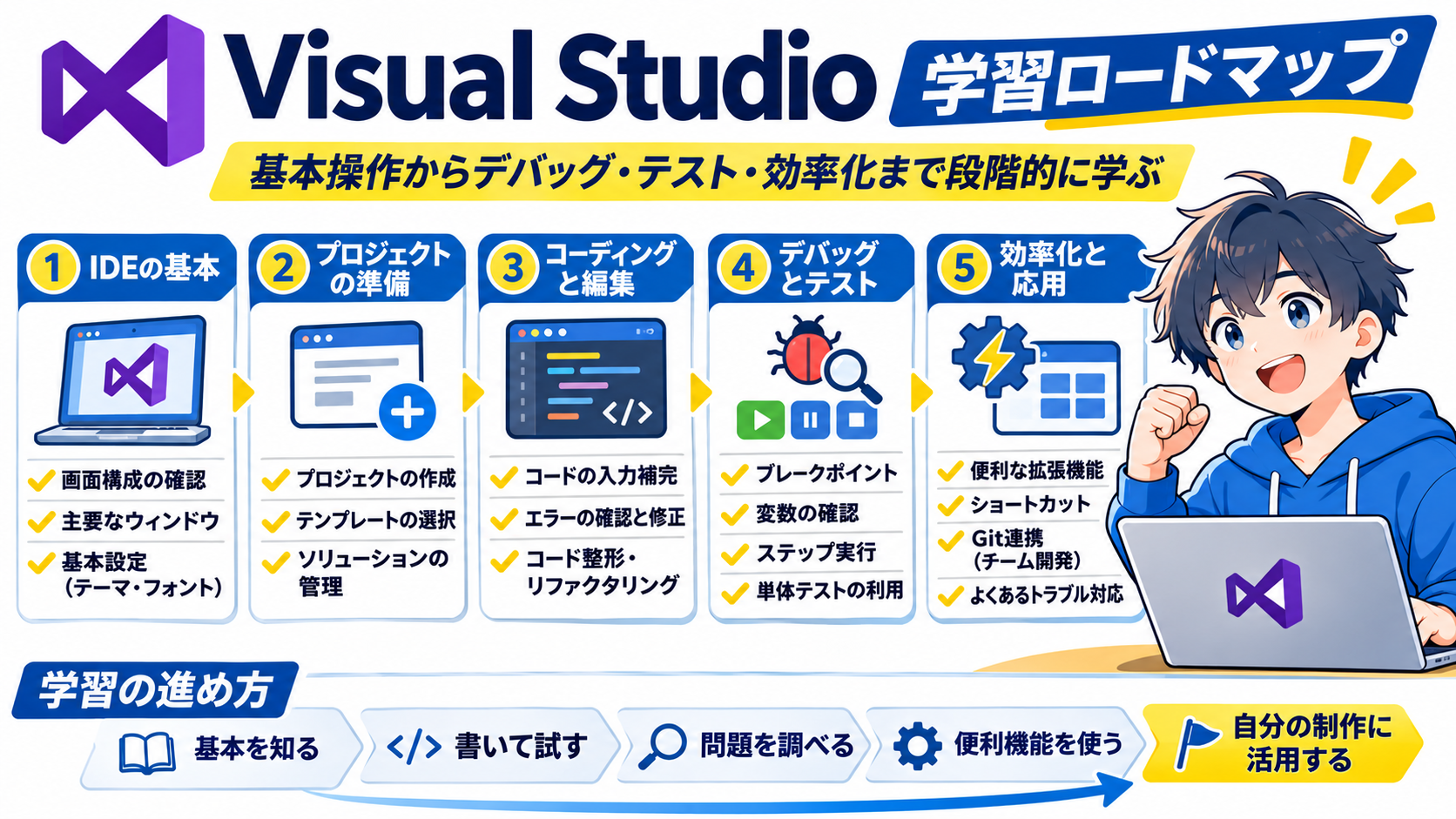
図は学習の全体像です。すべてを順番に学ぶ必要はありません。現在の目的に合わせて下の目次から選んでください。
目次
目的から探す
環境構築・バージョン
- Visual Studio(Windows版)を学ぶ — 基本操作の入口
- Visual Studio 2022 と 2026 の違い — バージョンによる違いを確認
- Microsoft Learn:Visual Studioのインストール — 公式手順
基本操作・エディター
- 初学者におすすめの便利機能10選 — よく使う操作
- 保存とすべて保存の違い — 変更内容を保存する
- アウトライン機能 — コードの構造を見渡す
- ショートカットテクニック — 操作の効率化
入力補完・コード生成・整形
- 赤い波線からコードを自動生成 — クラスの作成支援
- プロパティスニペット — 定型コードの入力
- コードを綺麗に揃える — 書式を整理する
- おすすめ設定 — C#開発環境を整える
デバッグ・トラブル対応
- Visual Studio デバッグ入門 — ブレークポイントなどの基本
- Unity連携でC#デバッグ — Unity実行中の調査
- Unity 6とVisual Studio 2026の連携設定 — IntelliSenseやソリューションの問題
- SerializeFieldが入力補完されない例 — 具体的な対処例
便利機能をシリーズで学ぶ
- Visual Studio 便利機能入門① — 便利な操作を学ぶ
- Visual Studio 便利機能入門② — 便利な操作を学ぶ
- Visual Studio 便利機能入門③ — 便利な操作を学ぶ
- Visual Studio 便利機能入門④ — 便利な操作を学ぶ
- Visual Studio 便利機能入門⑤ — 便利な操作を学ぶ
公式資料・関連ページ
- Microsoft Learn:Visual Studio — 公式ドキュメント
- 開発ツール 記事の目次 — Gitなど他のツール
- 学習シリーズ一覧 — 学習順序
- Visual Studioのすべての記事 — カテゴリー一覧
関連する総合目次
訪問数 1 回, 今日の訪問数 1回