【Unity 6】プレイヤーを画面外に出さない方法|Mathf.Clampによる移動範囲の制限
固定カメラでゲームを制作していると、プレイヤーが画面外へ出てしまうことがあります。Mathf.Clampは座標を指定範囲に収めるための手段ですが、画面の境界を自動で調べる機能ではありません。本記事ではUnity 6の2Dゲーム(XY平面、回転なしの通常のOrthographicカメラ)を対象に、固定値から自動計算へ段階的に学びます。既存の移動処理がUpdateでTransformを操作する場合を想定します。
1. Mathf.Clampの仕組み
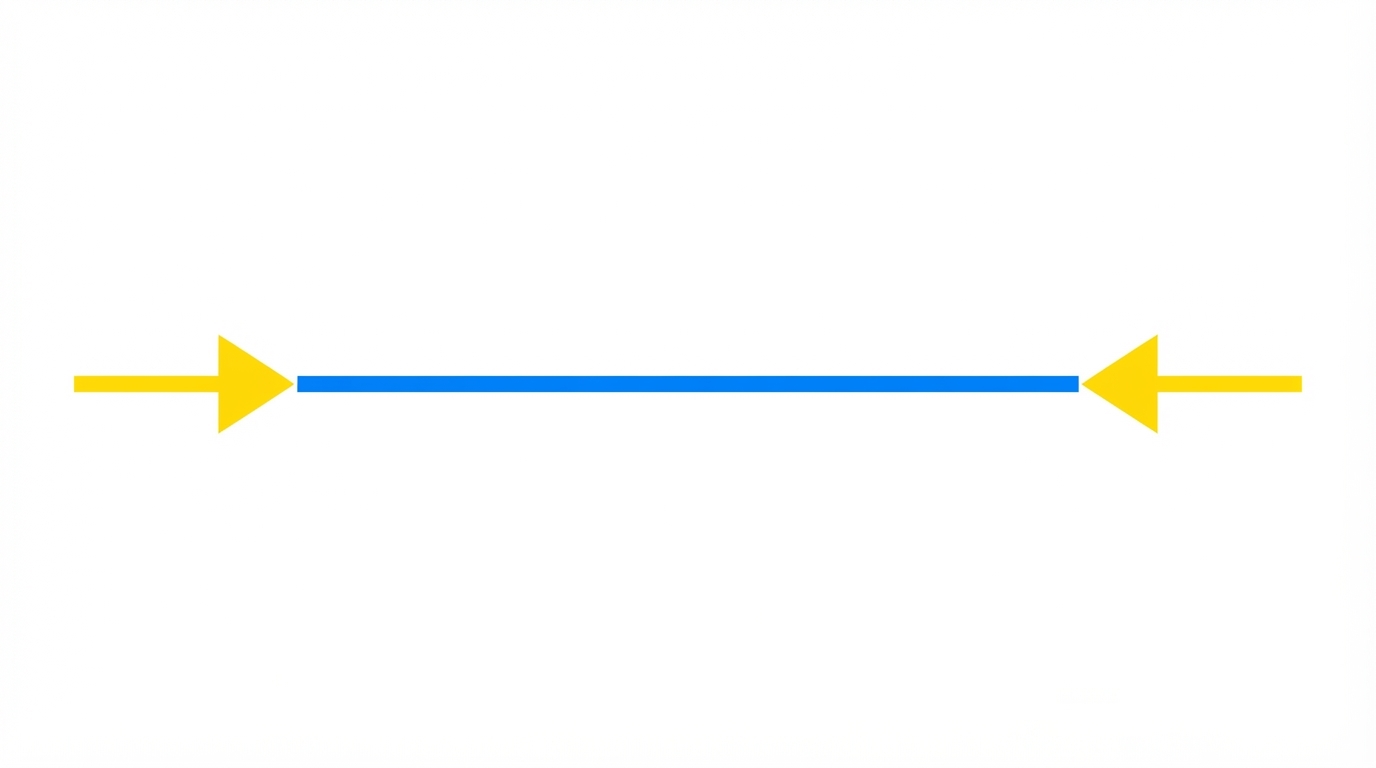
float a = Mathf.Clamp(11f, -8f, 8f); // 8
float b = Mathf.Clamp(-10f, -8f, 8f); // -8
float c = Mathf.Clamp(3f, -8f, 8f); // 3
第1引数は制限したい値、第2引数は最小値、第3引数は最大値です。範囲内ならそのまま、外なら近い境界の値を返します。戻り値を代入しなければ元の変数は変わりません。最小値は最大値以下にします。
Mathf.Clampの引数や戻り値の意味をさらに理解したい方、体力などの数値制限にも応用したい方は、Unityにおける Mathf.Clamp メソッド技術資料を参照してください。
2. 左右の座標を制限する
Vector3 pos = transform.position;
pos.x = Mathf.Clamp(pos.x, -8f, 8f);
transform.position = pos;
位置を取得し、Xだけを補正し、Transformへ戻します。YとZは変更しません。-8と8は例であり、どのゲームでも使える画面端ではありません。
3. 上下左右の制限を既存ゲームに追加する
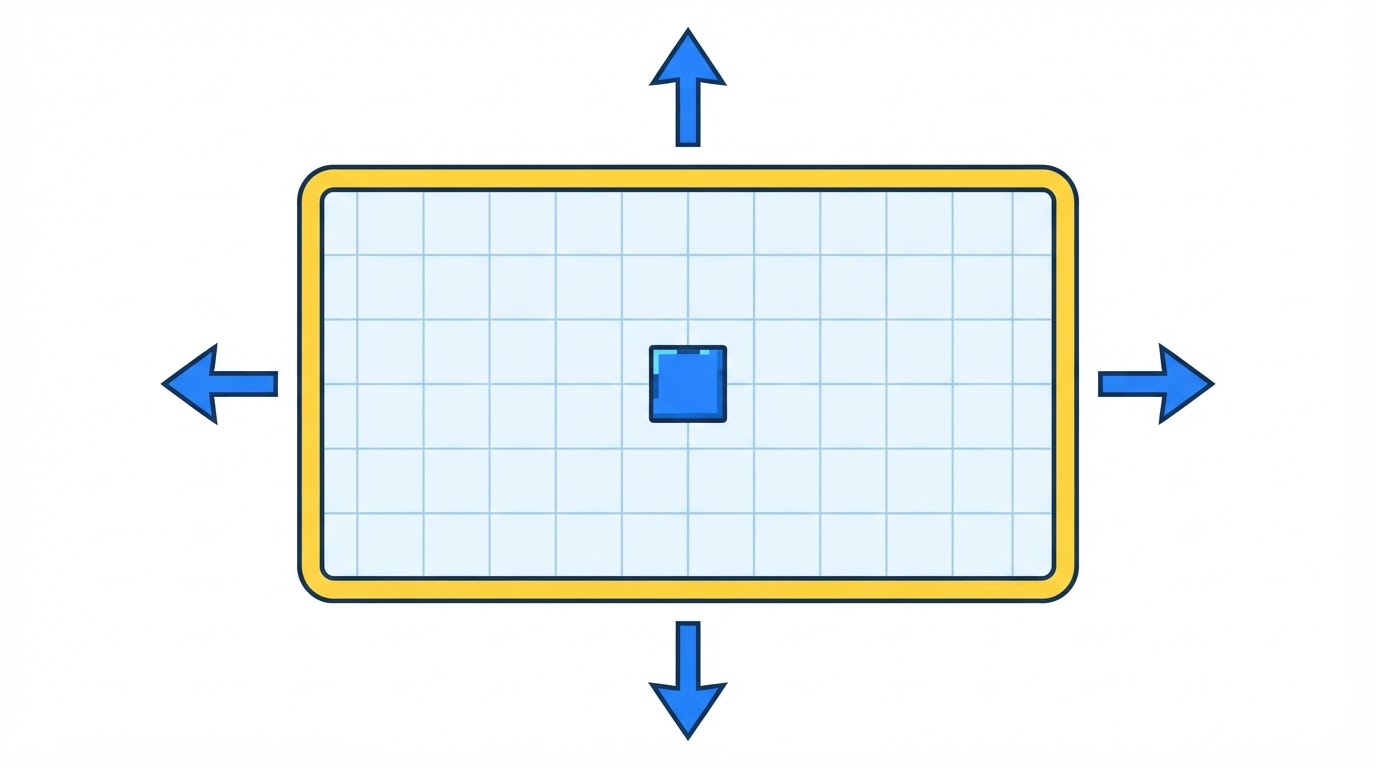
PlayerBoundsFixed.csを作り、プレイヤーにアタッチします。既存の移動スクリプトは残します。LateUpdateはUpdateの後に実行されるので、Updateによる移動後の位置を補正できます。入力処理を書き直す必要はなく、Input Systemにも依存しません。
using UnityEngine;

public class PlayerBoundsFixed : MonoBehaviour
{
    [SerializeField] private float minX = -8f;
    [SerializeField] private float maxX = 8f;
    [SerializeField] private float minY = -4f;
    [SerializeField] private float maxY = 4f;

    private void LateUpdate()
    {
        if (minX > maxX || minY > maxY) return;

        Vector3 pos = transform.position;
        pos.x = Mathf.Clamp(pos.x, minX, maxX);
        pos.y = Mathf.Clamp(pos.y, minY, maxY);
        transform.position = pos;
    }
}
Sceneビューでカメラ枠を確認し、プレイヤーを上下左右の端に移動させ、全体が見える位置のTransformのX・Yを控えます。InspectorのMin X、Max X、Min Y、Max Yに入力し、Playして四隅を確認します。Play中の変更は終了時に戻るので必要な値を控え、編集モードで設定してください。
4. プレイヤーの大きさを考慮する
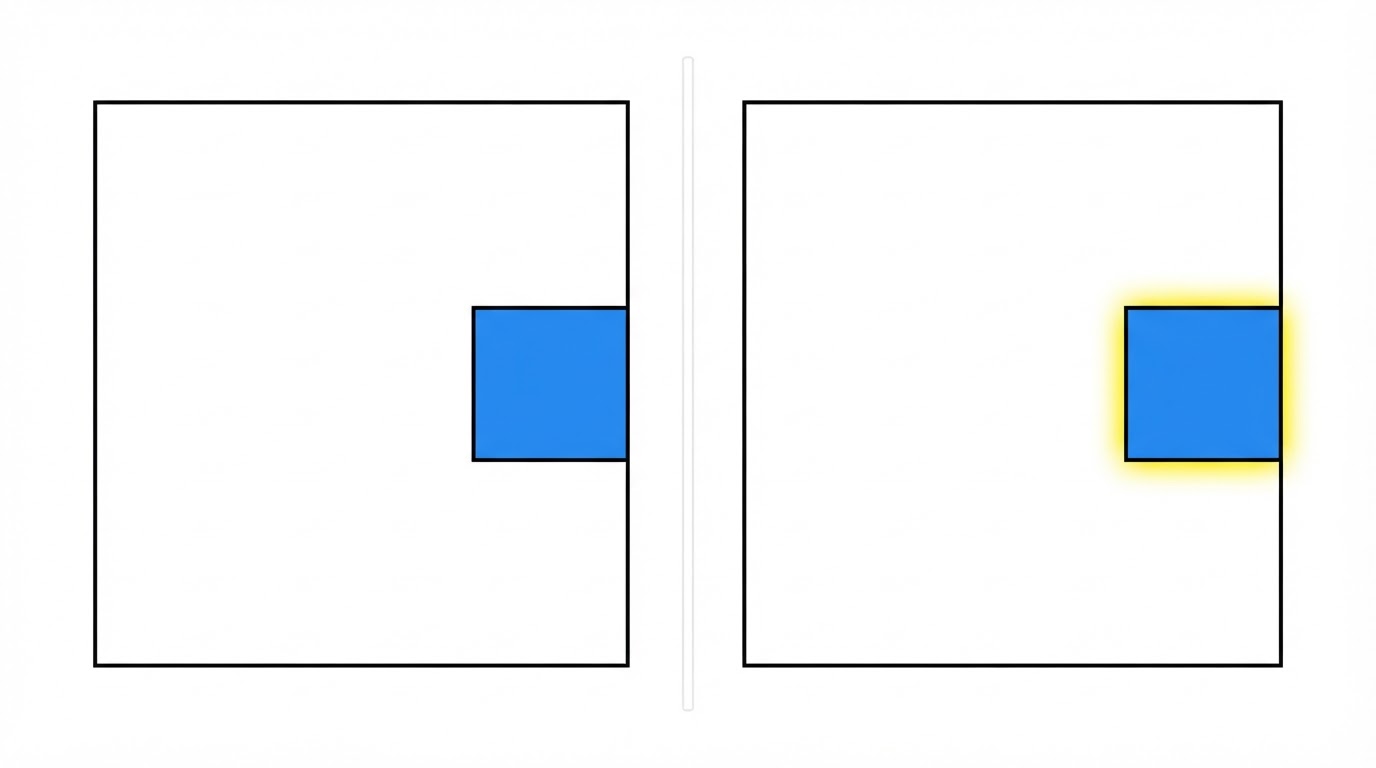
カメラの右端がX=8、幅1のスプライトのピボットが中央なら、中心を8にすると半分がはみ出します。中心の最大値は7.5です。左端が-8なら最小値は-7.5です。上下も同じ考え方です。ピボットが中央でないときは左右上下の余白を別々に求めます。
5. カメラから境界値を自動計算する
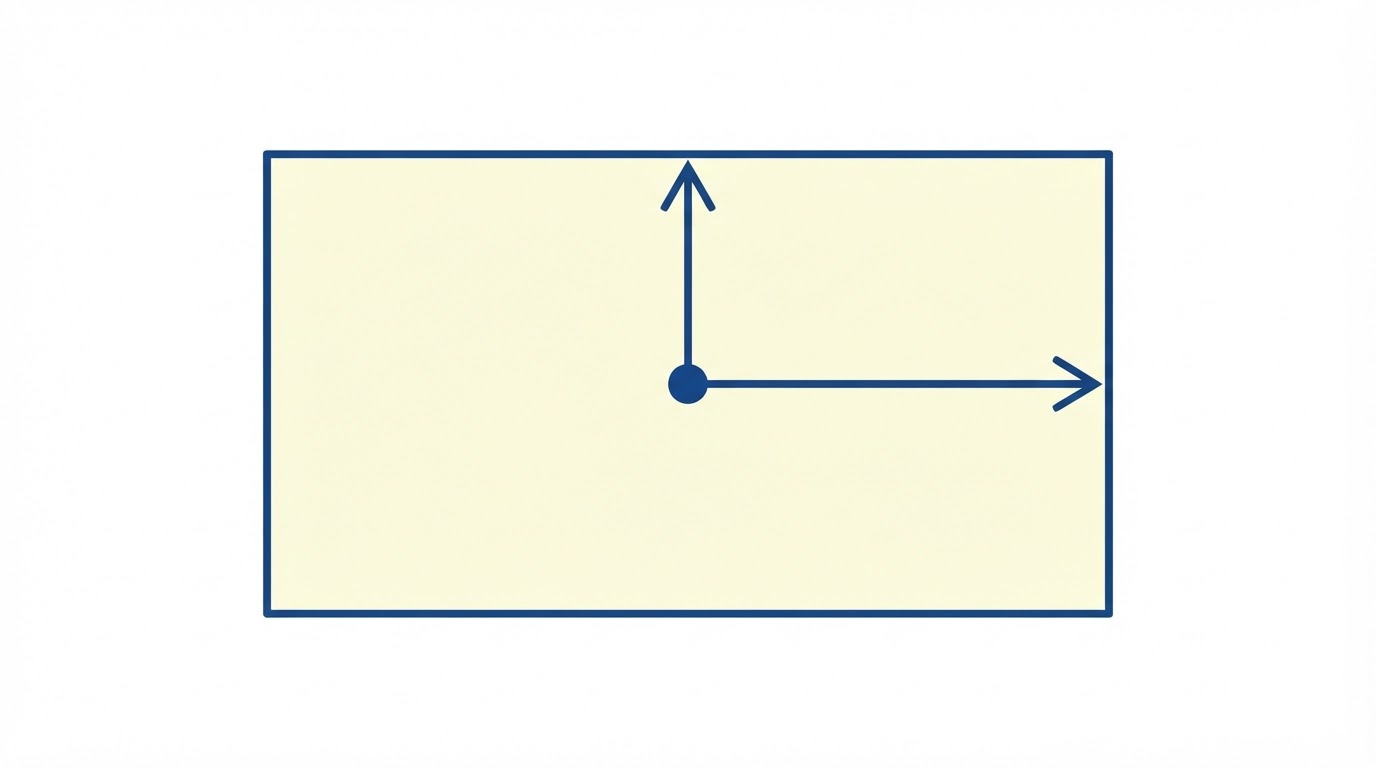
通常の正射影カメラでは縦半分がorthographicSize、横半分がorthographicSize × aspectです。例えばSize=5、16:9なら縦は±5、横は中心から約±8.89です。カメラのXY位置を加えてワールド座標にします。同じアスペクト比で解像度だけが変わっても、通常は表示するワールド範囲は変わりません。
6. 自動制限の完全なコード
PlayerBoundsCamera.csを作成し、プレイヤーにアタッチします。固定値版は無効化してください。Target Cameraに対象カメラを、Player SpriteにプレイヤーのSpriteRenderer(子オブジェクトでも可)を割り当てます。単一のスプライトを対象とし、複数の描画オブジェクトや特殊な投影には別途対応が必要です。
using UnityEngine;

public class PlayerBoundsCamera : MonoBehaviour
{
    [SerializeField] private Camera targetCamera;
    [SerializeField] private SpriteRenderer playerSprite;

    private void Awake()
    {
        if (targetCamera == null)
            targetCamera = Camera.main;
        if (playerSprite == null)
            playerSprite = GetComponent<SpriteRenderer>();

        if (targetCamera == null || playerSprite == null
            || !targetCamera.orthographic)
        {
            Debug.LogError("正射影カメラとSpriteRendererを設定してください。", this);
            enabled = false;
        }
    }

    private void LateUpdate()
    {
        if (!targetCamera.orthographic) return;

        float halfHeight = targetCamera.orthographicSize;
        float halfWidth = halfHeight * targetCamera.aspect;
        Vector3 center = targetCamera.transform.position;
        Vector3 pos = transform.position;
        Bounds bounds = playerSprite.bounds;

        // ピボットから描画範囲の各端までの差
        float minX = center.x - halfWidth + (pos.x - bounds.min.x);
        float maxX = center.x + halfWidth - (bounds.max.x - pos.x);
        float minY = center.y - halfHeight + (pos.y - bounds.min.y);
        float maxY = center.y + halfHeight - (bounds.max.y - pos.y);

        // 画面より大きい軸は描画範囲の中心を画面中央に合わせる
        pos.x = minX <= maxX
            ? Mathf.Clamp(pos.x, minX, maxX)
            : (minX + maxX) * 0.5f;
        pos.y = minY <= maxY
            ? Mathf.Clamp(pos.y, minY, maxY)
            : (minY + maxY) * 0.5f;

        transform.position = pos;
    }
}
Renderer.boundsはワールド座標での軸平行境界ボックスです。位置との差を使用するため中央以外のピボットにも対応できます。スプライトが画面より大きい軸では全体を収めること自体が不可能なので中央に合わせます。カメラを引くかサイズを縮めましょう。カメラの回転、カスタム投影、後続のLateUpdateでの移動、カメラ追従の実行順序はこの例の対象外です。描画範囲に収める処理であり、障害物との衝突や手前の物体による遮蔽を防ぐものではありません。
7. Rigidbody2Dや3Dゲームの場合
Rigidbody2Dを使う場合、このTransform直接補正をそのまま追加すると物理演算と競合することがあります。FixedUpdateで物理移動の目標座標を制限する方法(KinematicのMovePositionなど)や、画面端のCollider2Dによる壁を検討します。Dynamicでは速度や衝突を含めて設計してください。CharacterControllerでは移動前に目標位置を制限し、Moveに渡す変位を調整します。3Dの斜めカメラやPerspectiveでは、移動平面とカメラの視錐台の交差などを考慮する必要があり、XY用の式をそのまま使えません。
8. 動作確認と理解のチェック
左右上下と四隅で止まるか、サイズやピボットを変えてもはみ出さないか、Gameビューのアスペクト比を変更して自動版が追従するか確認します。動かない場合は境界の大小関係、参照先、他のスクリプトによる位置変更を確認してください。自分のゲームがTransform移動か物理移動かを説明できるようにし、境界値を変更した結果を予想してから試しましょう。
Unity 6 公式資料
移動範囲の制限と組み合わせる移動方法の選択については、Unity 6 2D移動の総合ガイドをご覧ください。