【実技課題】アプリケーション制作総合実習①・② の進め方と狙い
実習の進め方・記事一覧
このページで全体の日程と制作形式を確認し、実習の進み具合に合わせて次の記事を参照してください。
- 全体を確認する:このページの「スケジュール概要」と「制作テーマと形式」を読みます。実習①は1作品目を作ります。実習①の終わりに、2作品目へ進むか、1作品目の完成度を高めるかを判断します。
- 進め方のガイドを読む:アプリ制作総合実習ガイドで、企画メモの書き方、最低完成ライン、困ったときの相談の仕方を確認します。
- 企画・基本見積もり・計画・制作(実習①):今日から「制作フェーズ」に入りますを読み、1作品目の最低完成ラインを決めます。GitHubリポジトリを作成したら、必要な作業をIssueに3〜5件ほど書き出し、制作を始めます。Issueが数件できた段階でGitHub Projectsを導入し、見積もり・予定・進捗を管理します。
- 見積もり・計画の作成/見直し・制作(実習②):2作品目なら新しい作品の企画・見積もり・計画を行い、1作品目を継続するなら実習①の計画と残作業を見直します。GitHub ProjectsのBoard・Roadmapで進捗と予定を確認し、制作と発表準備を12月21日までに進めます。
- 完成に向けて進める:最終3週間に向けた注意を参考に、最低完成ラインを優先し、テストと修正を進めます。
- 発表資料を作る:個人制作 発表資料の作り方を参考に、作品と工夫を伝えるスライドを5〜8枚程度でまとめます。
- 発表・試遊を準備する:個人制作発表会ガイドで、ビルド・README・予備動画・発表練習などを確認します。READMEの役割と書く内容は、なぜREADME.mdが必要なのかで確認します。発表は8〜10分を目安にし、質疑応答の扱いは授業案内に従います。発表と修了評価は12月22日〜25日です。
生成AIを活用して制作する:AIにどのような指示を出し、結果をどう確認・判断したかを制作中に記録します。詳しくは「生成AIに「作ってもらいました」で終わらせない」を確認してください。
はじめに
11月から始まる後期実技では、いよいよ「アプリケーション制作総合実習」に入ります。
これまで学んできたC#とUnityの基礎、チーム開発、Gitの運用、UI設計など、6か月間の集大成として自分の作品を形にする期間です。
最初にやること(個人制作のスタート)
- 何を作るかを決め、最低完成ライン(始まる・操作できる・終わる)を書き出す(制作の流れ)
- Unityプロジェクトを作成する
- GitHubリポジトリを作成し、
.gitignoreを設定する(運用上の約束) - 講師をCollaboratorに招待する(講師との共有)
- Issueを3〜5件書き出す
- 制作を開始する
Issueが数件できたら、GitHub Projectsを導入して見積もり・予定・進捗を管理します。詳しい手順は、必要になった時点で各項目を開けば大丈夫です。GitHubの説明は「GitHubの説明を読む時期」に、最初・制作中・完成時の3つに分けてまとめています。
個人制作のGitHub Projects操作ガイド(必要なところから開く)
②は個人制作専用のRoadmap操作ガイドです。Issueを3〜5件ほど作ったら制作を始め、Roadmapは必要な段階で追加しましょう。設定を終えるまでUnityの制作を止める必要はありません。
スケジュール概要
| 区分 | 期間 | 内容 |
|---|---|---|
| 実習① | 11月13日〜12月1日 | 1作品目の企画・基本見積もり・GitHub Projectsでの計画・制作 |
| 実習② | 12月2日〜12月21日 | 2作品目の企画・見積もり・計画、または1作品目の計画見直し。GitHub Projectsで進捗管理、制作、発表資料 |
| 復習・修了評価 | 12月22日〜12月25日 | 作品の見直しと仕上げ、発表、修了評価 |
| 修了式 | 12月28日 | ガイダンス・修了式 |
この日付は2026年7月期です。別の期は、その回の授業案内の期間に読み替えます。
進め方の目安:実習①では「企画 → Issueを3〜5件作成 → 制作開始 → GitHub Projects導入・見積もり・計画」の順に進めます。Projectsの操作を覚えるために制作を止める必要はありません。最初の3〜5件は目安であり、件数を合わせるために作業を細分化する必要はありません。
制作テーマと形式
受講者は次のいずれかの形式を選択します。
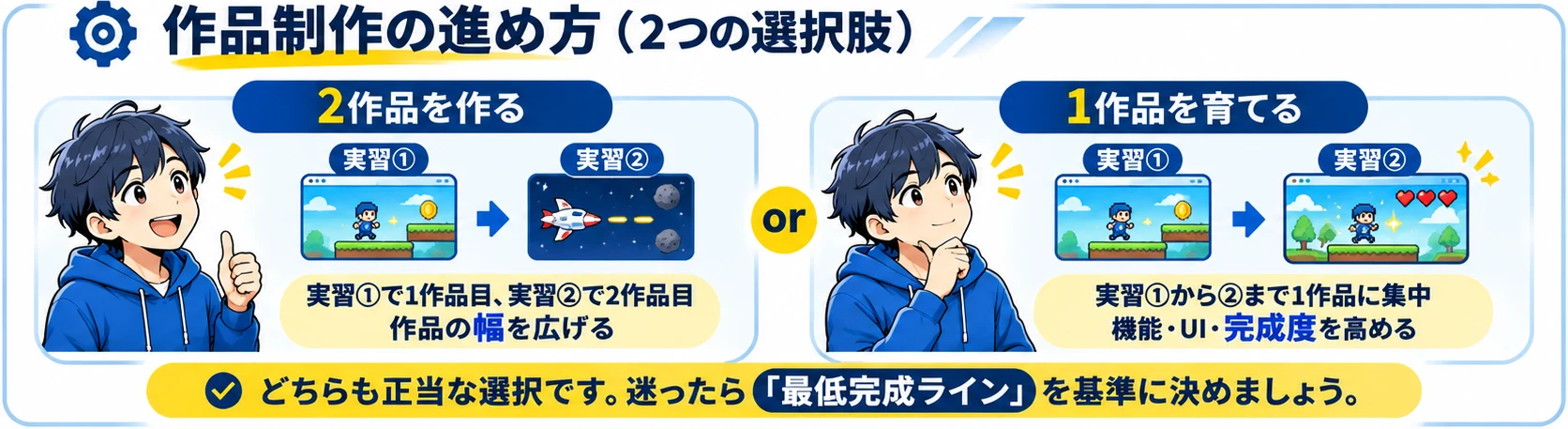
- 個人制作を2作品作る → 実習①で1作品目、実習②で2作品目。 ジャンルや技術要素を変えて、幅を広げる狙い。
- 通しで1作品を制作 → 実習①で1作品目を作り始め、実習②でその続き。 完成度や演出、データ保存、UI改善などを重点的に。
実習①の終了時点で、作品の動作と残作業を見て判断します。最低完成ラインに達していなければ継続を優先します。達していても、完成度を高めるために1作品を継続して構いません。
実習①の終わりに考える3つの問い
実習①の終了時に、次の3つを自分の言葉で答えてみましょう。
- 1作品目は、最低完成ライン(始まる・操作できる・終わる)まで動いているか
- 残りの作業を、Issueとして具体的に説明できるか
- 実習②の期間で、2作品目を最低完成ラインまで完成できる見込みがあるか
3つとも「はい」なら、2作品目に進むこともできます。1作品目の完成度をさらに高める選択も、同じように認めます。作品数ではなく、何を学び、どこまで完成させたいかで判断しましょう。
見積もりと計画は実習②から始めるものではありません。実習①で作業をIssueに分けて基本計画を考え、Issueが数件できた段階でGitHub Projectsを導入します。実習②では、2作品目なら新規に計画し、同じ作品を続けるなら計画を見直します。
最低完成ラインとは、始まる・操作できる・終わる(結果が出る)まで一通り動く状態です(詳しくは制作の流れ)。
制作の目的と身につける力
この実習で特に大切なのは、①動く作品を完成させる、②作業と変更の経過を管理する、③自分の言葉で制作過程を説明することです。以下の6項目は、そのために伸ばしたい力です。
1. 設計力
- クラス設計、イベント構造、データ管理の整理。
- スクリプト分割と再利用性の意識。
2. 実装力
- エラー処理やデバッグの対応力。
- 実行環境に依存しない堅牢なコード。
3. デザイン・UI/UX
- 操作しやすさ、レイアウトの一貫性。
- フォントや配色の意図的な設計。
4. 技術的挑戦
- 作品に必要な技術を選び、その用途と理由を考えて活用する(DOTween・ScriptableObject・JsonUtilityなどは必要な場合の例)。
- アニメーション、効果音、セーブ機能などの拡張。
5. 表現力・プレゼンテーション
- READMEや技術資料の充実。
- ポートフォリオとして提示できる完成度。
6. Git・GitHubによる開発管理
- Issueで作業内容と完了条件を整理し、重要な変更ではfeatureブランチを活用する。
- 個人制作でもPRの一連の操作を少なくとも1回実践し、その後は変更規模に応じて使い分ける。
- コミット履歴とGitHub Releaseを残し、制作過程と完成版を説明できるようにする。
制作の流れ
実習①(11/13〜12/1)
1作品目の企画・基本見積もり・計画と、動くところまでの制作
- 企画書または仕様書(企画メモ)を作り、最低完成ラインに必要な作業を書き出す。GitHubリポジトリを作成したら、それをIssueとして3〜5件ほど登録する。制作を始め、Issueが数件できた段階でGitHub Projectsを導入し、優先順位・所要時間・予定日を登録する。
- 制作開始時にGitリポジトリを作成してGitHubへPushする。Issueで作業を管理し、個人制作でもfeatureブランチ・Pull Request・Mergeを少なくとも1回実践する。作業の区切りでCommit・Pushする。
- コアシステムを実装(移動・操作・UIなど)。
- 継続を選ぶ人は、1作品目の完成が実習②にまたぎます。
- 2作品を選ぶ人は、実習①で1作品目を区切ります。
最低完成ラインは、始まる・操作できる・終わる(結果が出る)まで一通り動く状態です。ゲームなら開始・操作・終了、業務アプリなら主要な入力・処理・結果表示が動くことを目安に、自分で決めます。2作品を制作する場合は、それぞれに最低完成ラインを設定してください。
実習②(12/2〜12/21)
新しい作品の見積もり・計画、または計画の見直し・制作・発表準備
- 2作品目を作る場合は新しく企画し、Issueを洗い出して見積もり・計画を立てる。1作品目を継続する場合は実習①の計画を見直し、残作業と所要時間を再見積もりする。どちらもGitHub ProjectsのBoard・Roadmapを更新しながら制作する。
- 最低完成ラインに必要な機能から実装し、動作確認と修正を進める。
- 動作確認と最終調整。
- 発表資料・READMEをまとめる。
作品完成の確認
12月21日までに発表可能な状態を目指し、次の項目を確認しましょう。発表直前の最終確認で必要なバグ修正・ビルドを済ませてから発表版のタグとGitHub Releaseを確定します。2作品制作する場合は作品ごとに確認します。
- 最低完成ラインの機能が一通り動作する。
- 主要な操作・開始から終了までの動作を確認している。
- 実行できる作品とREADMEを用意し、実行方法を説明できる。
- 作品の最終確認後、発表で使う版にタグを付けてGitHub Releaseを作成し、講師が確認できる。
復習・修了評価(12/22〜12/25)
この4日間は、総合実習②の続きで新機能を増やす期間ではありません。発表前の最終確認で不具合を修正した場合は、動作確認後に発表版のタグとReleaseを確定してください。発表で使用した版が特定できるようにします。
- 作品を見直し、動いて見せられる状態に仕上げます。対象は、バグの修正、ビルド、README、スライドの最終確認です。
- 作った内容を振り返り、発表で説明します。
- 発表は1人8〜10分(デモを含む)です。発表では、作った作品を紹介してもらいます。
新しく足す機能は、最低完成ラインに足りない部分の仕上げまでにします。
GitHub Projectsの操作はGitHub Projects学習ルートを参照してください。Excelでの見積もりやガントチャートの考え方を復習したい場合は進捗管理(ガントチャート)も参考になります(今回の実習ではExcel作成は必須ではありません)。発表資料は発表資料の作り方、発表の準備は個人制作発表会ガイドを参照します。
見積もり・計画・進捗管理はGitHub Projectsで行う
今回の個人制作では、GitHub Projectsを全員共通の進捗管理ツールとします。Excelのガントチャート作成は必須ではありません。目的はツールの操作ではなく、作業の見積もり、期限の設定、進み具合の把握、計画の見直しができるようになることです。
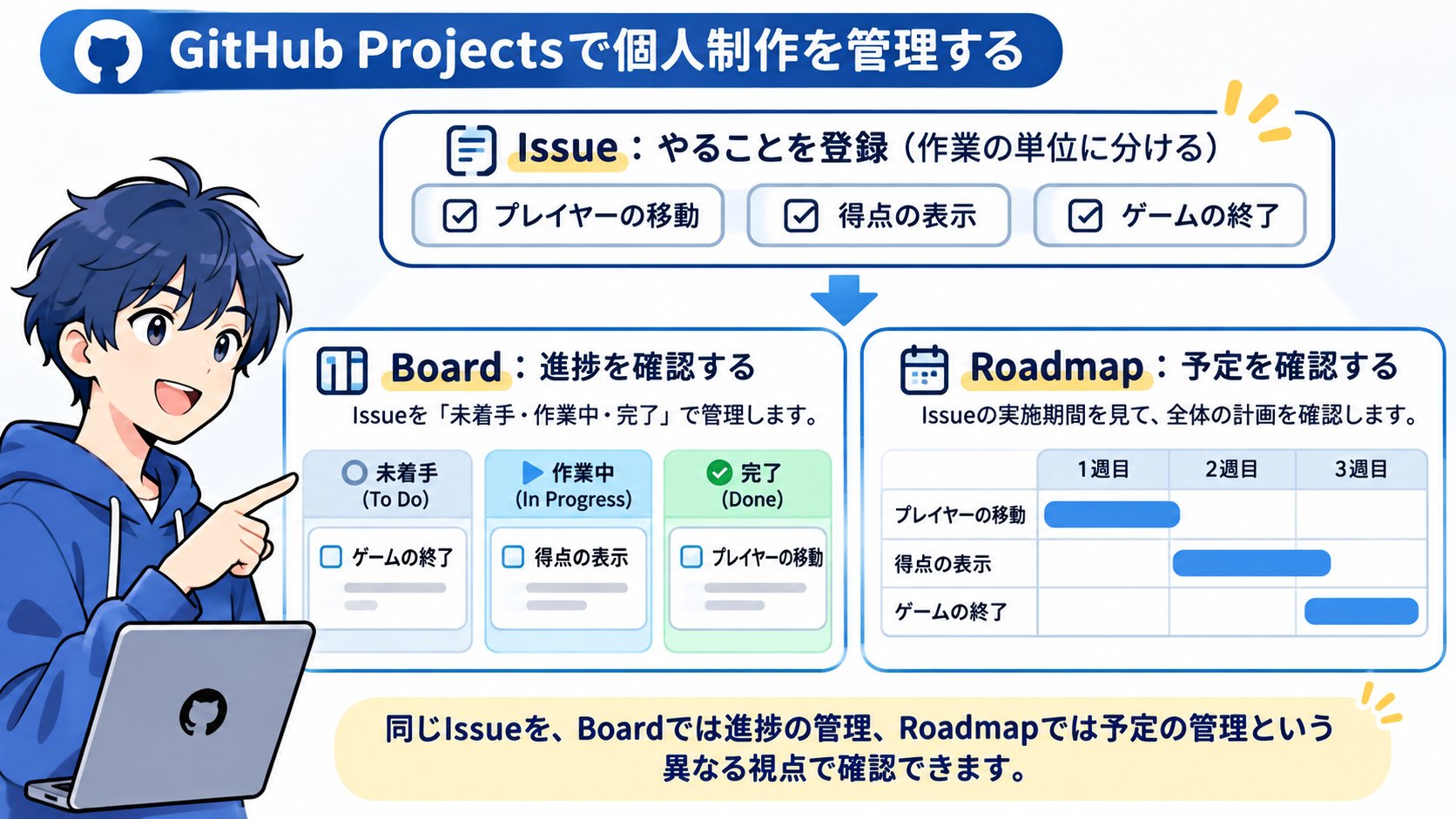
- 作業を分ける:最初に必要な機能・修正をIssueとして3〜5件ほど登録する。Issueが増えてきたらGitHub Projectsにまとめる。
- 見積もる:Issueごとの所要時間を予測し、数値フィールドやIssue本文などに記録する。最初から正確である必要はありません。
- 予定を立てる:開始日と終了予定日を設定し、Roadmapで全体を確認する。
- 進捗を更新する:Boardで未着手・作業中・完了を確認し、実際の進み具合に合わせて更新する。
- 計画を見直す:少なくとも週1回、予定と実績の差を確認し、遅れや仕様変更があれば優先順位・期限・作業範囲を調整する。
実習①ではまずIssueを数件作り、その後GitHub Projectsによる管理を始めます。実習②で2作品目を作る場合は新しい作品のIssueと計画を登録し、同じ作品を継続する場合は既存の計画を見直します。講師への共有設定は、後述の「講師にリポジトリとProjectsを共有する」を参照してください。
操作レクチャーはIssueが数件できてから行い、複雑な自動化や細かな設定までは求めません。GitHub Projects学習ルートを参考に、作品制作に必要な範囲で使いましょう。
Roadmapの設定で迷ったとき:個人制作専用「Roadmap入門」の操作手順へ直接移動できます。新しい記事では、日付フィールドの作成、Roadmapビューの追加、Issueへの予定日入力を個人制作の順番で説明しています。最初にIssueを3〜5件ほど作り、制作を始めてから、必要な段階でRoadmapを設定してください。
個人制作におけるGitHub運用ルール
個人制作でも、Gitによるバージョン管理とGitHubを使った開発管理を必須とします。チーム開発で経験した一連の操作を、今度は自分で判断して実践しましょう。GitHub管理は作品完成のための手段です。IssueやPRの細分化やProjectsの見た目の調整に時間を使いすぎず、動く作品の完成を優先してください。
GitHubの説明を読む時期
必要になる時期ごとに、次の3つに分けています。最初から全部を覚える必要はありません。
最初に必要なこと
- 運用上の約束(リポジトリ作成、
.gitignore、講師の招待) - 講師にリポジトリとProjectsを共有する
- 秘密情報をCommitしない(最初から守ること)
制作中に参照すること
- 初めて1回実践する開発サイクル(実習①の期間中に少なくとも1回)
- 変更規模によるPull Requestの使い分け
- 制作初期にプロジェクトを作り直す場合
- 生成AIを使用した場合
完成時に必要なこと
- タグとGitHub Releaseの作成(運用上の約束)
- リポジトリを公開する前の注意
- この実習で身につけたいこと
初めて1回実践する開発サイクル
実習①の期間中に、少なくとも1回実践します。初日に行う必要はありません。
- Issueを作成する:追加する機能や修正内容、完了条件を書く。
- featureブランチを作成する:mainから分岐し、Issueに対応する作業を進める。
- 実装・Commit・Pushする:作業の区切りで履歴を残し、GitHubへPushする。
- Pull Requestを作成する:変更の目的と動作確認結果を書く。
- セルフレビューする:Files changedで差分を確認し、動作テストを行う。PR作成者は自分のPRをApproveできないため、Approve操作は行いません。
- mainへMergeする:確認後に統合し、関連IssueをCloseする。
変更規模によるPull Requestの使い分け
上の開発サイクルを一度経験した後は、すべての変更でPRを作ることは必須ではありません。変更の影響に応じて使い分け、どの方法でも内容と動作を確認しましょう。
| 変更の例 | おすすめの運用 |
|---|---|
| 誤字・数値・UIの小さな調整 | mainへの直接Commit・Pushでもよい |
| 得点表示など独立した機能の追加・通常のバグ修正 | Issueを記録し、変更範囲やリスクに応じてブランチ・PRを判断する |
| セーブ機能の追加や複数のスクリプト・シーンに影響する構成変更 | featureブランチとPRを原則使用し、差分と動作を確認後にMergeする |
mainへ直接Commitする運用を許可するため、この実習の個人リポジトリではmainへの直接Pushを禁止するブランチ保護は必須にしません。チーム開発では別のルールになる場合があります。操作を増やすことではなく、変更の重要性を考えて適切に確認することを目標にしましょう。
運用上の約束
- 制作開始時にGitリポジトリを作り、GitHubへPushします。リポジトリはPrivateでも構いませんが、講師をCollaborator(共同作業者)に招待してください。
- 機能追加やバグ修正は原則Issueで管理します。細かな修正まで毎回IssueやPRに分割する必要はありません。
- PRの有無にかかわらず、変更内容と動作を自分で確認します。他者のApproveは必須としません。保護ルールによってMerge時の承認が必須になっている場合は、設定を講師と確認してください。
- Unityプロジェクトには適切な
.gitignoreを設定し、Libraryなどの自動生成物を除外します。これらはUnityが自動で作り直すため、管理しなくても困りません。必要な.metaファイルは管理します。アセットの識別情報なので、失うと参照が切れるためです。 - コミットする前に、Unityでシーンとプロジェクトを保存します。保存していない変更はコミットされません。
- ブランチの切り替え・Pull・Mergeなど、ファイルが書き換わる操作の前に、Unityで保存して閉じます。開いたままだと、再読み込みの確認や上書きで混乱しやすいためです。
- 2作品作る場合は作品ごとにリポジトリを分けます。
- 完成時はタグとGitHub Releaseを作成します。
制作初期にプロジェクトを作り直す場合
初めての自作では、企画の見直しや技術的な問題でUnityプロジェクトを作り直すこともあります。制作初期の作り直しは認めますが、理由をIssueに記録し、元のGitHubリポジトリは削除せず残してください。
新しいUnityプロジェクトを別フォルダーに作り、新しいGitHubリポジトリとして管理して構いません。新しいリポジトリでも、後述の講師への共有設定を行ってください。同じ作品の作り直しならCoinGame-v2など区別できる名前にしましょう。制作が進んだ後は、安易な作り直しより既存作品の修正と完成を優先します。
講師にリポジトリとProjectsを共有する
GitHubリポジトリを作成したら、Settings → Collaborators(または Collaborators and teams)→ Add people から、授業で案内された講師のGitHubアカウントを招待してください。講師側が招待を承認すると、PrivateリポジトリでもIssue・Commit・Pull RequestやReleaseを確認できます。
また、GitHub Projectsはリポジトリとは別の権限設定です。ProjectsのSettings → Manage accessで講師をRead権限で招待し、Board・Roadmapを閲覧できることも確認してください。
講師は必要に応じてIssueやPull Requestにコメントし、制作を支援します。ただし、講師による毎回のApproveやMerge操作は必須としません。受講生自身によるセルフレビューとMergeを基本にします。
注意:個人アカウント所有のリポジトリでは、Collaboratorには書き込み権限も付与されます。招待先のアカウントをよく確認してください。新しいリポジトリを作成した場合は、改めて講師を招待してください。
生成AIを使用した場合
生成AIが作成・修正したコードも、通常の変更と同じように管理します。AIの出力を無確認で取り込まず、自分で内容と動作を確認してください。重要な変更はブランチとPull Requestを利用し、小さな修正でも確認してからCommitしてください。
GitHubリポジトリを公開する前の注意
授業中のGitHubリポジトリは、学習と開発履歴の管理を目的としています。就職活動でリポジトリを公開・提出することは必須ではありません。作品や実行動画、READMEなど、応募先に適した成果物を選びましょう。
公開・提出する場合は、ソースコード、README、使用素材のライセンス、個人情報や認証情報の混入を確認してください。パスワード・APIキー・トークンなどの秘密情報をGitにCommitしないことが基本です。
Gitでは、ファイルを削除しても過去のコミット履歴に残ることがあります。万一、秘密情報をPushしてしまった場合は、その秘密情報を速やかに無効化・再発行し、講師に相談してください。履歴の書き換えは影響が大きいため、自己判断で進めないようにしましょう。
参考:GitHub公式ドキュメント「Removing sensitive data from a repository」(英語)。これはトラブル時の補足資料であり、授業で高度な履歴修正操作を行う必要はありません。
この実習で身につけたいこと
目的は単にソースコードを保存することではありません。自分で作業を計画し、実装し、確認してから統合できることです。発表時にはIssueやPull Requestの履歴も、制作過程を説明する材料になります。
操作手順の復習には、GitHubを使った実務フローも参考にしてください。
発表について
- 用意するもの: Unityプロジェクト一式
+ 実行ファイル:発表環境は授業案内を確認
+ README.md(作品説明書)
+ PowerPoint資料(発表用スライド)
+ GitHubへのリリース版アップロード(v1.0.0などタグ付き) - GitHubでの共有: 発表する版を特定し、講師がリポジトリとReleaseを閲覧できるようにする。方法は授業案内を確認。 発表では必要に応じてIssueやPull Requestの履歴を示し、制作の過程を説明する。
- 発表日: 12月22日(火)〜12月25日(金)
- 発表時間: 8〜10分を目安。質疑応答を含むかは授業案内を確認。発表資料は5〜8枚程度
方針とメッセージ
これまでの課題は「理解を深める」ものでしたが、この実習は「自分の力で創り出す」ための期間です。
チュートリアル通りに動くコードではなく、自分の目的に沿って組み立てたプログラムを完成させることが何よりの学びです。
生成AIは、アイデアの検討やコードの作成、エラーの解決などに活用して構いません。
AIが作ったコードも、自分の作品に組み込んだ主要な処理は、少しずつ理解して説明できるようになることを目指しましょう。動かなくなったときに、自分で直せるようになるためです。分からない部分は、AIに説明してもらったり、値を変えて動作を確かめたりしてください。それでも分からないときは、遠慮なく講師に相談してください。
最初からすべて理解できる必要はありません。発表では、自分が理解できたことや工夫したことだけでなく、まだ分からないことや、これから挑戦したいことも、自分の言葉で伝えてください。
具体的な活用方法は、【Unity個人制作】生成AIに「作ってもらいました」で終わらせないも参考にしてください。AIへの指示、動作確認、修正の過程を記録し、自分の学びとして残す方法を紹介しています。
- 何を作りたいのか
- どんな人に使ってもらいたいのか
- どんな技術を試したいのか
これらを意識しながら、6か月の成果を形にしていきましょう。
作品制作と就職活動は並行して進めて構いません。制作途中の作品や、これまでに学んだ技術・取り組みも、就職活動での自己PRに活用できます。応募や面接の機会があれば、作品の完成を待たずに積極的に取り組みましょう。
おわりに
作品制作は、プログラミングの理解を定着させる最良の学習法です。
動かない時間こそ、最も多くのことを学べる瞬間です。
失敗を恐れず、一歩ずつ形にしていきましょう。
「理解」から「創造」へ。
この実技期間が、皆さんの「エンジニアとしての第一歩」になります。