【Unity 6】Unity Recorderでゲームのプレイ動画を録画する方法
対象環境:Unity 6 / Recorder 5.1.8(2026年11月更新)
Recorder 5.1.7以降は、Unity 6(6000.0)以降で使えます。
Package Managerから Unity Recorder パッケージをインストールして、ゲームのプレイ動画(プロモーションビデオ)を録画してみましょう。
Unity Recorderは、プレイ中のUnity Editorからアニメーション、ビデオ、イメージ、オーディオなどのデータをキャプチャして保存することができます。
このツールは、Unity Technologiesが開発しているものです。動画の録画だけでなく、静止画のキャプチャにも対応しています。
この記事では、Unity Editorでゲームのプレイ動画を保存する方法を解説します。作品発表用の動画を作るだけならC#スクリプトは不要です。Recorderはエディター専用で、ビルドしたゲームを録画する機能ではありません。
画面の表示は、お使いのRecorderのバージョンによって異なる場合があります。
インストール
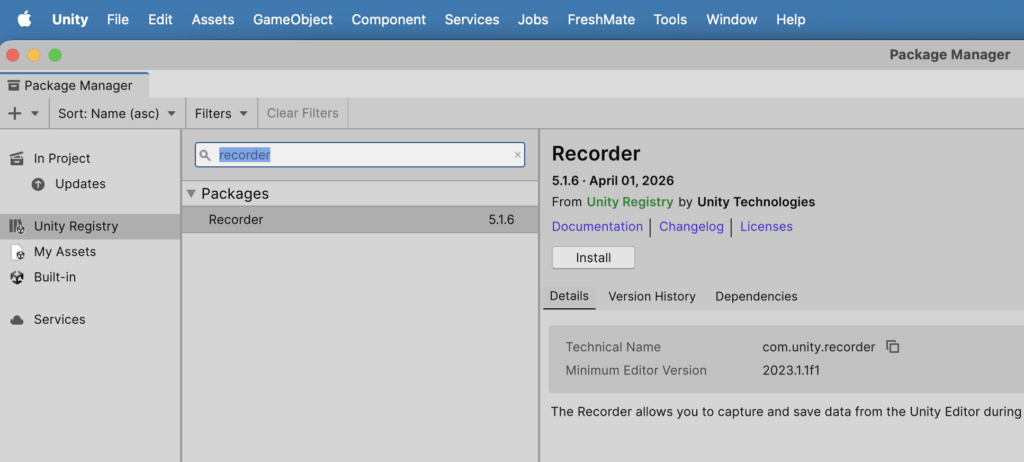
[Window]メニュー から [Package Management]→[Package Manager]を選択し、Recorderをインストールします。
使い方
動画形式の設定
[Window]メニューから[General] →[Recorder] →[Recorder Window]を開きます。

Add Recorder(レコーダーの追加)ボタンをクリックします。

一覧から Movie を選びます。動画を録画するときは Movie、静止画を保存するときは Image Sequence を使います。

Movie Recorder の設定画面が表示されます。今回は、MP4形式で保存します。
続けて、次の「録画の設定」で値を決めていきましょう。

録画の設定
作品紹介の動画は、次の設定から始めると安心です。
Movie Recorder の設定
| 項目 | 設定 | 理由 |
|---|---|---|
| Source | Game View | Gameビューに映っている画面を、そのまま録画するためです |
| Output Resolution | 1080p(FHD) | 数値は画面の高さを表します |
| Aspect Ratio | 16:9 | 横幅は縦横の比で決まります。高さ1080と16:9を組み合わせると、1920×1080になります |
| Format | MP4 | 多くのパソコンやスマートフォンで再生できます |
| Include Audio | 音声が必要なときにオン | 効果音やBGMも一緒に記録します |
Recorder Window 上部の設定
| 項目 | 設定 | 理由 |
|---|---|---|
| Recording Mode | Manual | 自分で止めるまで録画を続けます |
| Playback | Variable | 実際の画面の動きのまま記録するので、操作しながらの録画に向いています |
| Max FPS | 30 | 動きの激しい作品では60も試してみましょう |
Playback を Constant にすると、描画にかかる時間に関係なく、一定の間隔でフレームを記録します。このときは Target FPS で間隔を指定します。録画中はゲームの動きが遅く感じられることがありますが、保存された動画は正しい速さで再生されます。
考えてみよう:Aspect Ratio を 4:3 にすると、1080p の横幅はいくつになるでしょう?
(答え:1080 × 4 ÷ 3 = 1440。1440×1080で録画されます)
Output Resolution の Use Game View Resolution は、Gameビューの解像度をそのまま使う設定です(以前のRecorderでは Match Window Size という名前でした)。
Gameビューの解像度が決まっていないと、次のようなエラーが表示されることがあります。そのときは、ほかの解像度(1080pなど)を選ぶか、Gameビューで解像度を指定しておきましょう。
なお、Gameビューと違う解像度で録画すると、RecorderはGameビューの解像度を録画用の解像度に切り替えます。録画が終わっても自動では元に戻らないので、必要に応じてGameビューの解像度を戻しましょう。


どうしても粗いのが気になる場合、ファイルサイズは大きくなりますが、次のような設定を試してみましょう

録画後は、映像・音声・ファイルサイズを確認しましょう。
作品発表用の動画では、タイトル画面、主要な操作、ゲームの特徴、クリアや終了画面などを短くまとめます。発表時に実演できない場合の予備資料にもなります。
保存先とファイル名
Output File の Path で保存先のフォルダーを、File Name でファイル名を決めます。
| 項目 | 設定例 | 意味 |
|---|---|---|
| Path | Project + Recordings | プロジェクトのフォルダーの中の Recordings フォルダーに保存します |
| File Name | movie_<Take> | <Take> は録画するたびに1ずつ増える番号です |
<Take> は、File Name の欄に直接入力するか、横の +Wildcards ボタンから追加できます。録画するたびに movie_001.mp4、movie_002.mp4、movie_003.mp4 と名前が変わるので、前の動画が上書きされません。安心して何度でも撮り直せます。
Quick Recordingで録画を開始する
上記画面で赤い録画ボタン(START RECORDING)を押しても構いませんが、[Window]メニューから[General]→[Recorder]→[Quick Recording]を選ぶと、すぐに録画を始められます(ショートカットは F10、Macでは fn+F10)

録画の開始
選択と同時にPlayMode(ゲーム開始)になり、録画が始まります。

ゲームを操作して録画する
Gameビューをクリックしてゲームを操作します。録画を停止するまで映像が記録されます。
音声も録画する設定(Include Audio)のときは、録画中はゲームの音がスピーカーから聞こえなくなります。音はRecorderに送られて動画ファイルに記録されているので、心配はいりません。
録画した動画に音が入っていないときは、[Edit]→[Project Settings]→[Audio] の Default Speaker Mode を確認しましょう。Stereo か Mono になっていれば、Recorder で音声を記録できます。
録画の停止と保存
レコーダー画面上部のSTOP RECORDING(または、赤丸の録画ボタン)をクリックすると、録画が止まり、ファイルへの保存まで自動的に行われます。
F10キー(Macでは fn+F10)を押す、Recorder Windowを閉じる、Playモードを終了する、のどれでも録画は止まります。
設定したPathへファイルが保存されています。
エクスプローラー(MacではFinder)から、このmp4形式のビデオを再生して確認します
Recorder Windowの Exit Play Mode にチェックを入れておくと、録画が終わったときにPlayモードも自動的に終了します。
GitHubで管理するときの注意
録画した動画をソースコードと一緒に管理する必要がなければ、Gitの管理対象から除外しましょう。.gitignoreがUnityプロジェクト直下にある場合の例です。リポジトリ直下に別のUnityプロジェクトフォルダーがある場合は、その相対パスに合わせてください。
/Recordings/
/SampleRecordings/
C#スクリプトで録画を制御する(応用)
Package ManagerのRecorderには公式サンプルがあります。以下は公式サンプルを参考に、Recorder 5.1.8のAPIに基づいて作成した実装例です。使用する環境で短い録画を試し、保存された動画を確認しましょう。
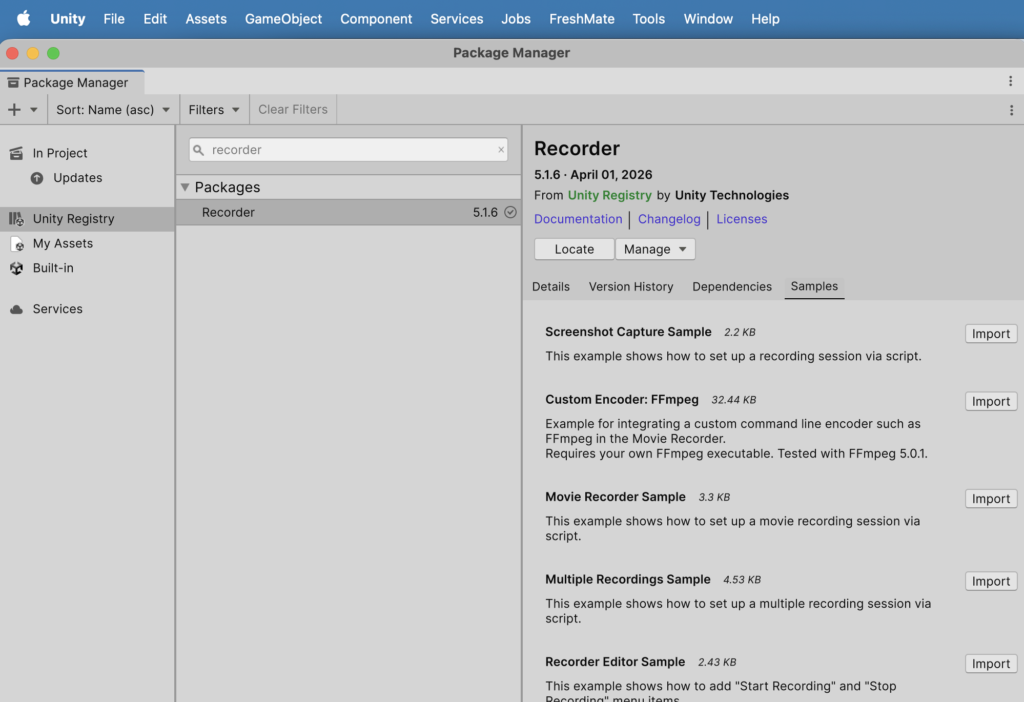
画像はUnityのパッケージマネージャーのスクリーンショットで、「Recorder」パッケージのバージョン5.1.6が表示されています(Unity 6環境)。右側のパネルに「Samples」タブが選択されており、いくつかのサンプルが表示されています。これらのサンプルは、「Screenshot Capture Sample」、「Custom Encoder: FFmpeg」、「Movie Recorder Sample」、「Multiple Recordings Sample」、「Recorder Editor Sample」です。
それぞれのサンプルの説明は以下の通りです:
- Screenshot Capture Sample:
- スクリプトを使用して録画セッションを設定する方法を示しています。
- サイズ:2.2 KB
- Custom Encoder: FFmpeg:
- FFmpegのようなカスタムコマンドラインエンコーダをMovie Recorderに統合するための例です。
- FFmpeg実行ファイルが必要です。
- サイズ:32.44 KB
- Movie Recorder Sample:
- スクリプトを使用してムービー録画セッションを設定する方法を示しています。
- サイズ:3.3 KB
- Multiple Recordings Sample:
- スクリプトを使用して複数の録画セッションを設定する方法を示しています。
- サイズ:4.53 KB
- Recorder Editor Sample:
- 「Start Recording」および「Stop Recording」メニュー項目を追加する方法を示しています。
- サイズ:2.43 KB
これらのサンプルは、「Reimport」ボタンをクリックすることでプロジェクトにインポートすることができます。必要に応じて、各サンプルを試してみて、Recorderパッケージの機能を学ぶことができます。
例)Playモードの開始と同時に録画を始めるスクリプト
空のGameObjectにこのスクリプト(MovieRecorderExample)を追加してPlayすると、録画が始まります。Playモードを終了すると録画が止まり、プロジェクトフォルダーの SampleRecordings フォルダーに、日時入りの名前(video_20261124_151200.mp4 など)で保存されます。StartRecording() は、録画を始められたかどうかを bool で返します。この結果を使って、成功と失敗でログを出し分けています。
録画の処理は #if UNITY_EDITOR の中に書いてあるので、ビルドしたゲームでは、このコンポーネントは何もしません。
using UnityEngine;
#if UNITY_EDITOR
using System;
using System.IO;
using UnityEditor.Recorder;
using UnityEditor.Recorder.Encoder;
using UnityEditor.Recorder.Input;
#endif

// コンポーネントが有効になると録画を開始し、無効になると録画を停止するサンプル
// (Playモードを始めたとき・終えたときにも、それぞれ呼ばれます)
// 録画処理はエディター専用。ビルドではコンポーネントだけが残り、何もしません
public class MovieRecorderExample : MonoBehaviour
{
#if UNITY_EDITOR
    RecorderController m_RecorderController;

    void OnEnable()
    {
        var controllerSettings = ScriptableObject.CreateInstance<RecorderControllerSettings>();
        m_RecorderController = new RecorderController(controllerSettings);

        var movieSettings = ScriptableObject.CreateInstance<MovieRecorderSettings>();
        movieSettings.name = "My Video Recorder";
        movieSettings.Enabled = true;
        movieSettings.EncoderSettings = new CoreEncoderSettings
        {
            EncodingQuality = CoreEncoderSettings.VideoEncodingQuality.High,
            Codec = CoreEncoderSettings.OutputCodec.MP4
        };
        movieSettings.ImageInputSettings = new GameViewInputSettings
        {
            OutputWidth = 1920,
            OutputHeight = 1080
        };

        // 保存先フォルダーを用意し、日時入りのファイル名で重複を減らす
        var folder = Path.GetFullPath(Path.Combine(Application.dataPath, "..", "SampleRecordings"));
        Directory.CreateDirectory(folder);
        movieSettings.OutputFile = Path.Combine(folder, "video_" + DateTime.Now.ToString("yyyyMMdd_HHmmss"));

        controllerSettings.AddRecorderSettings(movieSettings);
        controllerSettings.SetRecordModeToManual();
        controllerSettings.FrameRate = 30.0f;

        m_RecorderController.PrepareRecording();
        if (m_RecorderController.StartRecording())
        {
            Debug.Log($"録画を開始しました: {movieSettings.OutputFile}.mp4");
        }
        else
        {
            Debug.LogError("録画を開始できませんでした。Consoleのエラーを確認してください。");
        }
    }

    void OnDisable()
    {
        if (m_RecorderController != null && m_RecorderController.IsRecording())
        {
            m_RecorderController.StopRecording();
        }
    }
#endif
}
公式資料・関連記事
Unity Recorder 5.1 公式マニュアル / Movie Recorderの設定 / 録画セッションの設定 / RecorderController API
アプリケーション制作総合実習の進め方 / Unity Recorderの操作例(外部サイト)