Unityアニメーションシステムの概要資料
この資料では、Unityのアニメーションシステムの主要な要素と、それらがどのように連携して動作するかについて説明します。
このページはUnity Animator 学習シリーズのSTEP 1です。まずは、GameObject・Animator・Animator Controller・Animation Clipの役割と関係をつかみましょう。
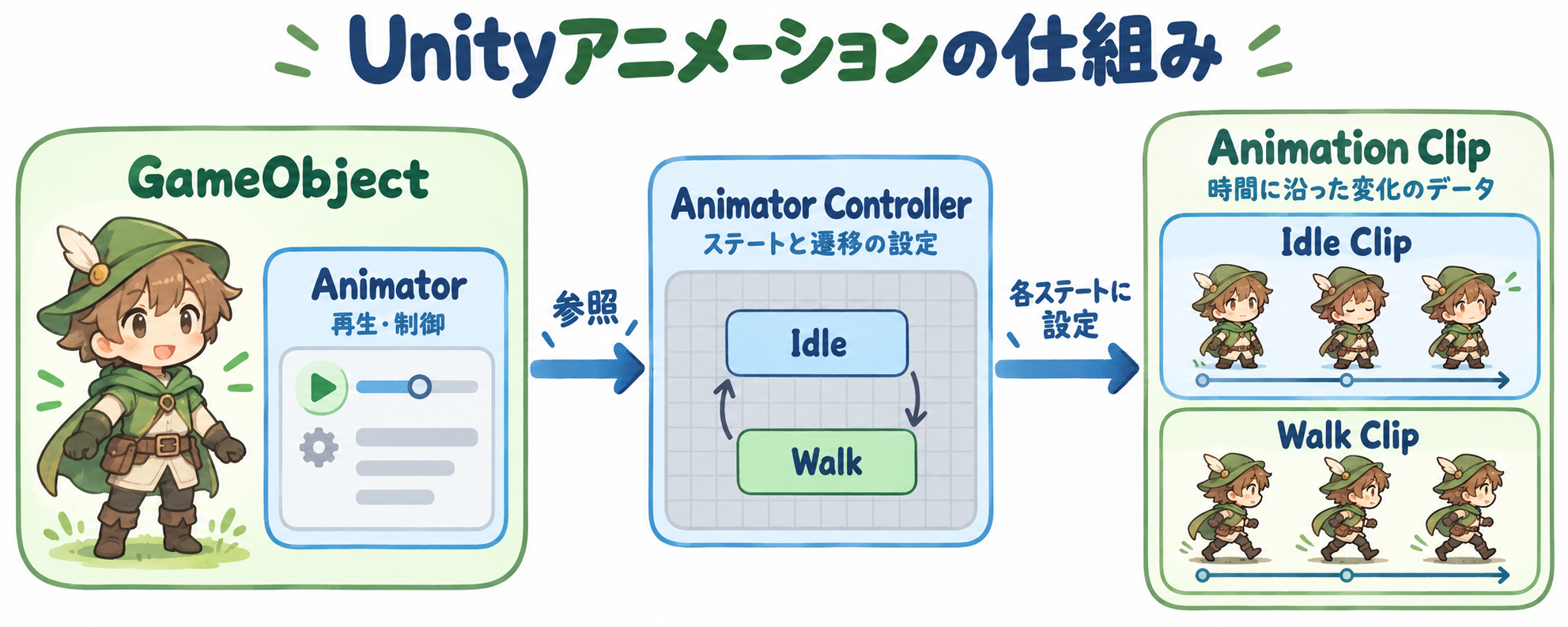
1. GameObjectとコンポーネント
- GameObject:
アニメーションの対象となる基本オブジェクト。キャラクター、エフェクト、UIなど、さまざまな用途に利用されます。 - Transformコンポーネント:
位置、回転、拡大縮小を管理するコンポーネントです。Animation Clipでは、これらの値を時間に沿って変化させることができます。 - その他のコンポーネント:
アニメーションの対象はTransformだけではありません。2Dキャラクターでは、SpriteRendererのSpriteを時間に沿って切り替えることで、パラパラ漫画のような動きを作れます。対応するプロパティはAnimationウィンドウで確認できます。
2. Animation Clipとアニメーションデータ
- Animation Clip:
時間軸に沿って変化するパラメータ(例:Transformの位置や回転)を記録したデータです。アニメーションの再生により、オブジェクトに動きを与えます。 - キーイング:
特定の時刻に値を記録する「キー」を設定します。位置などの数値はキーの間を補間でき、Spriteの画像は指定したタイミングで切り替わります。
3. AnimatorコンポーネントとAnimator Controller
- Animatorコンポーネント:
GameObjectにアタッチされ、Animation Clipの再生や制御を担当します。これにより、オブジェクトの動作を実現します。 - Animator Controller:
状態(ステート)と、その間を移る遷移(Transition)を設定するアセットです。各ステートのMotionにAnimation ClipやBlend Treeを設定し、Parameterなどの条件に応じて状態の遷移やブレンドを実現します。これにより、キャラクターの歩行、走行、ジャンプなど、複雑なアニメーションの切り替えが可能になります。
4. IdleとWalkを切り替える例
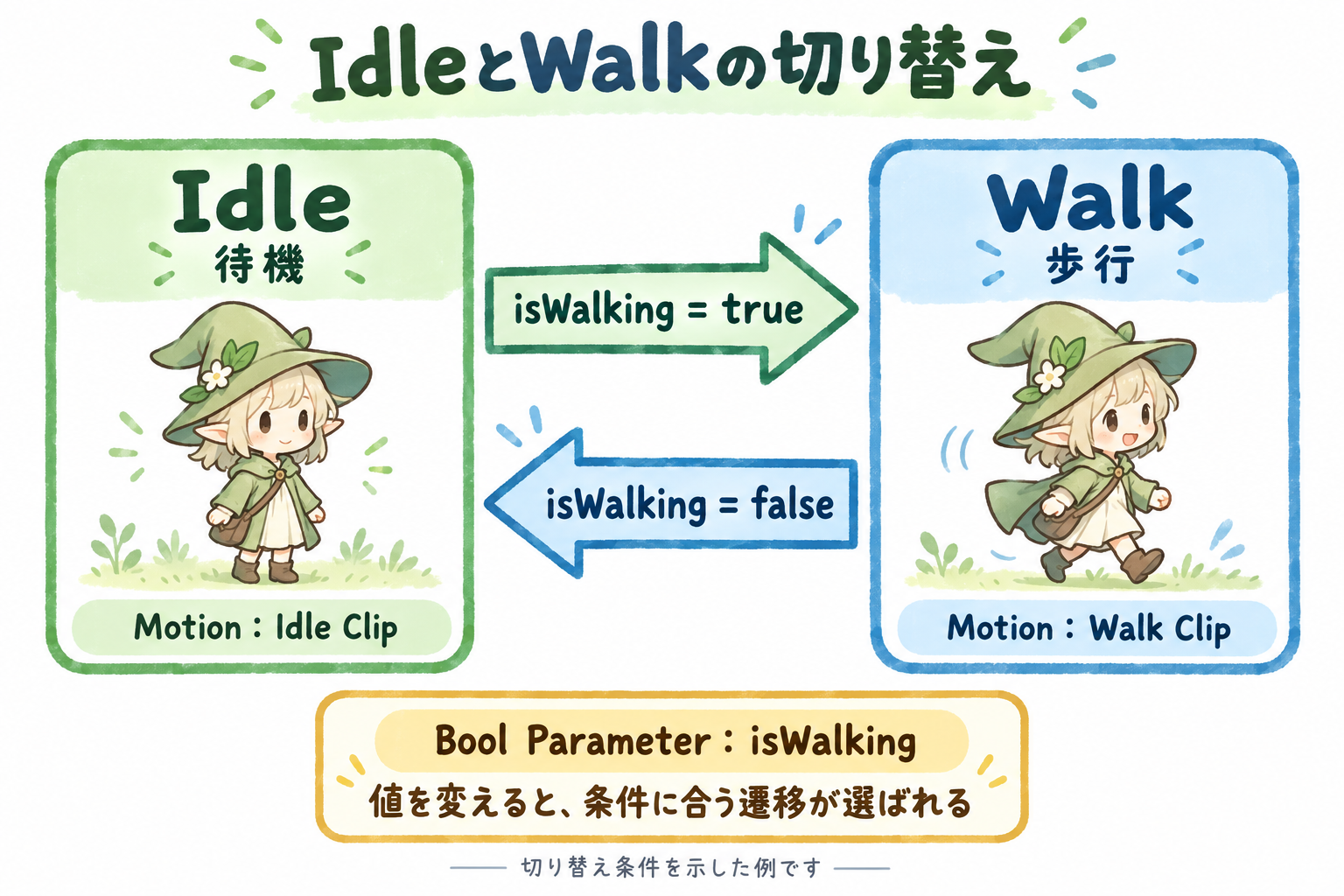
Animator ControllerにIdleとWalkの2つのステートを作り、それぞれのMotionに対応するClipを設定します。ParametersにはBool型のisWalkingを作り、Idle → WalkのConditionsをtrue、Walk → IdleのConditionsをfalseに設定します。
スクリプトからはanimator.SetBool("isWalking", true);のようにParameterの値を変更します。Clip名を直接指定する命令ではなく、Controllerが遷移条件を判断するための値を渡しています。歩行の見た目と、キャラクターの座標を動かす処理も区別しましょう。
この図は切り替え条件を示した簡略図です。実際の切り替えタイミングにはHas Exit TimeやTransition Durationなどの設定も関係します。基本練習では両方向のHas Exit Timeをオフにし、まずParameterの値で切り替わることを確認します。具体的な作成手順は1枚のスプライトシートからアニメーションを作る手順へ進んでください。
5. インポートされたアセットとの連携
- 外部作成データ:
3Dモデリングツールなどで作成されたFBXファイルなどには、アニメーション情報が含まれている場合が多いです。 - Unityへのインポート:
アニメーションを含むFBXでは、インポート設定でClipを確認・設定できます。再生には、ClipをAnimator Controllerのステートに設定し、そのControllerをGameObjectのAnimatorに割り当てます。インポートだけでステートの切り替え条件まで自動設定されるわけではありません。
まとめ
Unityのアニメーションシステムは、GameObjectとそのTransformコンポーネント、Animation Clip、Animatorコンポーネント、そしてAnimator Controllerが一体となって動作する仕組みです。これにより、外部で作成されたアニメーションデータをインポートし、複雑な動作や状態の切り替えを効率的に実現することができます。
次はスプライトシートからAnimation Clipを作り、Idle/Walkを切り替える実践へ進みましょう。個別PNGなど別の素材を使う場合や、発展記事へ進む場合はUnity Animator 学習シリーズのまとめで学ぶ順番を確認できます。
公式資料:Animator Controller/Animation Parameters(Unity 6.6)