【学習】WinFormsでStatusStripを使ってみよう(フォーム下部に状態を表示する)
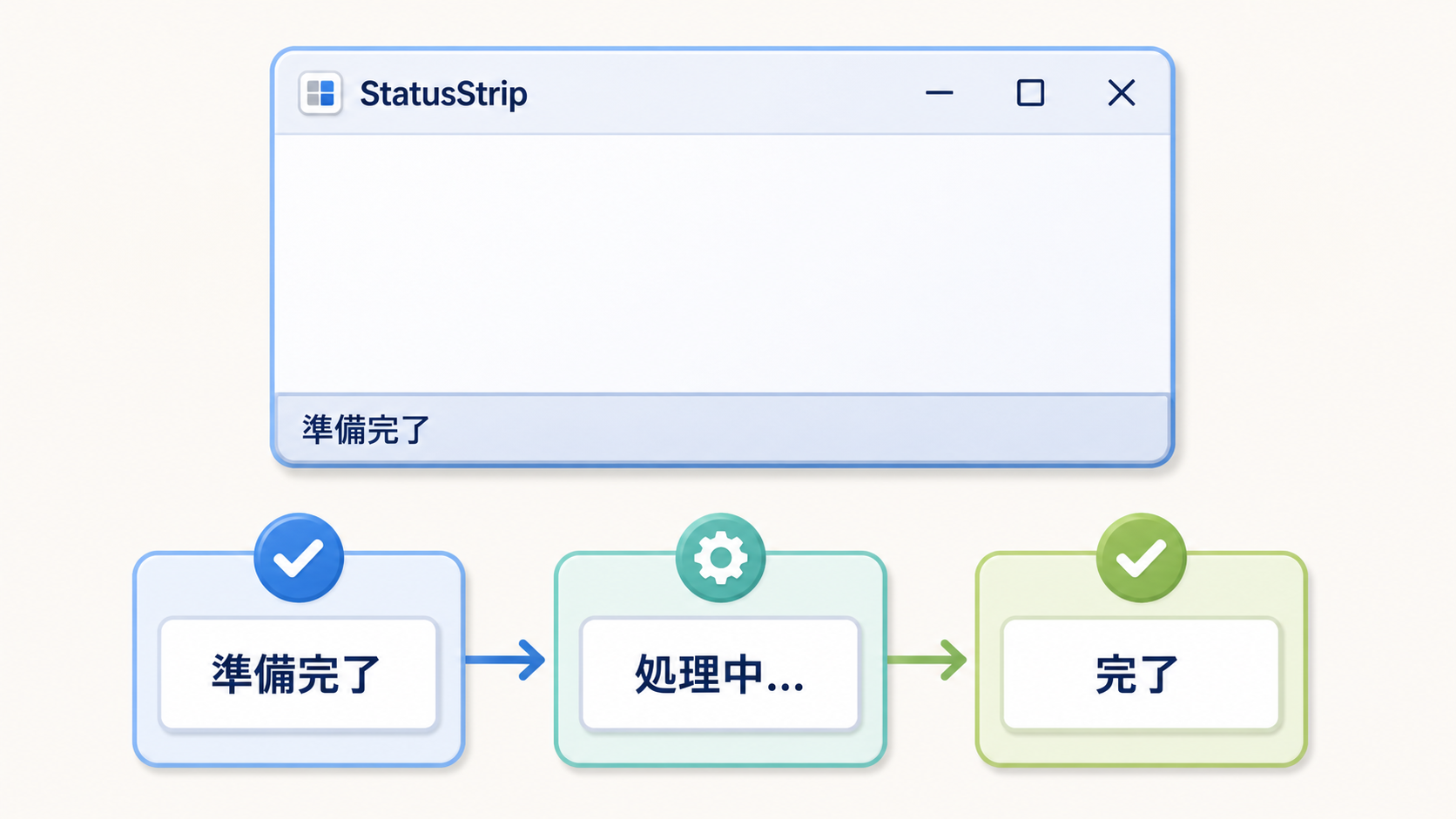
StatusStrip は、フォーム下部にアプリの状態を表示するためのコントロールです。「準備完了」「処理中」「保存しました」のようなメッセージを、作業の邪魔をせずに伝えられます。
目次
今回作るもの
ボタンを押すと、フォーム下部の表示が「処理中…」から「完了」に変わるアプリを作ります。
プロジェクトを作る
Visual Studio で新しいプロジェクトを作ります。
- テンプレート: Windows Forms アプリ (.NET Framework)
- ソリューション名: StatusSample
- プロジェクト名: StatusStripDemo
作成すると Form1 というウィンドウが表示されます。これが フォーム です。
フォームに配置するもの
| コントロール | Name | 役割 |
|---|---|---|
| Button | runButton | 処理を開始する |
| StatusStrip | statusStrip1 | フォーム下部の領域 |
| ToolStripStatusLabel | statusLabel | 状態を文字で表示する |
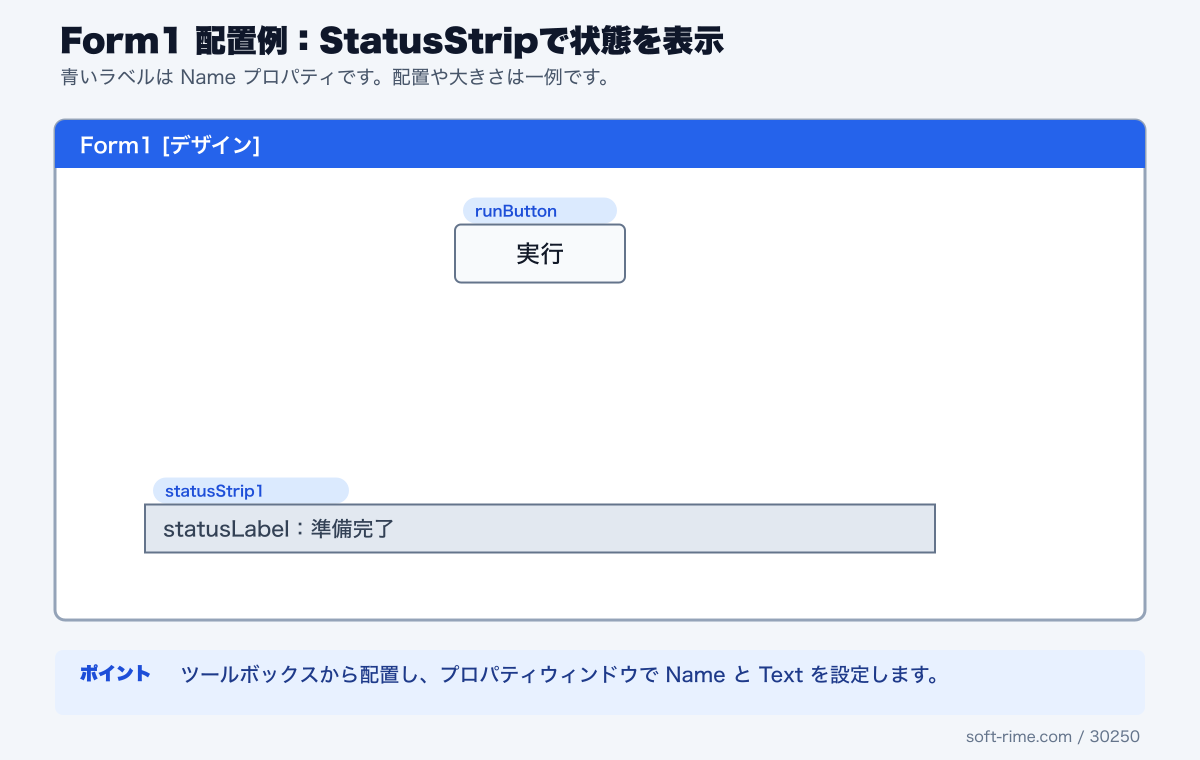
StatusStripをフォームへ配置すると、通常は下端に固定されます。StatusStripの「項目の追加」から ToolStripStatusLabel を追加し、Nameを statusLabel にします。
コントロールの配置例
次の図は配置の一例です。青いラベルを参考に、プロパティウィンドウで Name を設定してください。
初期表示を設定する
public Form1()
{
    InitializeComponent();
    statusLabel.Text = "準備完了";
}
ボタンで状態を変える
private void runButton_Click(object sender, EventArgs e)
{
    statusLabel.Text = "処理中...";

    // ここに実際の処理を書く

    statusLabel.Text = "完了";
}
この例は、状態表示の基本形を示しています。ただし、時間のかかる処理をこのまま書くと画面が固まり、「処理中…」が描画されないことがあります。
時間のかかる処理ではasyncを使う
待ち時間を模擬しながら画面を操作できる例です。Task.Delay は学習用の待機であり、実際の処理に置き換えてください。
private async void runButton_Click(object sender, EventArgs e)
{
    runButton.Enabled = false;
    statusLabel.Text = "処理中...";

    try
    {
        await Task.Delay(2000);
        statusLabel.Text = "完了";
    }
    catch (Exception ex)
    {
        statusLabel.Text = $"エラー: {ex.Message}";
    }
    finally
    {
        runButton.Enabled = true;
    }
}
このコードを使う場合は、ファイルの先頭に using System.Threading.Tasks; が必要です。
Springプロパティで残り幅を使う
複数のラベルを並べる場合、左側の ToolStripStatusLabel.Spring を true にすると、そのラベルが残りの幅を使います。右端に時刻や件数を表示するレイアウトを作りやすくなります。
まとめ
- StatusStripはフォーム下部に状態を表示する
- 実際の文字はToolStripStatusLabelのTextで変更する
- 時間のかかる処理ではUIを止めない設計が必要
- 成功だけでなく、処理中やエラーも表示すると分かりやすい
訪問数 56 回, 今日の訪問数 1回