【学習】WinFormsでContextMenuStripを使ってみよう(右クリックメニューを表示する)
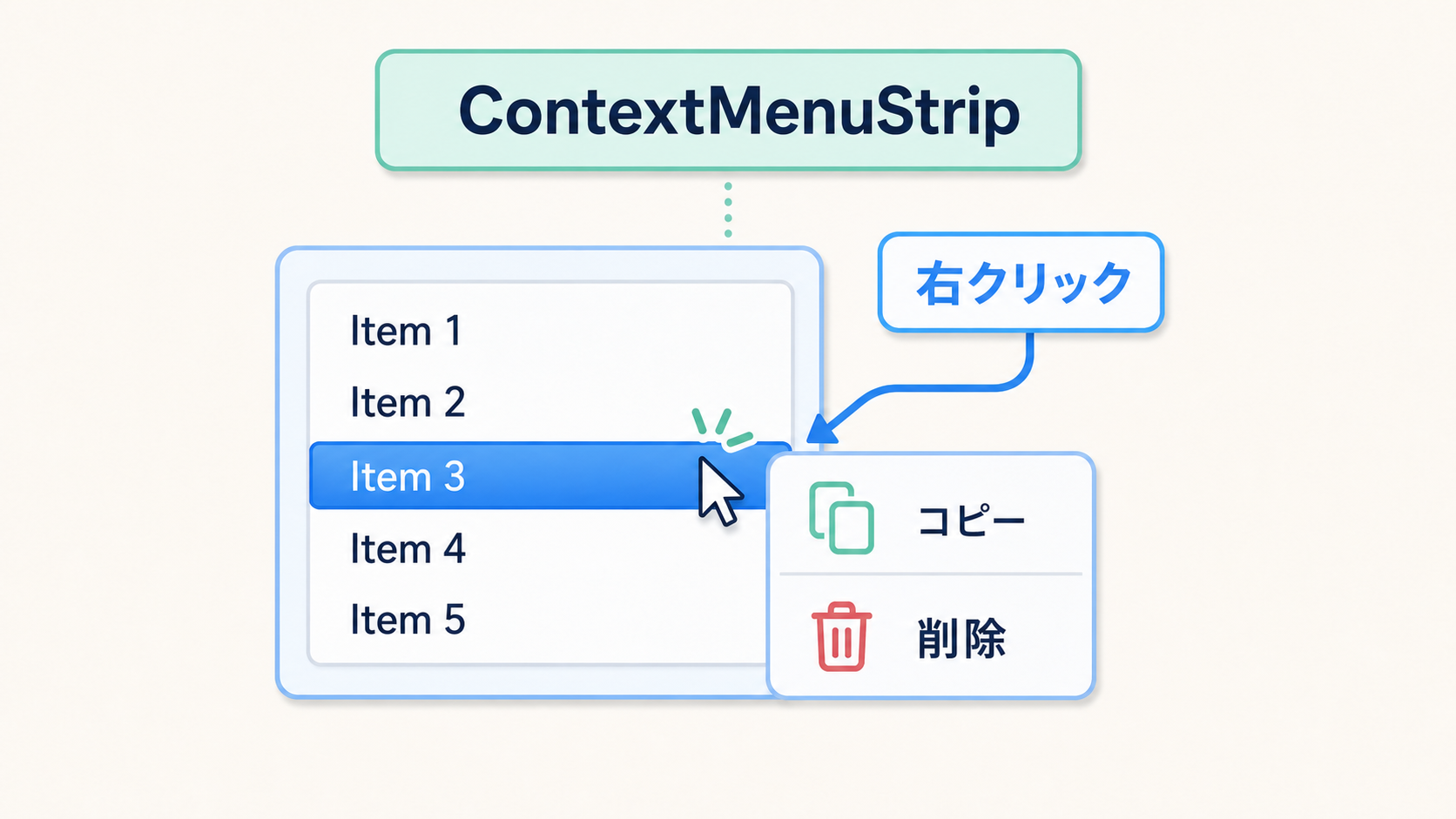
ContextMenuStrip は、コントロールを右クリックしたときに表示するメニューです。ListBoxの項目に「コピー」「削除」などの操作を追加できます。
目次
今回作るもの
ListBoxの項目を右クリックすると「コピー」と「削除」が表示されるアプリを作ります。
プロジェクトを作る
Visual Studio で新しいプロジェクトを作ります。
- テンプレート: Windows Forms アプリ (.NET Framework)
- ソリューション名: ContextMenuSample
- プロジェクト名: ContextMenuStripDemo
作成すると Form1 というウィンドウが表示されます。これが フォーム です。
フォームに配置するもの
| コントロール | Name | 役割 |
|---|---|---|
| ListBox | itemListBox | 項目を表示する |
| ContextMenuStrip | itemContextMenuStrip | 右クリックメニュー |
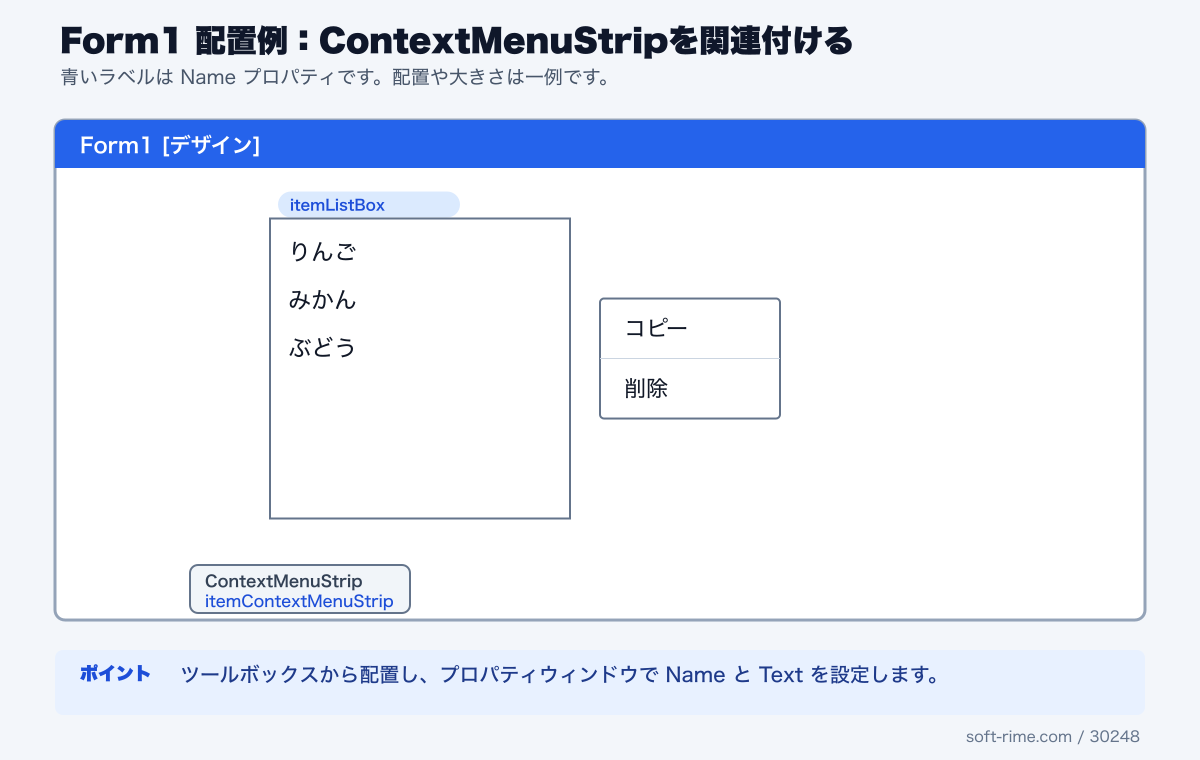
ContextMenuStrip は画面上に直接表示されるコントロールではありません。フォームへ追加すると、デザイナー下部のコンポーネントトレイに表示されます。
コントロールの配置例
次の図は配置の一例です。青いラベルを参考に、プロパティウィンドウで Name を設定してください。
メニュー項目を追加する
itemContextMenuStripを選択する- 「ここへ入力」に「コピー」と入力する
- 次の行に「削除」と入力する
- Nameをそれぞれ
copyMenuItem、deleteMenuItemにする
ListBoxと関連付ける
itemListBox の ContextMenuStrip プロパティを itemContextMenuStrip に設定します。これでListBox上の右クリックに反応してメニューが表示されます。
項目を準備する
public Form1()
{
    InitializeComponent();

    itemListBox.Items.Add("りんご");
    itemListBox.Items.Add("みかん");
    itemListBox.Items.Add("ぶどう");
}
コピー処理
private void copyMenuItem_Click(object sender, EventArgs e)
{
    if (itemListBox.SelectedItem is string text)
    {
        Clipboard.SetText(text);
    }
}何も選択されていない場合は処理しません。Clipboard.SetText には空文字列を渡せないため、選択の確認が大切です。
削除処理
private void deleteMenuItem_Click(object sender, EventArgs e)
{
    int index = itemListBox.SelectedIndex;

    if (index >= 0)
    {
        itemListBox.Items.RemoveAt(index);
    }
}
右クリックした項目を選択する
標準のListBoxでは、右クリックだけでは選択項目が切り替わらないことがあります。右クリックした場所の項目を操作したい場合は、MouseDown イベントで選択を合わせます。
private void itemListBox_MouseDown(object sender, MouseEventArgs e)
{
    if (e.Button != MouseButtons.Right)
    {
        return;
    }

    int index = itemListBox.IndexFromPoint(e.Location);
    if (index >= 0)
    {
        itemListBox.SelectedIndex = index;
    }
}
まとめ
- ContextMenuStripは右クリック時の操作をまとめる
- 対象コントロールのContextMenuStripプロパティで関連付ける
- 選択項目がない場合を必ず考える
- 右クリックした項目を扱うならMouseDownで選択を合わせる
訪問数 56 回, 今日の訪問数 1回