Unityの transform.Rotate() と GetComponent<Transform>().Rotate() は何が違う?
この記事は、北村愛実 著『Unityの教科書 Unity 6完全対応版』(SBクリエイティブ)で扱われているルーレット(第3章)のコードを題材に、授業でつまずきやすい点を補足するために作成した学習記事です。コードおよび制作手順の詳細は、書籍もあわせてご参照ください。
Unityでルーレットを回転させるコードを書いていると、次のような1行が出てきます。
// 回転速度ぶん、ルーレットを回転させる
transform.Rotate(0, 0, this.rotSpeed);
ところが、Unityでは次のように書いても、ほぼ同じことができます。
GetComponent<Transform>().Rotate(0, 0, this.rotSpeed);では、この2つは何が違うのでしょうか。この記事では、この短いコードを材料にして、UnityとC#の基本的な考え方を整理していきます。
ルーレットそのものの作り方は、こちらの記事で解説しています。
Unity 6でルーレットを作る ― クリックで回して、だんだん止める仕組み(PC版)
- 1. この記事で分かること
- 2. 1. まずは
transform.Rotate()を読む - 3. 2. Transformとは何だったか
- 4. 3. では小文字の
transformは何? - 5. 4.
GetComponent<Transform>()でも取得できる - 6. 5. 日本語っぽく読んでみよう
- 7. 6. 実は、この2つは同じものを操作している
- 8. 7. では、どちらを使えばいい?
- 9. 8.
GetComponentが分かるとUnityの考え方が見えてくる - 10. 9. 「メソッドが返したもの」に続けてメソッドを呼べる
- 11. 10.
.の意味にも注目しよう - 12. 11. ルーレットの1行から、実はいろいろ学べる
- 13. まとめ
- 14. 参考書籍
この記事で分かること
- 小文字の
transformの正体 GetComponent<Transform>()が何をしているか- Component(コンポーネント)とは何か
- なぜ普段は
transform.Rotate()と書けばよいのか - メソッドの戻り値に続けて
.で呼び出す書き方
| 項目 | 内容 |
|---|---|
| 対象 | Unity・C#を学び始めたばかりの方 |
| 前提 | Update の中で transform.Rotate() を書いたことがある |
| Unity | Unity 6(バージョンに依存しない基本内容です) |
1. まずは transform.Rotate() を読む
最初のコードはこちらです。
transform.Rotate(0, 0, this.rotSpeed);一気に理解しようとせず、.(ドット)の前と後ろの2つに分けてみます。
| 部分 | 意味 |
|---|---|
transform | 何に対して |
Rotate(0, 0, this.rotSpeed) | 何をするか |
つまり「transform に対して Rotate を実行する」というコードです。Rotate は「回転させる」という意味なので、全体としては次のように読めます。
このGameObjectのTransformを
Z軸まわりに rotSpeed ぶん回転させる
2. Transformとは何だったか
UnityのGameObjectには、必ず Transform が付いています。Transformには主に次の情報が入っています。
- 位置(Position)
- 回転(Rotation)
- 大きさ(Scale)
Inspectorを見ると、GameObjectのいちばん上にある、おなじみの項目です。
Transform
  Position
  Rotation
Scaleつまり、Inspectorで見ているこのTransformを、C#から操作しているわけです。transform.Rotate(0, 0, this.rotSpeed); は、そのTransformのRotation(回転)を変更しています。
3. では小文字の transform は何?
ここが今回いちばん重要なところです。
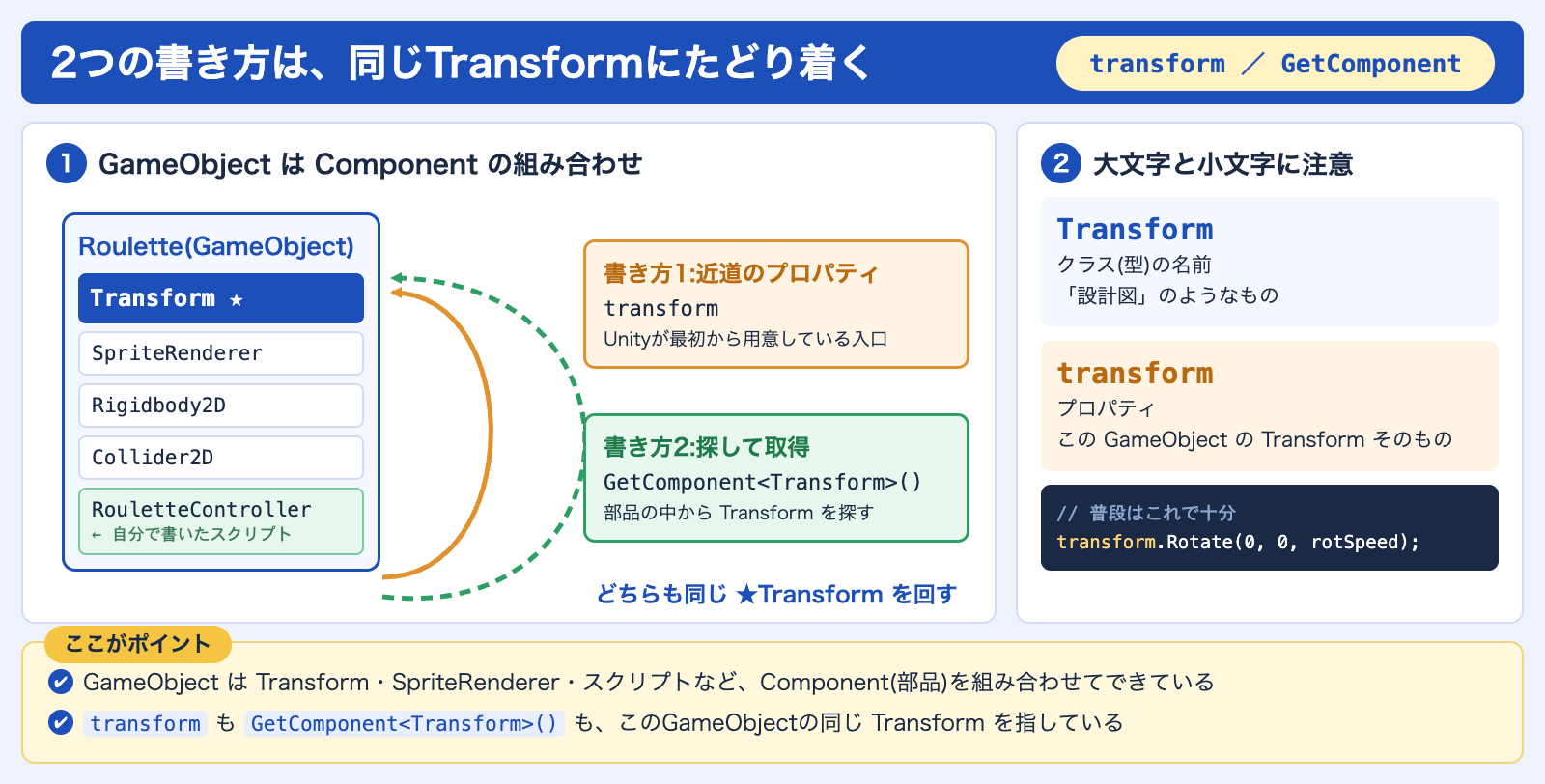
小文字で始まる transform はクラス名ではありません。大文字の Transform がクラス(型)の名前で、小文字の transform は、このGameObjectのTransformを取り出すためにUnityが用意してくれているプロパティです。
| 書き方 | 正体 |
|---|---|
Transform | クラス(型)の名前 |
transform | このGameObjectのTransformを返すプロパティ |
そのため transform.Rotate(...) と書けば、このスクリプトが付いているGameObjectのTransformを操作できます。イメージとしては次の流れです。
このスクリプトが付いているGameObject
        ↓
     Transform
        ↓
      Rotate()
4. GetComponent<Transform>() でも取得できる
一方、もう1つのコードを見てみましょう。
GetComponent<Transform>().Rotate(0, 0, this.rotSpeed);まずは前半の GetComponent<Transform>() だけに注目します。これは「このGameObjectから、TransformというComponentを取得する」という意味です。
UnityのGameObjectは、いろいろなComponent(部品)を組み合わせて作られています。
GameObject
 ├ Transform
 ├ Sprite Renderer
 ├ Rigidbody 2D
 ├ Collider 2D
└ 自分で作ったスクリプトその中から、GetComponent<Transform>() によってTransformを探して取得するわけです。
5. 日本語っぽく読んでみよう
初学者のうちは、コードを英語のまま丸暗記するより、日本語っぽく分解すると理解しやすくなります。
| コード | 読み方 |
|---|---|
Get | 取得する |
Component | コンポーネントを |
<Transform> | Transformという種類の |
つなげると「TransformというComponentを取得する」です。その後ろに .Rotate(0, 0, this.rotSpeed) が続くので、コード全体は次の流れになります。
Transformを取得する
        ↓
取得したTransformのRotateを呼び出す
        ↓
回転する
< > の中に型を書いて「どの種類か」を指定するこの書き方は、C#のジェネリックメソッドという仕組みです。<T> の意味をもっと知りたい方は、こちらの記事をどうぞ。
ジェネリックメソッドとは?―「型だけ違う同じ処理」を1つにまとめよう【C#入門】
6. 実は、この2つは同じものを操作している
ここまで来ると、2つのコードの関係が見えてきます。どちらもこのスクリプトが付いているGameObjectのTransformを使って回転させています。違うのは、Transformをどう取得しているかだけです。
書き方1:transform プロパティを使う
transform.Rotate(0, 0, this.rotSpeed);Unityが用意している transform プロパティを使っています。
書き方2:GetComponent で取得する
GetComponent<Transform>().Rotate(0, 0, this.rotSpeed);GetComponent を使って、明示的にTransformを取得しています。
| 書き方1 | 書き方2 | |
|---|---|---|
| コード | transform.Rotate(...) | GetComponent<Transform>().Rotate(...) |
| Transformの取り出し方 | 専用のプロパティ | Componentを探して取得 |
| 短さ・読みやすさ | ◎ | △ |
| 回転の結果 | 同じ | 同じ |
7. では、どちらを使えばいい?
Transformを使うだけなら、通常はこちらで十分です。
transform.Rotate(0, 0, this.rotSpeed);短くて読みやすいからです。わざわざ GetComponent<Transform>() と書く必要はありません。
ただし、GetComponent を学ぶ意味は大いにあります。なぜなら、Transform以外のComponentでは頻繁に使うからです。たとえば次のように書くと、このGameObjectに付いている Rigidbody2D や AudioSource を取得できます。
Rigidbody2D rb = GetComponent<Rigidbody2D>();
AudioSource audioSource = GetComponent<AudioSource>();
ワンポイント:GetComponent は Start で1回だけ
GetComponent は、GameObjectに付いているComponentの中から目的のものを探す処理です。Update の中で毎フレーム呼ぶと、そのたびに探すことになります。何度も使うComponentは、Start で1回だけ取得して変数に入れておくのが定番の書き方です。
using UnityEngine;

public class PlayerController : MonoBehaviour
{
    Rigidbody2D rb;   // 取得したComponentを入れておく変数

    void Start()
    {
        // 最初に1回だけ取得しておく
        rb = GetComponent<Rigidbody2D>();
    }

    void Update()
    {
        // 以降は変数を使い回す
        rb.AddForce(Vector2.right);
    }
}なお、transform は最初から用意されているプロパティなので、このような準備は不要です。そのまま transform.Rotate(...) と書いて大丈夫です。
8. GetComponent が分かるとUnityの考え方が見えてくる
Unityでは、GameObjectに機能を付けるときにComponentを追加していきます。たとえばプレイヤーなら、次のように複数のComponentを組み合わせます。
Player
 ├ Transform
 ├ SpriteRenderer
 ├ Rigidbody2D
 ├ Collider2D
 └ PlayerController
そしてスクリプトから GetComponent<Rigidbody2D>() などを使って、必要なComponentを取得して操作します。
つまり GetComponent は単なる命令ではなく、Unityの「GameObject + Component」という仕組みを理解する入口でもあります。
9. 「メソッドが返したもの」に続けてメソッドを呼べる
もう1つ、C#として大事なことがあります。GetComponent<Transform>().Rotate(...); をよく見ると、GetComponent<Transform>() の直後に .Rotate(...) が付いています。なぜこんな書き方ができるのでしょうか。
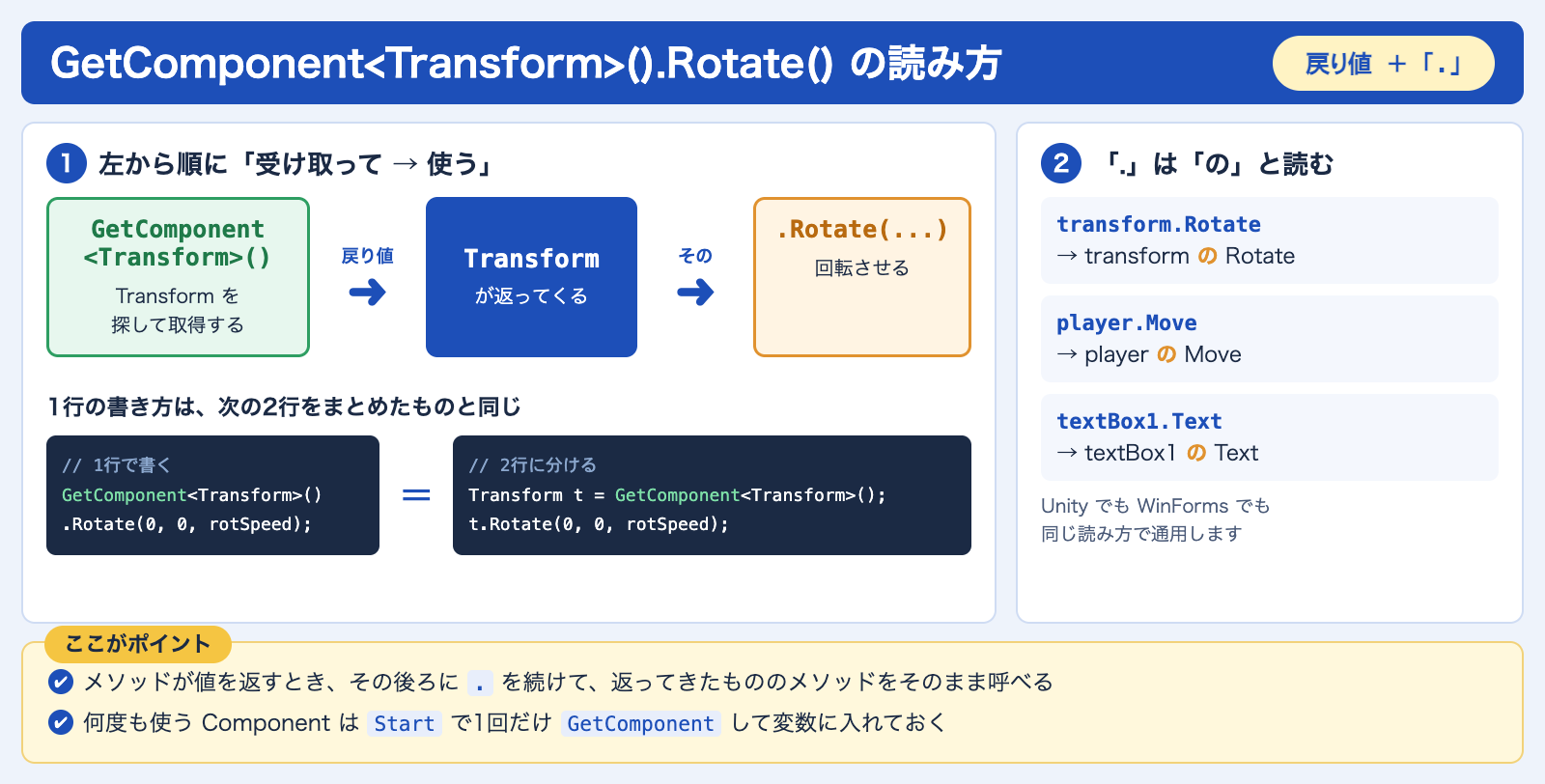
GetComponent<Transform>() は、実行するとTransformを返します(戻り値)。そのため、次の2行と同じように考えることができます。
Transform t = GetComponent<Transform>();   // Transformを受け取る
t.Rotate(0, 0, this.rotSpeed);              // 受け取ったTransformを回す
つまり GetComponent<Transform>().Rotate(0, 0, this.rotSpeed); は、この2行を1行にまとめて書いた形です。初学者のうちは、2行に分けたほうが流れを追いやすいかもしれません。
10. . の意味にも注目しよう
今回のコードには . が何度も登場します。C#の . は、日本語の「〇〇の△△」と読むと分かりやすくなります。
| コード | 読み方 |
|---|---|
transform.Rotate(...) | transform の Rotate |
GetComponent<Transform>().Rotate(...) | GetComponent<Transform>() で取得したもの の Rotate |
player.Move(); | player の Move |
textBox1.Text | textBox1 の Text |
UnityでもWinFormsでも、この . の読み方に慣れると、コードがずっと読みやすくなります。
11. ルーレットの1行から、実はいろいろ学べる
最初はただの transform.Rotate(0, 0, this.rotSpeed); という1行でした。しかし少し掘り下げてみると、次のようなC#とUnityの考え方がたくさん入っていました。
- GameObject
- Component
- Transform
- プロパティ
- メソッド
GetComponent<T>()- 戻り値
.によるメンバーへのアクセス
コードを覚えるだけなら、transform.Rotate(...); をそのまま入力すれば動きます。しかし「なぜこれで動くのだろう?」と一度立ち止まって考えることで、別のコードを見たときにも応用できる知識になっていきます。
まとめ
| コード | 考え方 |
|---|---|
transform | このGameObjectのTransformを使うために、Unityが用意している便利な入口(プロパティ) |
GetComponent<Transform>() | このGameObjectから、Transform Componentを探して取得するメソッド |
- どちらも、このGameObjectのTransformを使って回転させている
- 普段Transformを操作するときは
transform.Rotate(...)で十分 GetComponentは、Rigidbody2DやAudioSourceなど他のComponentを使うときの基本- 何度も使うComponentは
Startで1回だけ取得して変数に入れておく
GetComponent<Transform>() という書き方を一度理解しておくと、次のようなコードを見たときにも読めるようになります。
GetComponent<Rigidbody2D>()
GetComponent<AudioSource>()
GetComponent<Animator>()
GameObjectについているComponentを取得しているんだな
ルーレットを回転させるたった1行ですが、ここにはUnityの基本的な設計思想がかなり詰まっています。
参考書籍
北村愛実 著
『Unityの教科書 Unity 6完全対応版』
SBクリエイティブ
書籍サポートページ(サンプルファイル)
本記事では、書籍で扱われているルーレット(第3章)のコードを題材に、初学者向けの補足説明を加えて解説しています。