Unity 6のCreateメニュー完全ガイド|Projectウィンドウで作成できるアセット一覧
Unityでゲームを制作していると、Projectウィンドウで右クリックしたときに表示される Createメニュー をよく使います。
C#スクリプトを作成するとき、マテリアルを作るとき、アニメーションを設定するときなど、さまざまな場面で登場します。
しかし、Createメニューを開くと、たくさんの項目が並んでいます。
「これは何を作るメニューなの?」
「Projectウィンドウで作るものと、Hierarchyウィンドウで作るものは何が違うの?」
そんな疑問を持ったことはないでしょうか。
この記事では、Unity 6のCreateメニューについて、それぞれの項目の役割と使いどころを初心者向けに解説します。
- 1. 1. Createメニューとは?
- 2. 2. まず覚えたい基本メニュー
- 3. 3. 2D:2Dゲーム制作に使うアセット
- 4. 4. Animation:アニメーションを作成する
- 5. 5. Audio:音声を管理する
- 6. 6. Rendering:描画に関するアセット
- 7. 7. Scene:新しいシーンを作成する
- 8. 8. Scripting:スクリプト関連の設定ファイル
- 9. 9. ShaderとShader Graph:見た目を制御する
- 10. 10. Testing:プログラムのテスト
- 11. 11. Terrain:地形を表現する
- 12. 12. TextMeshPro:文字をきれいに表示する
- 13. 13. Tutorials:チュートリアル関連
- 14. 14. Timeline:時間に沿った演出を作る
- 15. 15. UI Toolkit:ユーザーインターフェースを作る
- 16. 16. Visual Scripting:ノードで処理を作成する
- 17. 17. Physics Material:摩擦と反発を設定する
- 18. 18. GUI SkinとCustom Font
- 19. 19. Welcome:導入コンテンツ関連
- 20. 20. Input Actions:キーボードやゲームパッドの操作を設定する
- 21. 21. ProjectのCreateとHierarchyのCreateは何が違う?
- 22. 22. 初心者が特に覚えておきたいCreateメニュー
- 23. 23. Createメニューに項目が表示されない場合
- 24. まとめ
1. Createメニューとは?
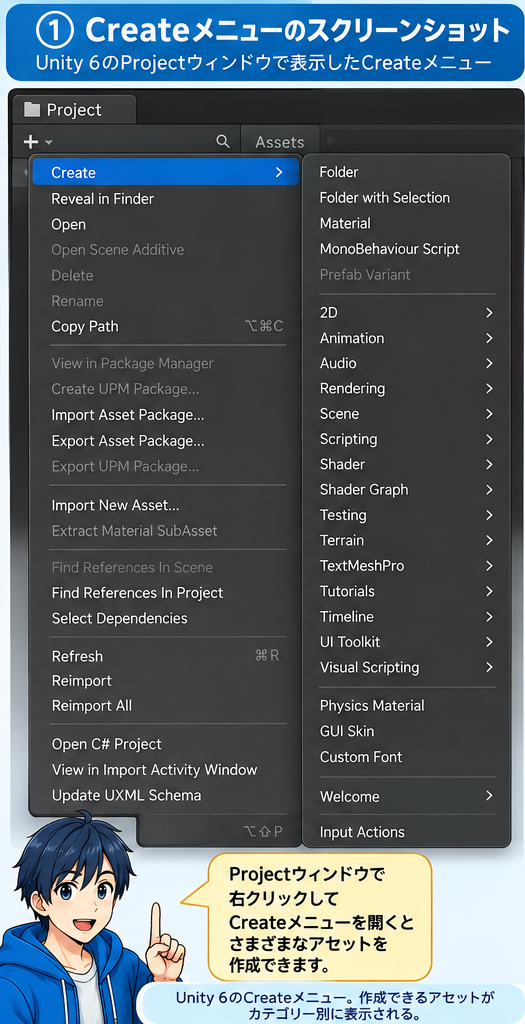
UnityのProjectウィンドウで右クリックし、Create を選択すると、新しいアセットを作成できます。
アセットとは、ゲーム制作で利用するさまざまなデータや素材のことです。
例えば、次のようなものがあります。
- C#スクリプト
- マテリアル
- アニメーション
- シーン
- Input Actions
- タイルアセット
これらは、ゲームを構成するための部品や設定データです。
Unity公式マニュアルでも、アセットはゲームやアプリケーションの制作に使用する項目として説明されています。
Createメニューの開き方
- UnityのProjectウィンドウを開きます。
Assetsフォルダー、またはその中のフォルダーを選択します。- 右クリックします。
Createを選択します。- 作成したいアセットの種類を選びます。
通常、作成したアセットは、選択しているフォルダー内に保存されます。
ポイント:Createメニューは、ゲーム内に直接オブジェクトを置くためのメニューではなく、主にゲーム制作に必要なデータを用意するためのメニューです。
2. まず覚えたい基本メニュー
Createメニューの上部には、よく使う項目が表示されています。
| メニュー | 作成するもの | 主な用途 |
|---|---|---|
| Folder | フォルダー | ファイルを整理する |
| Folder with Selection | 選択中の項目を格納するフォルダー | 複数のアセットをまとめる |
| Material | マテリアル | 色や質感を設定する |
| MonoBehaviour Script | C#スクリプト | ゲームの動作をプログラムする |
| Prefab Variant | プレハブの派生版 | 既存のプレハブを再利用する |
Folder:アセットを整理する
Folderは、フォルダーを作成する機能です。
Unityのプロジェクトでは、スクリプトや画像、音声ファイルなどをフォルダーごとに整理すると管理しやすくなります。
例えば、次のように分類します。
Assets
├── Scenes
├── Scripts
├── Sprites
├── Materials
├── Prefabs
├── Animations
└── Audio
フォルダー名は自由に決められます。
ゲーム制作が進むほどファイルが増えるため、早い段階から整理する習慣をつけましょう。
Folder with Selection:選択したファイルをまとめる
複数のアセットを選択した状態で、このメニューを実行すると、選択中のアセットを新しいフォルダーにまとめられます。
例えば、複数の敵キャラクター画像を選択して、Enemies フォルダーにまとめるといった使い方ができます。
Material:オブジェクトの見た目を設定する
Materialは、オブジェクトの見た目を設定するアセットです。
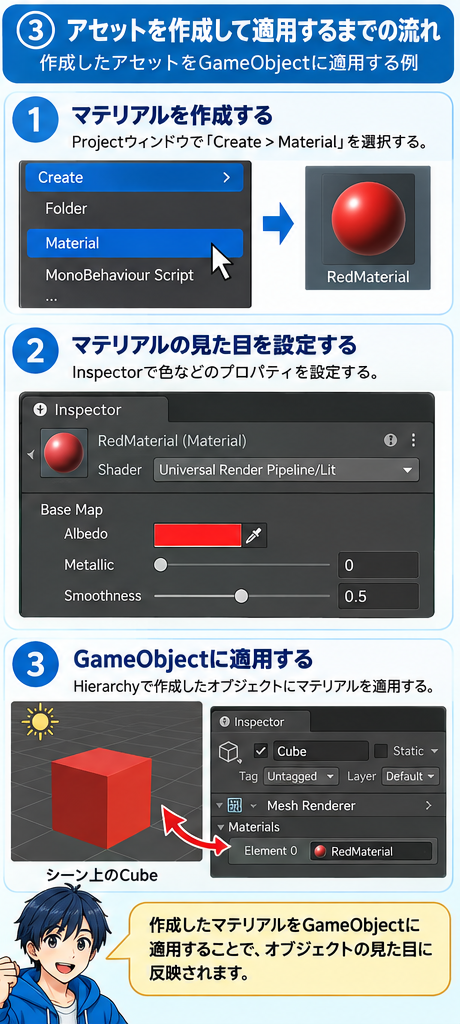
例えば、Cubeを赤色にしたい場合は、次のように操作できます。
Create > Materialを選択します。- マテリアルに
RedMaterialなどの名前を付けます。 - Inspectorで色を設定します。
- マテリアルをCubeに適用します。
ただし、マテリアルを作成しただけでは、シーン内に赤いCubeが現れるわけではありません。
作成したマテリアルをGameObjectに適用する必要があります。
なお、色や質感を設定するプロパティは、使用しているShaderやレンダーパイプラインによって異なります。
MonoBehaviour Script:C#スクリプトを作成する
Unityでゲームの動作をプログラミングする場合によく使う項目です。
Create > MonoBehaviour Script を選ぶと、MonoBehaviourを継承したC#スクリプトが作成されます。
例えば、次のようなスクリプトです。
using UnityEngine;

public class Player : MonoBehaviour
{
    void Start()
    {
        Debug.Log("ゲーム開始!");
    }

    void Update()
    {
        // 毎フレーム実行する処理
    }
}このスクリプトを作成しただけでは、Start() や Update() が実行されるわけではありません。
通常はGameObjectにコンポーネントとして追加して使用します。
C#ファイルの作成と、GameObjectへのコンポーネント追加は別の操作だと覚えておきましょう。
Prefab Variant:既存のプレハブを利用する
Prefab Variantは、既存のプレハブを基にして、設定の一部を変更した新しいプレハブを作成する仕組みです。
例えば、基本となる敵キャラクターのPrefabを用意したとします。
Enemy(基本Prefab)
│
├── RedEnemy(赤い敵)
├── BlueEnemy(青い敵)
└── BossEnemy(強い敵)
共通する設定を元のPrefabにまとめながら、それぞれの違いを管理できます。
元のPrefabの変更が派生先にも反映される仕組みがありますが、派生先で上書きした設定などには注意が必要です。
なお、このメニューは通常、Prefabアセットを選択している場合に利用できます。
3. 2D:2Dゲーム制作に使うアセット
Create > 2D は、2Dゲーム制作で利用するアセットを作成するためのメニューです。
表示される項目は、インストールされているパッケージによって異なります。
代表的なものには、次のようなアセットがあります。
| アセット | 用途 |
|---|---|
| Sprite関連 | 2D画像を利用した表現 |
| Tile関連 | タイルマップに配置するタイル |
| Physics Material 2D | 2D物理演算における摩擦や反発 |
| 2Dアニメーション関連 | 2Dキャラクターのアニメーション |
Tilemapを作る場合は?
以前の記事で紹介したTilemapも、2Dゲーム制作でよく利用します。
ただし、ここで注意したいことがあります。
TileアセットとTilemapのGameObjectは別のものです。
Tileアセットは、タイルに使用する画像などの情報を持つデータです。
一方、Tilemapは、タイルを配置するためのGameObjectです。
Unity 6でTilemapを作成する基本的な操作は、次のとおりです。
- Hierarchyウィンドウで右クリックします。
2D Object > Tilemapを選択します。Rectangularなどの種類を選びます。
すると、シーン内にGridとTilemapのGameObjectが作成されます。
必要なメニューが見つからない場合は、2D Tilemap Editorパッケージの導入状況を確認してください。
4. Animation:アニメーションを作成する
Animationメニューには、アニメーションに関するアセットが用意されています。
代表的なものを確認しましょう。
| アセット | 役割 |
|---|---|
| Animation Clip | アニメーションの動きを記録する |
| Animator Controller | アニメーションの切り替えを制御する |
| Avatar Mask | アニメーションを適用する部位を制限する |
Animation Clip
Animation Clipは、オブジェクトの動きやプロパティの変化を記録するアセットです。
例えば、キャラクターが歩くときの動きや、オブジェクトが回転するときの変化を記録できます。
Animator Controller
Animator Controllerは、複数のアニメーションをどのように切り替えるかを管理します。
例えば、次のような状態を用意できます。
Idle(待機)
   ↓
Walk(歩く)
   ↓
Run(走る)
   ↓
Jump(ジャンプ)
実際には、条件に応じて各状態間を遷移させます。
Animation Clipが「動きのデータ」なら、Animator Controllerは「動きを切り替える仕組み」と考えると理解しやすいでしょう。
5. Audio:音声を管理する
Audioメニューには、音声関連のアセットが用意されています。
代表的なものがAudio Mixerです。
Audio Mixerを利用すると、複数の音声の音量やエフェクトをまとめて管理できます。
例えば、次のような構成にできます。
Master
├── BGM
├── SE
└── Voice
BGMだけ音量を下げたり、効果音の音量をまとめて調整したりできます。
なお、Audio Mixerを作成することと、音声ファイルを用意することは別です。
MP3やWAVなどの音声ファイルは、通常、Unityへインポートして利用します。
また、ゲーム内で音を再生するには、AudioSourceコンポーネントなどを使用します。
6. Rendering:描画に関するアセット
Renderingメニューには、Unityの描画処理に関連するアセットが用意されています。
代表的なものにRender Textureがあります。
Render Textureは、カメラなどの描画結果をテクスチャとして利用するための仕組みです。
例えば、次のような場面で活用できます。
- 監視カメラの映像をゲーム内のモニターに表示する
- 別のカメラの映像をUIに表示する
- 描画結果を別の処理に利用する
レンダーパイプラインや導入済みパッケージによって、このメニューに表示される項目は変化します。
7. Scene:新しいシーンを作成する
Sceneは、ゲームのステージや画面を構成するためのアセットです。
例えば、次のように分けられます。
Scenes
├── Title.unity
├── Stage1.unity
├── Stage2.unity
└── Result.unity
それぞれのシーンには、GameObjectやそのコンポーネントなどを保存できます。
Create > Scene を選択すると、新しいSceneアセットが作成されます。
Unity 6では、この操作によって、通常はBasicテンプレートを基にしたシーンが作成されます。
ただし、Sceneアセットを作成しただけでは、そのシーンが自動的に現在の編集対象になるわけではありません。
作成したシーンを開いてから編集しましょう。
8. Scripting:スクリプト関連の設定ファイル
Scriptingメニューには、プログラムの構成や管理に関するアセットが用意されています。
例えば、Assembly Definitionなどがあります。
Assembly Definitionは、C#コードをアセンブリ単位で整理するために使用します。
ある程度大きなプロジェクトでは、コードを複数のアセンブリに分けることで、依存関係やコンパイル範囲を管理できます。
ただし、初学者が小規模なゲームを作成する段階では、すぐに使用する必要はありません。
まずはMonoBehaviour Scriptを利用して、C#の基本を理解しましょう。
9. ShaderとShader Graph:見た目を制御する
ShaderとShader Graphは、どちらもオブジェクトの描画に関係する仕組みです。
Shader
Shaderは、オブジェクトをどのように描画するかを定義するプログラムです。
光の当たり方や表面の表現などに関係します。
Shader Graph
Shader Graphは、ノードをつなぎ合わせながらShaderを作成する仕組みです。
例えば、次のような表現に利用できます。
- 発光するオブジェクト
- 水面のような表現
- 色が時間とともに変化する表現
なお、Shader Graphを利用できるかどうかは、使用しているレンダーパイプラインやパッケージ構成によります。
10. Testing:プログラムのテスト
Testingメニューには、Unity Test Frameworkなどで使用するテスト関連の項目があります。
ゲームが正しく動いているかを、自動的に検証するために利用します。
例えば、プレイヤーの体力が正しく減少するかを調べるようなテストが考えられます。
ゲームを実行して手動で確認する方法とは異なり、テストをプログラムとして作成しておくことで、繰り返し確認できます。
初心者の段階では必須ではありませんが、チーム開発や大規模なプログラムで役立つ機能です。
11. Terrain:地形を表現する
Terrainは、山や谷、丘などの地形を作るためのUnityの仕組みです。
CreateメニューのTerrainカテゴリーには、Terrain Layerなど、地形の見た目を設定するためのアセットがあります。
Terrain Layerを利用すると、地面に草や土などのテクスチャを適用できます。
なお、Terrainをシーンに配置する操作と、Terrain Layerを作成する操作は異なります。
12. TextMeshPro:文字をきれいに表示する
TextMeshProは、Unityで高品質な文字表示を行うための仕組みです。
例えば、次のような場面で利用します。
- スコア表示
- 残り時間の表示
- HP表示
- ゲームの説明文
Createメニューからは、フォントアセットなどを作成できます。
ただし、文字を画面に表示したい場合は、CanvasなどにTextMeshProのUIオブジェクトを配置する方法が一般的です。
フォントアセットの作成と、文字表示用GameObjectの作成は異なります。
13. Tutorials:チュートリアル関連
Tutorialsメニューは、Unity Editor上で案内や学習コンテンツを提供するためのアセットに関係します。
主にUnityの使い方を説明するチュートリアルコンテンツの制作などで利用します。
通常のゲーム制作では、頻繁に使用する項目ではありません。
14. Timeline:時間に沿った演出を作る
Timelineは、時間の流れに沿ってさまざまな処理や演出を制御する仕組みです。
例えば、ゲームのイベントシーンなどに利用できます。
0秒 ───── 3秒 ───── 6秒 ───── 10秒

カメラ移動 ━━━━━━━

キャラ移動       ━━━━━━━

効果音                    ●

画面切替                        ●
アニメーション、音声、カメラなどの演出を時間軸に沿って構成できます。
通常のゲーム操作とは異なり、あらかじめ決めた順序でイベントを進行させたい場合に便利です。
15. UI Toolkit:ユーザーインターフェースを作る
UI Toolkitは、UnityのUIを構築するための仕組みです。
代表的なファイルに次の2種類があります。
| ファイル | 役割 |
|---|---|
| UXML | UIの構造を定義する |
| USS | UIの見た目を定義する |
考え方は、Web制作で使用するHTMLとCSSに似ています。
ただし、UXMLとUSSはHTMLやCSSと同じものではありません。
UI Toolkitは、エディター拡張やランタイムUIの制作に利用できます。
16. Visual Scripting:ノードで処理を作成する
Visual Scriptingは、C#コードを直接記述する代わりに、ノードをつないでゲームの処理を組み立てる仕組みです。
例えば、プレイヤーが特定の場所に入ったときに、ドアを開く処理を考えてみましょう。
プレイヤーがエリアに入る
          ↓
      条件を確認
          ↓
       ドアを開く
こうした処理を、視覚的に組み立てられます。
ただし、Visual Scriptingを使用すればプログラミングの考え方が不要になるわけではありません。
条件分岐、変数、処理の順序などの理解は必要です。
17. Physics Material:摩擦と反発を設定する
Physics Materialは、主に3D物理演算で使用するアセットです。
物体同士が接触したときの摩擦や反発を設定できます。
例えば、滑りやすい床や、跳ね返りやすいボールなどの表現に利用します。
2Dの場合は、Physics Material 2Dを使用します。
ここは間違えやすい部分です。
| 物理演算 | マテリアル |
|---|---|
| 3D物理演算 | Physics Material |
| 2D物理演算 | Physics Material 2D |
また、見た目を設定する通常のMaterialとは用途が異なります。
18. GUI SkinとCustom Font
この2つは、通常のUnity初心者向けゲーム制作では使用頻度が比較的低い項目です。
GUI Skin
従来のIMGUIで使用するGUI部品の見た目をまとめて設定するためのアセットです。
UI ToolkitやuGUIとは異なる仕組みです。
Custom Font
フォント関連のアセットを作成するための項目です。
現在の一般的なゲームUI制作ではTextMeshProも広く利用されているため、目的に応じて使い分けます。
19. Welcome:導入コンテンツ関連
Welcomeは、導入画面や案内コンテンツなどに関係する項目です。
プロジェクトに導入されているパッケージやテンプレートによって提供される場合があります。
通常のゲーム制作で必ず使う項目ではありません。
20. Input Actions:キーボードやゲームパッドの操作を設定する
Unity 6で新Input Systemを利用する場合に重要なのが、Input Actions です。
Input Actionsを使用すると、キーボードやゲームパッドなどの入力を、ゲーム内の操作に対応付けられます。
例えば、次のような設定が考えられます。
| Action | 操作内容 |
|---|---|
| Move | 移動 |
| Jump | ジャンプ |
| Attack | 攻撃 |
| Interact | 調べる |
Input Actionsを作成する手順
- Projectウィンドウで右クリックします。
Create > Input Actionsを選択します。PlayerControlsなどの名前を付けます。- 作成したアセットをダブルクリックします。
- Input Actionsの編集画面を開きます。
ここでAction Map、Action、Bindingなどを設定できます。
例えば、JumpアクションにキーボードのSpaceキーを割り当てられます。
ただし、Input Actionsアセットを作成しただけではプレイヤーはジャンプしません。
入力に応じてジャンプ処理を実行するスクリプトなどが必要です。
また、Player InputコンポーネントからInput Actionsアセットを作成する方法もあります。
21. ProjectのCreateとHierarchyのCreateは何が違う?
ここまで、ProjectウィンドウのCreateメニューを紹介してきました。
しかし、UnityにはHierarchyウィンドウにもオブジェクトを作成するメニューがあります。
両者の違いを整理しましょう。
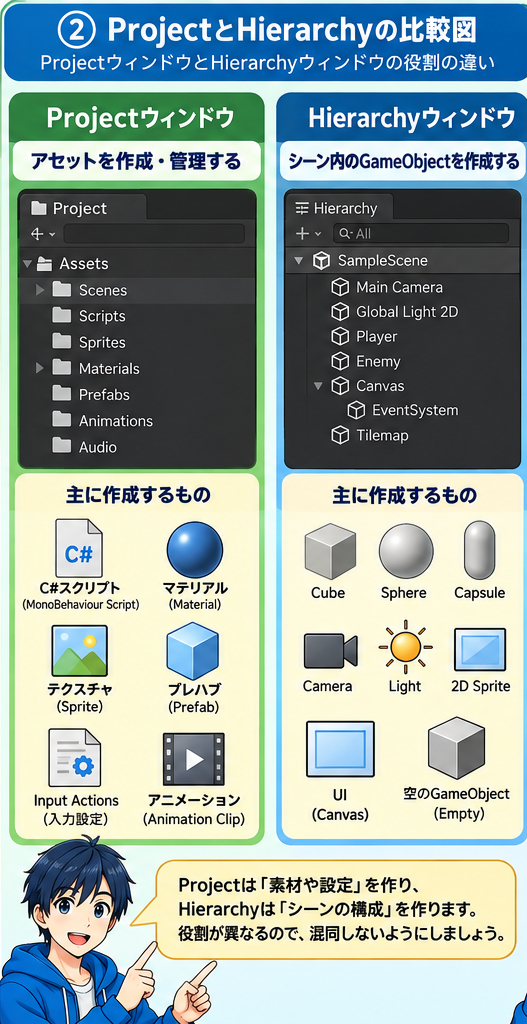
| 比較項目 | Projectウィンドウ | Hierarchyウィンドウ |
|---|---|---|
| 主な目的 | アセットを作成する | GameObjectを作成する |
| 保存される場所 | Assetsフォルダーなど | シーン内 |
| 作成例 | Material | Cube |
| 作成例 | MonoBehaviour Script | 空のGameObject |
| 作成例 | Animation Clip | Sprite GameObject |
| 作成例 | Input Actions | Camera |
例えば、赤いCubeを作成したい場合を考えてみましょう。
まずHierarchyウィンドウでCubeを作成します。
次にProjectウィンドウで赤いMaterialを作成します。
最後に、そのMaterialをCubeに適用します。
つまり、
Projectウィンドウで素材や設定を用意し、Hierarchyウィンドウでシーンを構成する
という考え方です。
ただし、PrefabのようにProjectとHierarchyの間で相互に利用するアセットもあります。
また、SceneアセットはProject内に保存されますが、その内容にはGameObjectなどのシーン構成が含まれます。
そのため、両者は完全に独立しているわけではありません。
22. 初心者が特に覚えておきたいCreateメニュー
すべての項目を最初から覚える必要はありません。
2Dゲーム制作を中心に学習するなら、まず次の項目を理解しておきましょう。
| 優先度 | メニュー | 理由 |
|---|---|---|
| ★★★ | Folder | アセットを整理する |
| ★★★ | MonoBehaviour Script | C#でゲームの動作を作る |
| ★★★ | 2D | 2Dゲーム用アセットを扱う |
| ★★★ | Input Actions | 新Input Systemの入力を設定する |
| ★★★ | Animation | キャラクターなどを動かす |
| ★★☆ | Scene | ゲームの画面やステージを管理する |
| ★★☆ | Material | オブジェクトの外観を設定する |
| ★★☆ | Audio | 音声を管理する |
| ★★☆ | Physics Material | 物理的な接触の性質を設定する |
| ★☆☆ | Shader Graph | 特殊な描画表現を作る |
| ★☆☆ | Visual Scripting | ノードを使って処理を作る |
これらの機能を実際に使用する機会が来たときに、少しずつ覚えていけば十分です。
23. Createメニューに項目が表示されない場合
この記事で紹介した項目が、手元のUnityに表示されない場合もあります。
主な理由は次のとおりです。
① パッケージがインストールされていない
Unityの機能には、追加のパッケージを必要とするものがあります。
例えば、Tilemap関連の機能では、2D Tilemap Editorパッケージが必要です。
② Unityのバージョンが異なる
Unityのバージョンによって、メニューの構成や項目名が変更されることがあります。
③ 選択しているアセットが異なる
Prefab Variantのように、特定のアセットを選択しているときに利用できる項目もあります。
④ プロジェクトの構成が異なる
使用しているレンダーパイプラインやパッケージ構成によっても、表示内容は変わります。
したがって、教材の画面と自分の画面が違っていても、必ずしも操作を間違えているわけではありません。
まとめ
Unity 6のCreateメニューは、ゲーム制作に必要なアセットを作成するための重要な機能です。
特に次の3点を覚えておきましょう。
1. Createメニューは主にアセットを作る場所
C#スクリプト、Material、Animation Clip、Input Actionsなど、さまざまなアセットを作成できます。
2. ProjectとHierarchyは役割が異なる
Projectではアセットを管理し、Hierarchyではシーン内のGameObjectを管理します。
3. すべてのメニューを覚える必要はない
最初はFolder、MonoBehaviour Script、2D、Animation、Input Actionsなど、よく使う項目から理解しましょう。
Unityには非常に多くの機能があります。
しかし、大切なのは機能の名前を暗記することではありません。
「何を作りたいのか」「そのためには、どのアセットが必要なのか」
この2つを考えながら操作することで、Unityの仕組みを少しずつ理解できるようになります。