Windows 11でIPアドレスを確認する方法
目次
― ipconfig を使った基本と読み方 ―
Windows 11を使っていて、「このPCのIPアドレスは?」「ネットワークにつながらない原因は?」と確認したい場面は多くあります。
本記事では、コマンド(ipconfig)だけに絞って、初学者でも理解できるように 意味・見方・注意点 を解説します。
なぜ ipconfig を使うのか
- 基本情報技術者試験に出る
- 実務・トラブル対応で必須
- GUIが使えない状況でも確認できる
つまり 「覚えておいて損のない最低限のコマンド」 です。
手順①:ターミナルを開く
操作方法
- スタートボタンを右クリック
- 「ターミナル」 を選択(※「コマンドプロンプト」でも同じ)
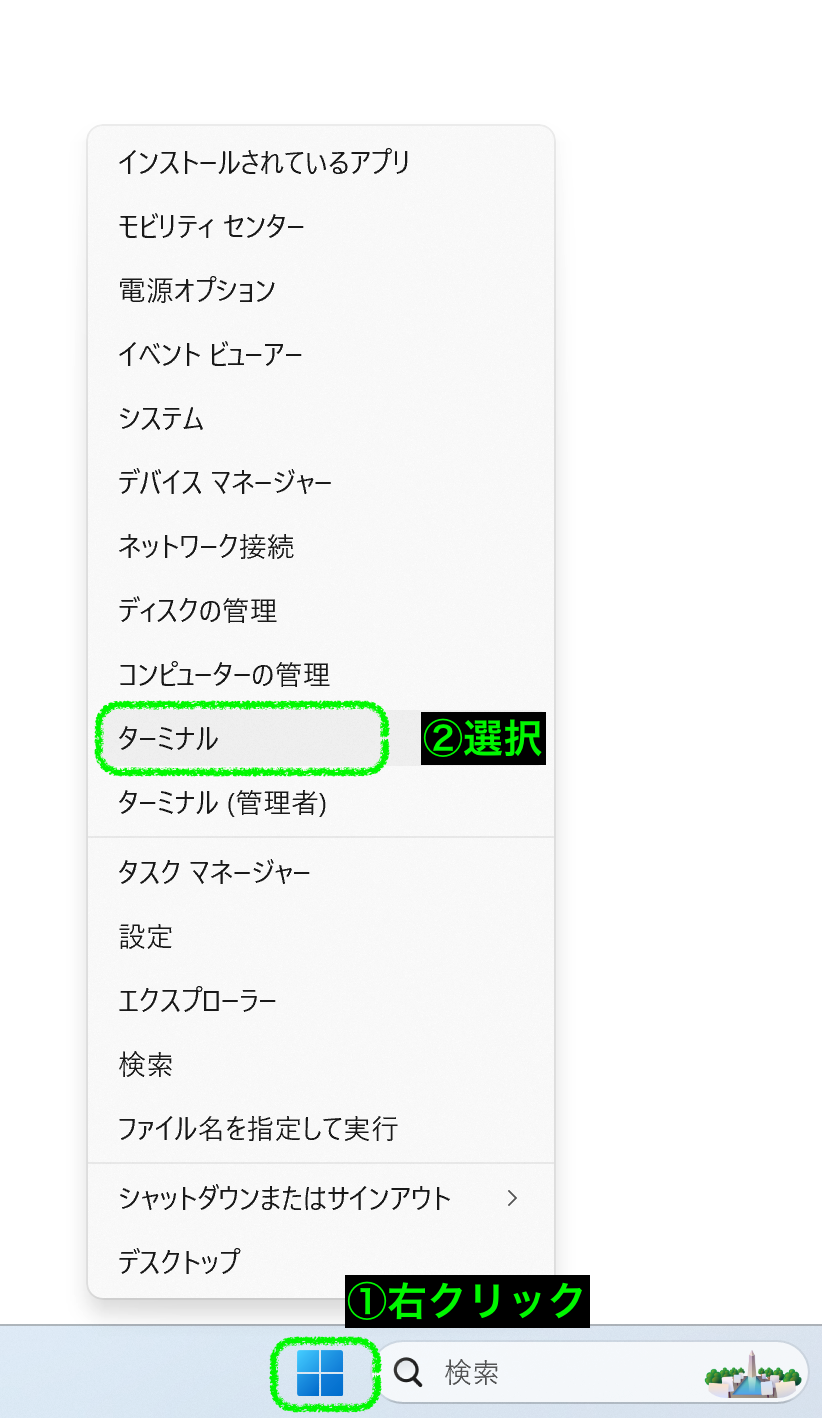
Windows 11では「ターミナル」がコマンド操作の入口になります。
手順②:ipconfig を実行する
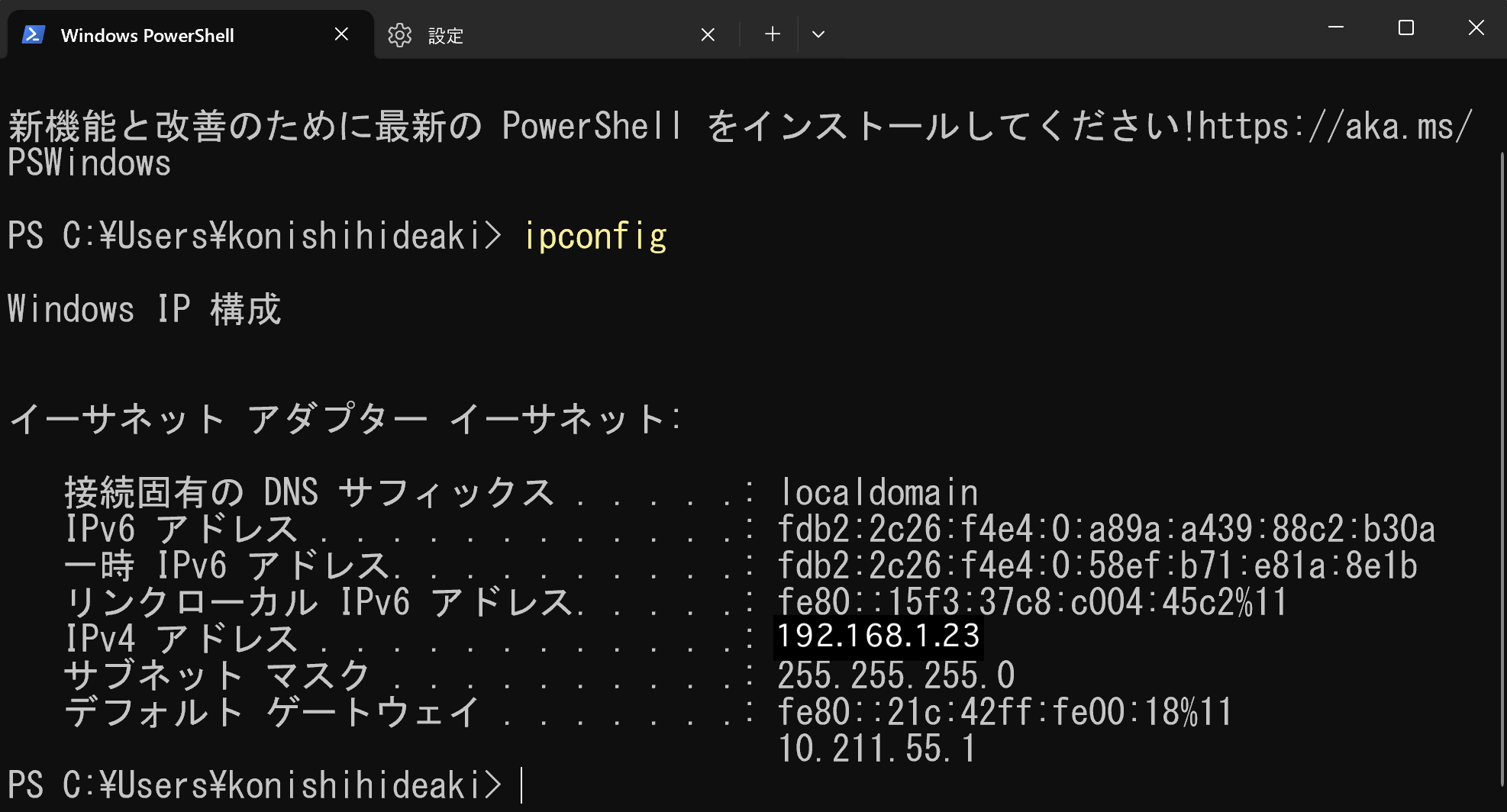
ターミナルが開いたら、次のコマンドを入力します。
ipconfigEnterキーを押すと、ネットワーク情報が表示されます。
ipconfig の表示結果の読み方(最重要)
ipconfig の結果には多くの情報が表示されますが、まず見るべきポイントは3つだけです。

① IPv4 アドレス
- このPCの「住所」
- 教室や家庭内ネットワークでの識別番号
例:
IPv4 アドレス . . . . . . . . . . : 192.168.1.23② サブネット マスク
- 「どこまでが同じネットワークか」を決める情報
- 初学者は 意味があることを知っていればOK
例:
サブネット マスク . . . . . . . . : 255.255.255.0③ デフォルト ゲートウェイ
- インターネットへ出るための「出口」
- 通常はルーターのIPアドレス
例:
デフォルト ゲートウェイ . . . . . : 192.168.1.1イメージで理解する
- IPv4アドレス:自分の家
- ゲートウェイ:玄関
- インターネット:外の世界
手順③:より詳しく調べたい場合(発展)
ネットワークトラブル時など、詳細を確認したい場合は次を使います。
ipconfig /all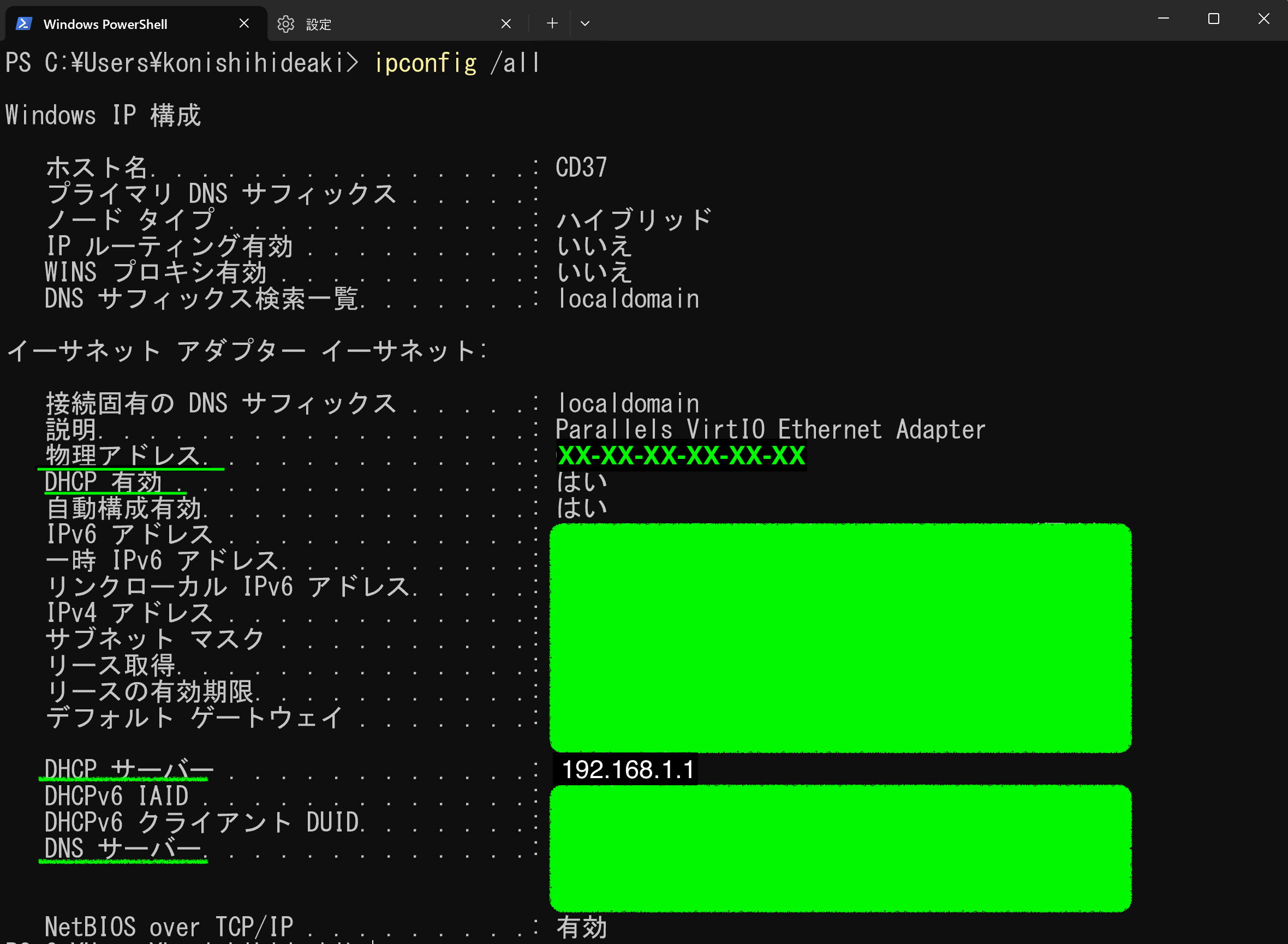
ここで特によく使うのは次の項目です。
- DNS サーバー
- DHCP 有効 / 無効
- 物理アドレス(MACアドレス)
よくあるIPアドレスの例と意味
正常な例(家庭・教室LAN)
- 192.168.x.x
- 10.x.x.x
- 172.16~31.x.x
→ プライベートIP。問題ありません。
注意が必要な例
- 169.254.x.x
→ DHCPからIPアドレスを取得できていない状態
→ ネットワーク未接続、または設定トラブルの可能性あり
まとめ
覚えるコマンドはこれだけ
ipconfig見るポイントは3つだけ
- IPv4 アドレス
- サブネット マスク
- デフォルト ゲートウェイ
GUIよりも、仕組みが見えるのが ipconfig の強みです。
訪問数 183 回, 今日の訪問数 1回