Zoomで画面共有中の操作バーを隠す方法 ― 授業中に画面を広く使おう
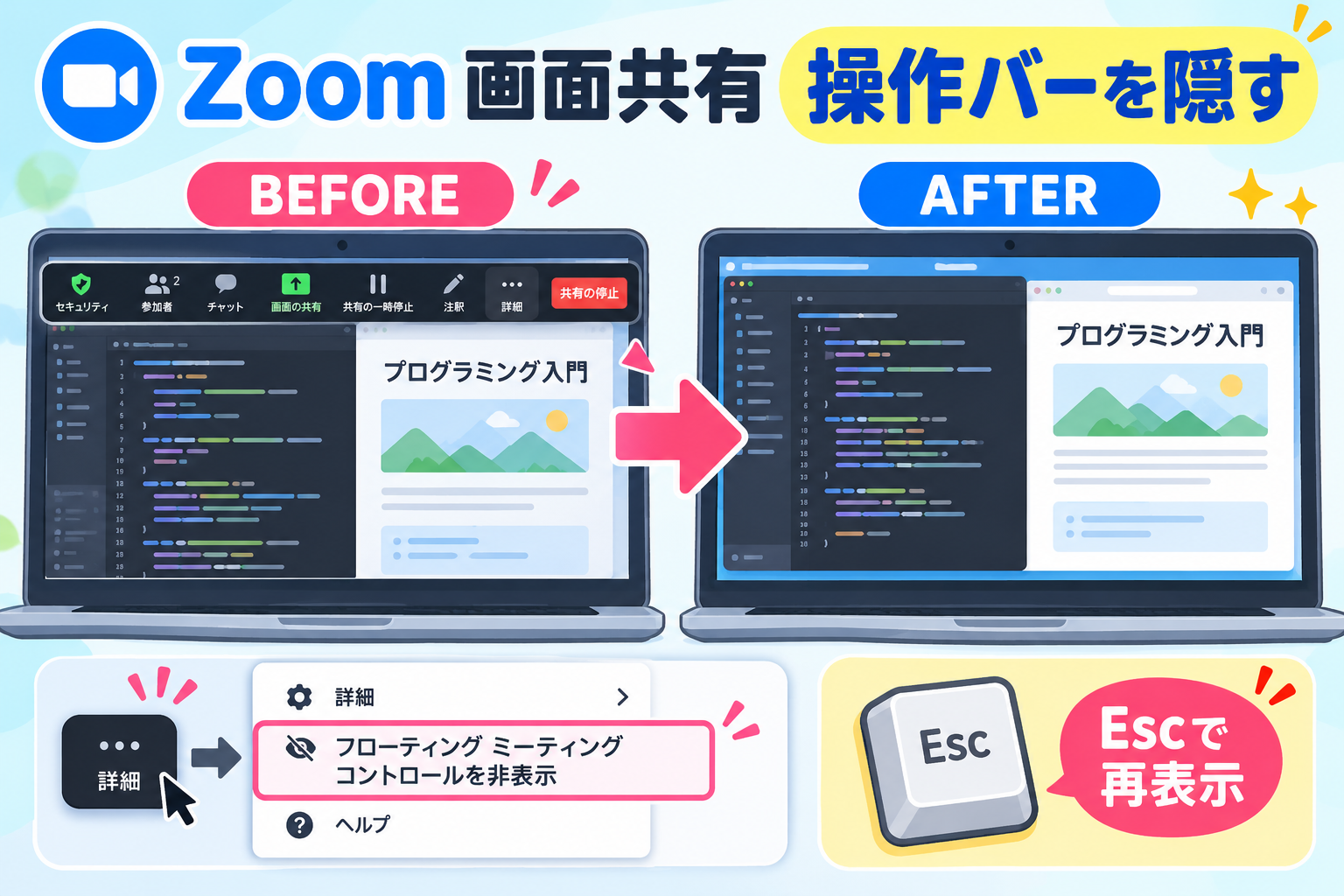
Zoomで画面共有をすると、画面の上部にZoomの操作バー(フローティング ミーティング コントロール)が表示されます。
授業でVisual Studioやブラウザ、Unityなどを共有していると、この操作バーがアプリのメニューやツールバーに重なって、操作しにくくなることがあります。
そんなときは、フローティング ミーティング コントロールを非表示にすると、画面を広く使えるようになります。この記事では、その手順と授業での使いどころを紹介します。
操作バーはどんなときに邪魔になるのか
Visual StudioやUnityは、画面の上部にメニューやツールバーが集まっています。そこへZoomの操作バーが重なると、次のようなことが起こります。
- 「ファイル」「表示」などのメニューがクリックしにくい
- Unityの再生ボタン(▶)周辺が隠れてしまう
- ブラウザのタブやアドレスバーが見えにくい
なお、この操作バーは共有している相手(受講者)の画面には映りません。困るのは、画面を共有している講師自身の操作です。つまり、非表示にするのは「自分が普段どおりにパソコンを操作するため」と考えるとわかりやすいです。
操作バーを非表示にする手順
画面共有を開始したあと、次の手順で操作します。
- 画面上部に表示されているZoomの操作バーから「詳細」をクリックします。
- 表示されたメニューから「フローティング ミーティング コントロールを非表示」を選択します。
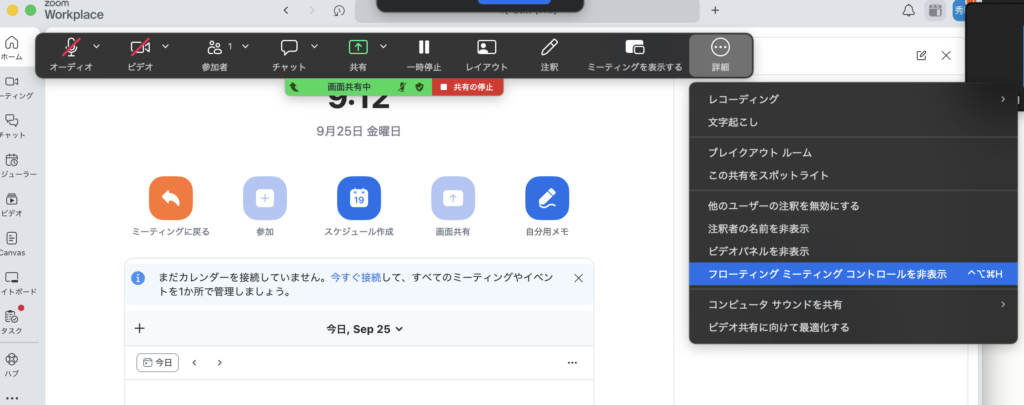
詳細 → フローティング ミーティング コントロールを非表示
これで、画面上部に表示されていたZoomの操作バーが消えます。画面共有そのものは続いているので、受講者側の表示は変わりません。
ショートカットで切り替える
メニューを開かなくても、ショートカットキーで表示・非表示を切り替えられます。Mac版Zoomでは、メニュー項目の右側にショートカットが表示されています。
| OS | ショートカット |
|---|---|
| Mac | ⌃⌥⌘H(Control + Option + Command + H) |
| Windows | Ctrl + Alt + Shift + H |
※ Zoomのバージョンや設定によって、表示名やショートカットが異なる場合があります。うまく動かないときは、「詳細」メニューに表示されているショートカットを確認してください。
操作バーをもう一度表示したいとき
ミュートの切り替えや画面共有の停止など、Zoomを操作したくなったときは、非表示にしたときと同じショートカットをもう一度押すと操作バーが再表示されます。
授業中に何度も切り替えることになるので、ショートカットを覚えておくと便利です。「表示の切り替えは同じキー」と覚えておけば迷いません。
授業での使いどころ
プログラミングの授業では、講師が画面共有をしたまま、長い時間Visual StudioやUnityを操作します。次のような流れにしておくと、スムーズに進められます。
- 授業開始時に画面共有を始める
- すぐに操作バーを非表示にする
- Visual StudioやUnityを普段どおりに操作して説明する
- 質問対応や共有の終了など、Zoomを操作したいときだけ再表示する
ちょっとした設定ですが、特に画面の小さいノートパソコンで授業をするときは効果が大きいです。
まとめ
- Zoomの操作バーは、画面共有中にアプリのメニューなどに重なることがある
- 「詳細」→「フローティング ミーティング コントロールを非表示」で消せる
- Macは
⌃⌥⌘H、WindowsはCtrl+Alt+Shift+Hで表示・非表示を切り替えられる - 操作バーは受講者の画面には映らないので、講師が操作しやすいように調整すればよい
画面共有をしながらVisual StudioやUnityを操作する授業では、ぜひ試してみてください。