【Unity 6】Timeline入門|Cubeを動かして、C#から演出を再生してみよう
Unityでゲームを作っていると、「ゲーム開始時にオブジェクトを動かしたい」「ボス登場の演出を作りたい」と思うことがあります。これらの動きをすべてC#のコルーチンで書くこともできますが、決まった順番の演出を組み立てるなら、Timeline(タイムライン)が便利です。
この記事では、まずCubeを左から右に動かす短い演出を作り、その後、スペースキーを押したときにC#から再生するところまで進めます。Animatorのステート遷移やCinemachineのカメラ設定を一から学び直す記事ではありません。
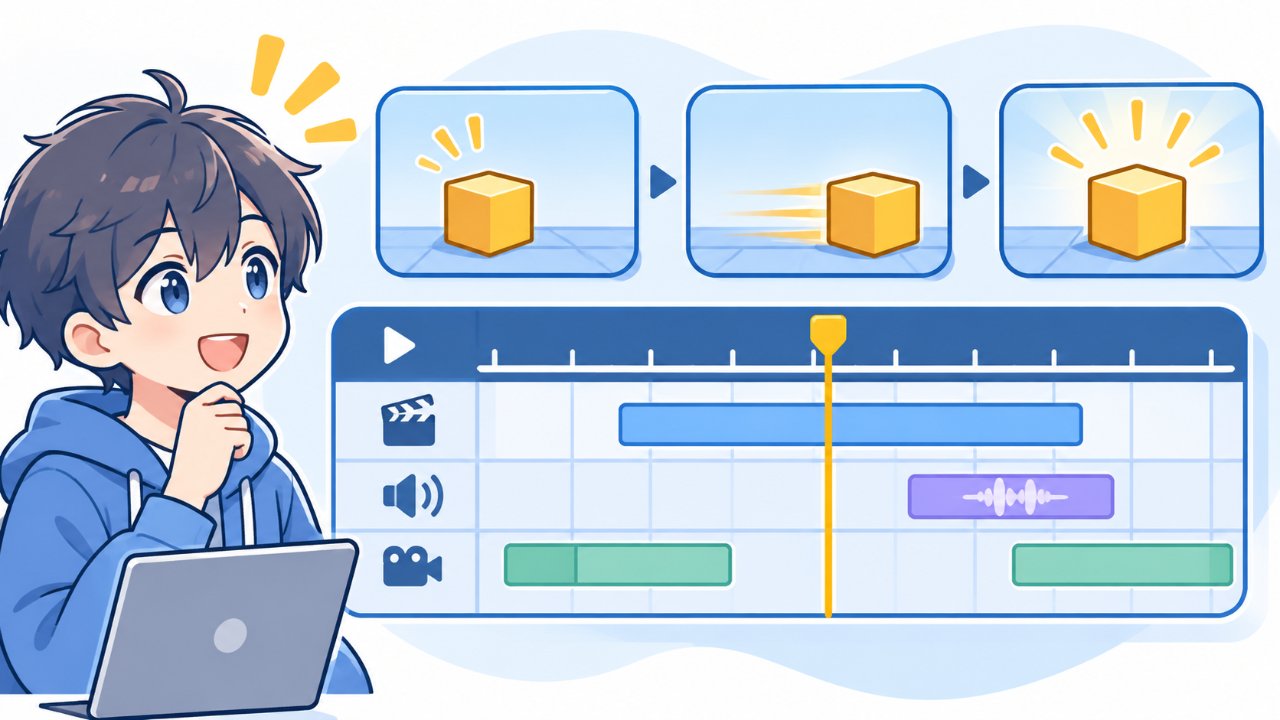
この記事の進め方
- Unity 6で新しいプロジェクトを作ります(プロジェクト名:
TimelineBasics、テンプレート:Universal 3D)。その中にシーン(TimelinePractice)を作って進めます。Unity 6(6000.6.7f1)、Timeline 6.6.0で動作を確認しています。 - Animatorをまだ使ったことがない人は、先にUnity Animator 学習シリーズで基本を確認しておくとスムーズです
- 手順4ではInput Systemを使います。キー入力の受け取り方はInput Systemで「押した瞬間」を扱う記事で確認できます
- 上から順に進めれば完成します。作る順番は「シーンの準備 → Timelineの導入 → Timelineを作る → Cubeの移動を記録 → C#から再生」です。音の追加は発展課題で、使う音源は下からダウンロードできます
準備:発展課題で使う音源(2つ)
6章の発展課題で使う効果音です。この記事のために作ったオリジナルの音源で、授業や学習の用途に自由に使えます。今のうちに保存しておくと、あとで探さずに進められます。
移動音(cube-move.wav):Cubeが走り抜けるときの「シュッ」という音(約1秒)
到着音(cube-arrive.wav):Cubeが右端に着いたときの「ポン」という音(約0.8秒)
ダウンロードしたファイルは、6章でUnityの Assets にドラッグします。保存場所は「ダウンロード」フォルダーのままで大丈夫です。
今回のゴール
- Timeline AssetとPlayable Directorの役割を説明できる
- Cubeの位置を時間に沿って変えるAnimation Trackを作れる
PlayableDirector.Play()を使ってC#から演出を再生できる- 通常のゲーム動作と、決まった順番の演出の使い分けを考えられる
所要時間の目安:60〜90分。 音声・カメラ連携は発展課題です。
TimelineとAnimatorは何が違う?
Animatorは、たとえば「IdleからWalkへ」「WalkからAttackへ」というように、状態と条件による動きの切り替えを得意としています。一方、Timelineは「0秒に開始、2秒まで移動、3秒で効果音」というように、時間の流れに沿った演出を得意としています。
| 機能 | 主な役割 | 使いどころ |
|---|---|---|
| Animation Clip | 動きそのものを記録する | 移動・回転など |
| Animator Controller | 状態と遷移を管理する | Idle / Walk / Attack |
| Timeline | 複数のクリップを時間軸に配置する | 開始演出、イベントシーン |
| Playable Director | Timelineをシーンに結びつけ、再生を管理する | C#からの再生・停止 |
1. 新しい3Dシーンを用意する
Unity Hubで新しいプロジェクトを作ります。テンプレートは Universal 3D、プロジェクト名は TimelineBasics にします。シーンを保存し、Hierarchyで右クリックして 3D Object → Cube を追加します。
- Cubeの名前を
DemoCubeに変更する - TransformのPositionを (-3, 0, 0) にする
- Hierarchyで Create Empty を選び、空のGameObjectを
TimelineDirectorと名付ける - シーンを
TimelinePracticeとして保存する
CubeがGameビューに映らない場合は、Main Cameraの位置や向きを調整してください。ここでの目的は「Cubeを画面内に見せる」ことで、カメラの正確な数値は必須ではありません。
Timelineパッケージを追加する
新しいプロジェクトにはTimelineが入っていないことがあります。先にPackage Managerから追加しておきましょう。
- メニューから Window → Package Management → Package Manager を開く
- 左側の Sources で Unity Registry を選び、検索欄に
Timelineと入力する - 一覧の Timeline を選び、Install を押す
- インストールが終わったら、メニューの Window に Sequencing が加わっていることを確認する
2. Timelineを作る
- メニューから Window → Sequencing → Timeline を開く
- Hierarchyで
TimelineDirectorを選択する - Timelineウィンドウにある Create をクリックする
- 保存先と名前を指定し、
CubeMoveTimelineとして保存する
Timeline Assetが作られ、TimelineDirector に Playable Director コンポーネントが追加されます。Inspectorの Playable 欄に CubeMoveTimeline が指定されていることを確認しましょう。
Timelineの用語
- Track(トラック):アニメーションや音声などを置く行
- Clip(クリップ):トラック内で時間の長さを持つ要素
- Playhead(再生ヘッド):現在どの時刻を見ているか示す線
- Binding(バインディング):トラックがどのGameObjectを操作するかの関連付け
Timeline Asset自体と、シーン中の対象GameObjectとの関連付けは別です。アセットを作っただけでCubeが自動的に動くわけではありません。
3. Cubeの移動を記録する
最初はAnimation Trackひとつだけを使います。
- Timelineウィンドウの Add(+)→ Animation Track を選ぶ
- Hierarchyの
DemoCubeをAnimation Trackのバインディング欄にドラッグする。必要ならCubeにAnimatorコンポーネントを追加する - Animation Trackの録画(赤丸)ボタンを押し、記録モードにする。Hierarchyで
DemoCubeを選び、InspectorのTransformを表示する - Timeline上部の時刻欄に 0 を入力して再生ヘッドを0秒に置く(時刻の表示は初期設定で秒です。ほかの表示になっている場合は、右上の歯車マークから Seconds を選びます)。
DemoCubeのPosition Xが -3 になっていることを確認する(開始位置のキーは自動で記録されるので、ここでは何も操作しません) - 時刻欄に 2 を入力して再生ヘッドを2秒に移動し、Position Xを 3 にする
- 録画ボタンをもう一度押して記録を終了する
- 0秒と2秒にキーがあることを確認する(検証環境では、この2か所にキーが記録されました)。0秒のキーが見当たらないときは、録画ボタンを押した状態で再生ヘッドを0秒に戻し、Position Xに -3 を入力し直してください。再生ヘッドを0秒・1秒・2秒に移動し、それぞれPosition Xが-3・0・3になることを確かめ、Timelineの再生ボタンでも動きを確認する
これでCubeが左から右へ移動するアニメーションを作れます。最初の記録でAnimation Clipが生成される場合があります。記録方法によって、トラック上の表示はInfinite Clip(無限クリップ)になることがあります。
確認ポイント: InspectorでPositionを動かしても記録されない場合は、録画ボタンが有効か、再生ヘッドが意図した時刻にあるか、Animation TrackのBindingがDemoCubeになっているかを確認してください。
4. 再生をC#から制御する
ここまでの動きはTimelineウィンドウから再生できました。次は、ゲーム中にスペースキーを押したときに演出を開始します。
まず、TimelineDirector のPlayable Directorコンポーネントで、Play On Awake のチェックを外します。起動直後に自動再生しないようにするためです。また、Wrap ModeをNone にし、最後まで再生したら停止する設定にしておきます。Noneでは再生終了時の位置が設定や状況によって異なります。検証環境ではNoneの終了後もCubeは右端に残りました。終了時の扱いは、None では再生が終わるとTimelineによる制御が止まり、Hold では終了時の状態が保たれます。終了時の状態を保持したい場合は Hold を選びましょう。
Projectで TimelineStarter.cs を作成し、次のコードを入力します。今回は新Input Systemを使用します。
using UnityEngine;
using UnityEngine.InputSystem;
using UnityEngine.Playables;

public class TimelineStarter : MonoBehaviour
{
    [SerializeField] private PlayableDirector director;

    private void Update()
    {
        if (Keyboard.current == null)
        {
            return;
        }

        if (Keyboard.current.spaceKey.wasPressedThisFrame)
        {
            if (director == null)
            {
                Debug.LogWarning("Playable Directorが設定されていません。");
                return;
            }

            director.Stop();
            director.time = 0;
            director.Play();
        }
    }
}
Inspectorで参照を設定する
TimelineDirectorにTimelineStarterを追加するTimelineStarterの Director 欄に、HierarchyのTimelineDirector自身をドラッグする- Playモードでスペースキーを押し、Cubeが動くか確認する
PlayableDirector 型の変数を使うため、using UnityEngine.Playables; が必要です。
Stop()で直前の再生を止め、time = 0で先頭に戻し、Play()で最初から再生するようにしています。スペースキーを連打した場合も先頭からやり直す仕様です。
Keyboard.current はInput SystemパッケージのAPIです。Unity 6では最初からInput Systemが使える設定になっているので、通常は追加の作業は要りません。もし Keyboard が見つからないというエラーが出た場合だけ、Package ManagerでInput Systemが入っているかと、Edit → Project Settings → Player → Other Settings → Active Input Handling が Input System Package (New) または Both になっているかを確認してください。設定の変更後にEditorの再起動を求められた場合は、作業を保存して再起動します。入力に関する詳しい説明は、【Unity 6】ジャンプや攻撃の入力を受け取る ― Input Systemで「押した瞬間」を扱う2つの方法を参照してください。5. なぜC#だけで書かないの?
Cubeを2秒間で移動させるだけなら、C#で書く方が簡単な場合もあります。しかし、「Cubeの移動と同時に効果音を鳴らす」「少し遅れて別のオブジェクトを動かす」といった演出では、開始時刻と長さを見ながら調整できることがTimelineの強みです。
反対に、敵の追跡AI、プレイヤー入力、衝突判定、体力管理などはTimelineに任せるよりC#で実装するのが自然です。
- C#: ゲームのルールや状況に応じた動作
- Timeline: 決まった順番・タイミングで行う演出
- Playable Director: その2つをつなぐ再生窓口
6. 発展:演出に音を追加する
ここまでで、Cubeが動く演出をC#から再生できました。最後に、Timelineの強みである「動きと音を同じ時間軸に並べる」ところを体験しましょう。使うのは、記事の最初でダウンロードした2つの音源です。
cube-move.wav:移動音(約1秒)cube-arrive.wav:到着音(約0.8秒)
音源をUnityに取り込む
- Projectウィンドウで
Assetsを右クリックし、Create → Folder でAudioフォルダーを作る - ダウンロードした2つのWAVファイルを、エクスプローラー(Macの場合はFinder)から
Audioフォルダーにドラッグする - ProjectウィンドウでWAVファイルを選ぶと、Inspectorにプレビューが表示されます。再生ボタンで音を確認しましょう
UnityはWAVファイルを自動的にAudio Clipとして取り込みます。特別な設定は要りません。
Timelineに音のトラックを追加する
- Hierarchyで
TimelineDirectorを選び、Inspectorの Add Component から Audio Source を追加する。AudioClip欄は空のままで構いません - Timelineウィンドウの Add(+)→ Audio Track を選ぶ
- Audio Trackのバインディング欄に、
TimelineDirectorのAudio Sourceをドラッグする cube-move.wavをAudio Trackの 0秒 の位置にドラッグするcube-arrive.wavをAudio Trackの 2秒 あたりにドラッグする。ぴったり合わせるには、クリップを選んでInspectorの Clip Timing を開き、Start を2にする
Cubeが右端に着く2秒の位置に、到着音が置かれました。Timelineウィンドウの再生ボタン、またはPlayモードでスペースキーを押して、動きと音を確認しましょう。
音のタイミングを調整してみよう
最初の状態では、移動音はCubeが動き出す0秒に始まります。cube-move.wav の Start を 0.5 にすると、音のいちばん盛り上がる部分がCubeの動きの中ほどに重なります。数値を変えて聞き比べながら、動きと音がいちばん合う位置を探してみてください。
音が聞こえない場合は、Audio TrackのBinding、Audio SourceとMain CameraのAudio Listener、音量、Gameビューのミュート設定を確認してください。Timelineの音声プレビューは、環境によってはPlayモードでの確認が必要です。
カメラも切り替えたい場合
カメラの切り替えも、Cinemachineと組み合わせて時間軸に並べられます。まずはこの記事の基本演習を終え、末尾の「次のステップ」で、自分に合う学習先を選びましょう。
7. うまく動かないとき
| 症状 | 確認すること |
|---|---|
| Window → Sequencing が見つからない | 1章でTimelineパッケージをInstallしたか(Package Managerで確認) |
| TimelineウィンドウにCreateがない | TimelineDirector が選択されているか |
| Cubeが移動しない | Animation TrackのBinding、Animator、記録したキーフレーム |
| Playモード開始時に勝手に動く | Playable DirectorのPlay On AwakeをOFF |
| スペースキーに反応しない | Input Systemの導入と有効化、Gameビューのフォーカス |
| Consoleに参照警告が出る | TimelineStarter のDirector欄を設定したか |
| Cubeの位置が予想と違う | TimelineのWrap Modeや、同じTransformを制御する他の処理 |
| 音が鳴らない | Audio TrackのBinding(Audio Source)、Main CameraのAudio Listener、Gameビューのミュート、音量 |
| 到着音の鳴るタイミングがずれる | クリップのInspector(Clip Timing)の Start が 2 になっているか |
8. 理解を確かめよう
- Timeline AssetとPlayable Directorは、それぞれ何を担当しますか?
- CubeのAnimation Trackを作ったのに動かないとき、Bindingを確認するのはなぜですか?
director.Play()を使うと、何ができるようになりますか?- 「敵の追跡」と「ボス登場時のカメラ演出」は、どちらをTimelineに任せるのがよいでしょうか? 理由も考えてみましょう。
- 到着音のクリップをTimelineの2秒の位置に置くことで、Cubeの動きとどんな関係をつくっていますか?(ヒント:Animation TrackとAudio Trackは、同じ時間軸を共有しています)
まとめ
Timelineは、ゲーム内の複数の動きや音を時間軸で組み立てる道具です。今回の演習では、Cubeを動かすAnimation Trackを作成し、Playable Directorを通してC#から再生しました。
まずは「Timelineで演出を作る」「C#で演出を開始する」という役割分担が分かれば十分です。慣れたら音声、複数のオブジェクト、Cinemachineのカメラ演出へと発展させてみてください。
次のステップ:Cinemachineでカメラ演出を作ろう
ここまでで、TimelineにCubeの動きを記録し、C#から演出を開始する方法を学びました。発展課題では、動きに合わせて音を鳴らす方法も試せます。次はCinemachineを組み合わせて、カメラの切り替えを演出に加えてみましょう。
おすすめの学習順序は次のとおりです。
- Animator学習シリーズ:Animation Clip・Animator・状態遷移を確認する
- Timeline入門(この記事):動きや音を時間軸に並べ、C#から再生する
- Cinemachine基礎:第1〜7章で、Brain・Tracking Target・追従・カメラ切り替えを学ぶ
- Cinemachine+Timeline実践:色分けした舞台で、首振り・ブレンド・Followを組み合わせる
AnimatorやCinemachineの基本を理解している方は、該当する基礎学習を省略して構いません。Cinemachine基礎の第8章は任意の復習演習なので、実践記事へ進む前に終える必要はありません。
実践記事は舞台の準備から進めます。新しいシーンを用意し、この演習のシーンは残しておきましょう。
ほかの教材は、学習シリーズ一覧から探せます。