WinFormsで作る電話帳アプリ(Listで管理する版)
Windows Forms を使うと、
簡単に デスクトップアプリケーションを作ることができます。
今回は学習用として、
電話帳アプリ
を作ります。
このチュートリアルでは
- ファイルからデータを読み込む
- Listでデータを管理する
- ListBoxで名前を表示する
- 名前を選ぶと電話番号を表示する
という流れを学びます。
プロジェクトを作る
Visual Studio で新しいプロジェクトを作ります。
- テンプレート: Windows Forms アプリ(現在サポート中の.NET版)
- ソリューション名: PhoneBook
- プロジェクト名: PhoneBook
作成すると Form1 というウィンドウが表示されます。これが フォーム です。

完成するアプリ
画面はシンプルです。
名前一覧(ListBox)
↓
名前をクリック
↓
電話番号を表示
例
田中
佐藤
鈴木
田中をクリック
090-1234-5678コントロールの配置例
次の図は配置の一例です。青いラベルを参考に、プロパティウィンドウで Name を設定してください。
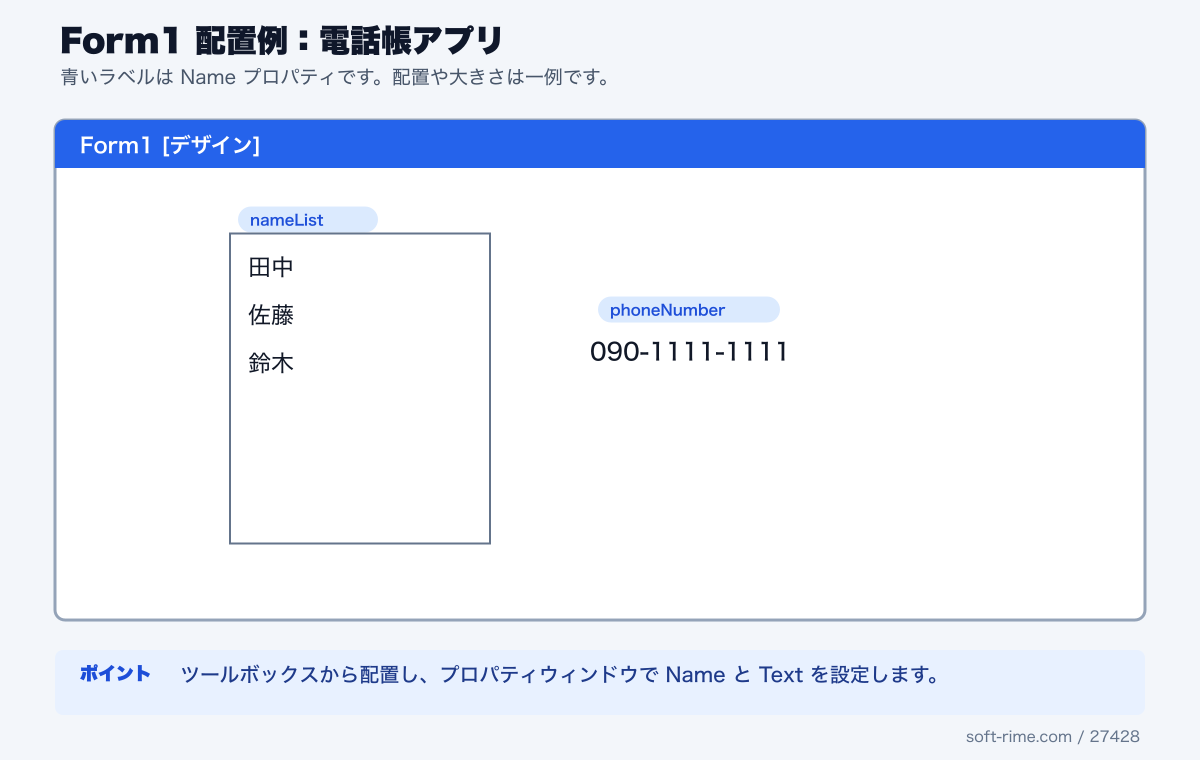
電話帳データの形式
今回は テキストファイルを読み込みます。
data.txt
田中,090-1111-1111
佐藤,090-2222-2222
鈴木,090-3333-3333
名前と電話番号を
名前,電話番号の形式で保存します。
data.txt をプロジェクトに追加します。ソリューション エクスプローラーで PhoneBook プロジェクトを右クリックし、「追加」→「新しい項目」からテキストファイル data.txt を追加します。プロジェクト直下に置き、上記の形式でサンプルデータを書いて保存します。
次に、ソリューション エクスプローラーで data.txt を選び、プロパティ(F4)の「出力ディレクトリにコピー」を「新しい場合はコピーする」に設定します。これでビルド時に実行フォルダへコピーされ、Path.Combine(Application.StartupPath, “data.txt") で読み込めるようになります。
電話帳1件を表すクラス
まず
電話帳1件
を表すクラスを作ります。
PhoneData.cs
class PhoneData
{
    public string Name { get; set; } = "";
    public string PhoneNumber { get; set; } = "";
}
ここでは
- Name
- PhoneNumber
の2つの情報を持たせています。
Listで電話帳を管理する
電話帳は複数のデータを持つので
Listを使います。
List<PhoneData> phoneBook;これは
PhoneData
PhoneData
PhoneData
のように
電話帳データの集合になります。
フォームのコード
Form1.cs
(ファイルパスは Path.Combine(Application.StartupPath, “data.txt") で取得します。data.txtのプロパティで「出力ディレクトリにコピー」を「新しい場合はコピーする」に設定してください)
using System;
using System.Collections.Generic;
using System.IO;
using System.Windows.Forms;

namespace PhoneBook
{
    public partial class Form1 : Form
    {
        List<PhoneData> phoneBook;

        public Form1()
        {
            InitializeComponent();

            // 電話帳リストを作る
            phoneBook = new List<PhoneData>();

            // ファイル読み込み
            ReadFromFile();

            // 名前をListBoxに表示
            foreach (PhoneData data in phoneBook)
            {
                nameList.Items.Add(data.Name);
            }
        }

        private void ReadFromFile()
        {
            string filePath = Path.Combine(Application.StartupPath, "data.txt");
            using (StreamReader file = new StreamReader(filePath))
            {
                while (!file.EndOfStream)
                {
                    string? line = file.ReadLine();
                    if (string.IsNullOrWhiteSpace(line))
                    {
                        continue;
                    }

                    string[] data = line.Split(',');

                    PhoneData phone = new PhoneData();
                    phone.Name = data[0];
                    phone.PhoneNumber = data[1];

                    phoneBook.Add(phone);
                }
            }
        }

        private void nameList_SelectedIndexChanged(object sender, EventArgs e)
        {
            string name = nameList.Text;

            foreach (PhoneData data in phoneBook)
            {
                if (data.Name == name)
                {
                    phoneNumber.Text = data.PhoneNumber;
                    break;
                }
            }
        }
    }
}
ファイル読み込みの処理
string line = file.ReadLine();1行読み込みます。
例
田中,090-1111-1111Splitで分割
string[] data = line.Split(',');結果
data[0] = 田中
data[1] = 090-1111-1111
クラスにデータを入れる
PhoneData phone = new PhoneData();
phone.Name = data[0];
phone.PhoneNumber = data[1];
Listに追加
phoneBook.Add(phone);これで電話帳が増えていきます。
名前をクリックしたとき
ListBoxの選択イベントで
nameList_SelectedIndexChangedが呼ばれます。
選択された名前
string name = nameList.Text;電話帳を検索
foreach (PhoneData data in phoneBook)
{
    if (data.Name == name)
    {
        phoneNumber.Text = data.PhoneNumber;
    }
}
一致したデータを探します。
Dictionaryとの違い
Dictionaryなら
phoneBook[name]で取得できます。
しかし今回は
List + クラス
で作っています。
理由は
オブジェクト指向を理解するためです。
List + クラスのメリット
電話帳は将来
名前
電話番号
住所
メール
メモ
のように増えるかもしれません。
その場合
Dictionary<string,string>では対応できません。
しかし
class PhoneDataなら簡単に拡張できます。
まとめ
今回学んだこと
- ファイル読み込み
- Splitによる文字列分割
- Listの使い方
- クラスを使ったデータ管理
- WinFormsのイベント
小さなアプリですが、
実際のアプリ開発の基本
がたくさん含まれています。