【Unity 6】enumでゲームの状態を管理しよう|クイズゲームで学ぶステートマシン
クイズで回答ボタンを連打しても、得点は一度だけ増えてほしいですよね。そこで、Unity 6のuGUIで2問のクイズを作り、いま受け付ける操作をC#の enum で管理します。
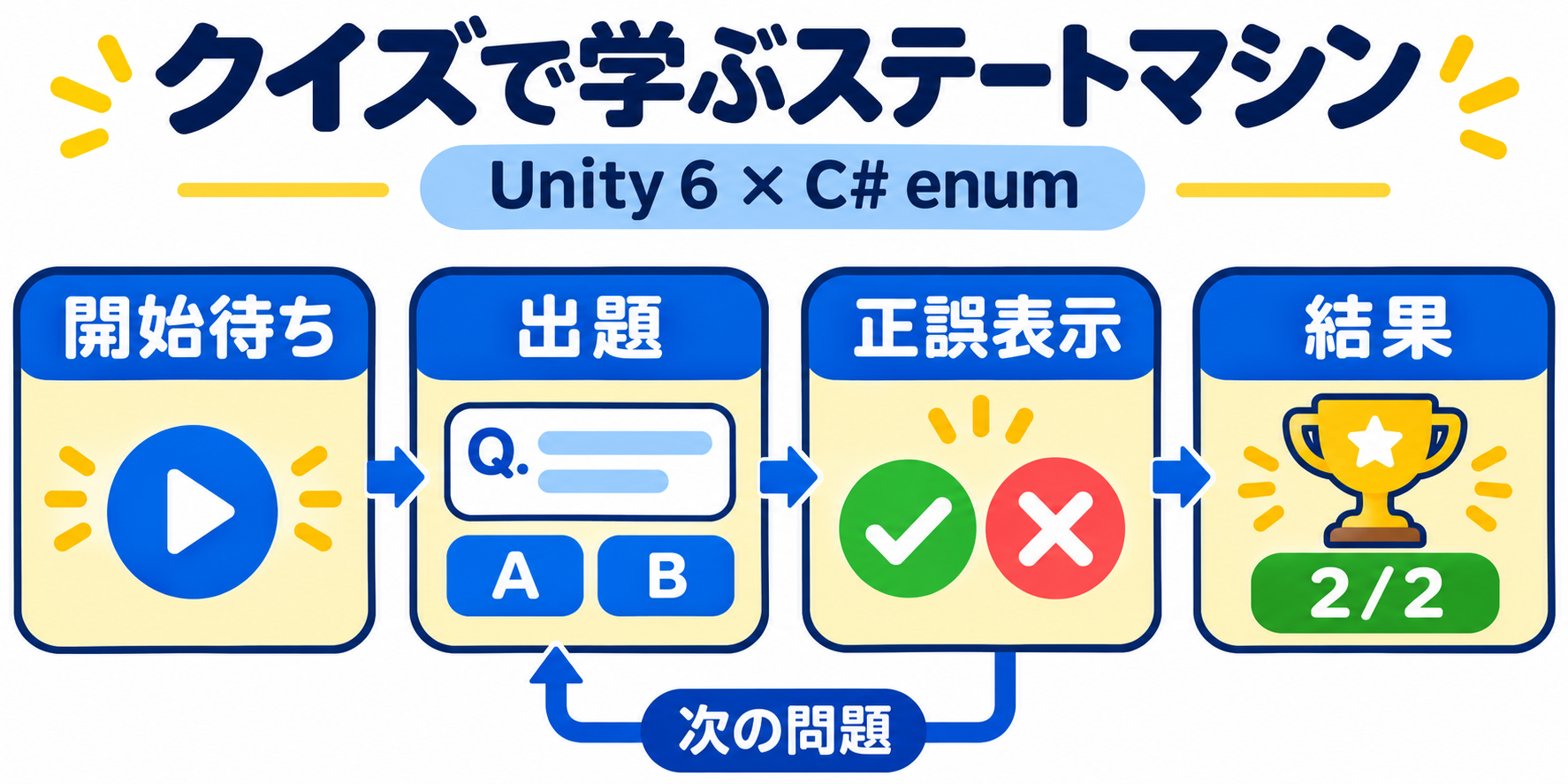
まずはクイズの流れを決める
開始待ち → 出題 → 正誤表示 → 次の出題または結果。結果画面でスタートを押すと、得点をリセットして第1問に戻ります。
| 状態 | 押せるボタン | 次の状態 |
|---|---|---|
| Ready(開始待ち) | スタート | Question |
| Question(出題) | A・B | Feedback |
| Feedback(正誤表示) | 次へ | Question または Result |
| Result(結果) | スタート | Question |
STEP 1 Canvasに表示とボタンを作る
シーンにCanvasとEventSystemを用意し、Canvasの下に Text – TextMeshPro を1つ、Button – TextMeshPro を4つ作ります。初回に表示されたら TMP Essentials を取り込みます。ボタンの表示名を「スタート」「A」「B」「次へ」に変更します。日本語が□になる場合は、日本語を含むTMPフォントアセットを表示テキストとボタンのラベルに設定します。
EventSystemにはプロジェクトの入力設定に合うUI入力モジュールを1つだけ使います。Canvasとは別に空のGameObject QuizController を作ります。
STEP 2 QuizController.csを作る
using TMPro;
using UnityEngine;
using UnityEngine.UI;

public class QuizController : MonoBehaviour
{
    private enum State { Ready, Question, Feedback, Result }

    [SerializeField] private TMP_Text message;
    [SerializeField] private Button startButton;
    [SerializeField] private Button answerA;
    [SerializeField] private Button answerB;
    [SerializeField] private Button nextButton;

    private readonly string[] questions =
    {
        "UIを配置する親は?\nA: Canvas B: Camera",
        "入力イベントを管理するのは?\nA: Light B: EventSystem"
    };
    private readonly int[] correctAnswers = { 0, 1 };

    private State state;
    private int index;
    private int score;

    private void Start()
    {
        ChangeState(State.Ready, "スタートを押してください");
    }

    public void BeginQuiz()
    {
        if (state != State.Ready && state != State.Result) return;
        index = 0;
        score = 0;
        ShowQuestion();
    }

    public void AnswerA() => SubmitAnswer(0);
    public void AnswerB() => SubmitAnswer(1);

    private void SubmitAnswer(int choice)
    {
        if (state != State.Question) return;

        bool correct = choice == correctAnswers[index];
        if (correct) score++;

        string answer = correctAnswers[index] == 0 ? "A" : "B";
        ChangeState(State.Feedback,
            correct ? "正解!" : $"不正解。正解は {answer} です。");
    }

    public void Next()
    {
        if (state != State.Feedback) return;
        index++;
        if (index == questions.Length)
        {
            ChangeState(State.Result,
                $"結果:{score} / {questions.Length} 問正解\nスタートで再挑戦");
            return;
        }
        ShowQuestion();
    }

    private void ShowQuestion()
    {
        ChangeState(State.Question, $"第 {index + 1} 問\n{questions[index]}");
    }

    private void ChangeState(State next, string text)
    {
        state = next;
        message.text = text;
        startButton.interactable = next == State.Ready || next == State.Result;
        answerA.interactable = next == State.Question;
        answerB.interactable = next == State.Question;
        nextButton.interactable = next == State.Feedback;
    }
}
enum State は状態の候補を定義し、state は現在の状態を保持します。ChangeState に表示テキストとボタンの有効・無効をまとめると、画面が切り替わる条件を追いやすくなります。回答処理でも状態を確認するので、正誤表示に移った後は再度呼ばれても加点されません。
STEP 3 Inspectorで接続する
スクリプトを QuizController オブジェクトに付け、Messageに表示テキストを、残りの4欄に該当するボタンを割り当てます。各Buttonの On Click () に QuizController オブジェクトを登録し、次のメソッドを選びます。シーンの各ボタンには対応するメソッドを1件ずつ登録します。
| ボタン | On Click () |
|---|---|
| スタート | BeginQuiz |
| A | AnswerA |
| B | AnswerB |
| 次へ | Next |
STEP 4 Play Modeで確かめる
| 操作 | 期待する結果 |
|---|---|
| 開始直後 | スタートだけが押せる |
| 第1問でA、第2問でBを選び、各問で次へ | 結果は2 / 2 |
| 第1問でB、第2問でAを選び、各問で次へ | 結果は0 / 2 |
| 回答を連打 | 1問につき加点は最大1回 |
| 結果画面でスタート | 第1問に戻り、得点が0から始まる |
ボタンが反応しない場合はOn Click ()、EventSystem、CanvasのGraphic Raycasterを確認します。NullReferenceExceptionが出た場合は、QuizControllerの5つの参照欄に割り当て漏れがないか確認します。
応用 問題や状態を増やす
まずは3問目を追加しましょう。questions と correctAnswers の要素を同じ順番で増やします。0はA、1はBです。次に制限時間を加えるなら、時間切れをどの状態で受け付け、どこへ遷移させるかを表に足してから実装します。
シリーズの案内と前回の教材はこちらです。 個人制作で役立つ技術集 / 第1弾 ドラッグ&ドロップ入門
第3弾:JSONでクイズの最高得点を保存する(既存記事の応用例)
応用:問題を毎回違う順番で出すには、第6弾「シャッフルで重複のないランダム出題」を参照してください。既存のQuizControllerを発展させる手順を追加しています。