【Unity 6】ドラッグ&ドロップ入門|カードをマウスで動かして指定の場所に置こう
キャラクターを操作しないゲームにも、マウスやタッチによる直感的な操作があります。今回は、カードをドラッグし、指定した場所へドロップする仕組みをUnity 6のuGUIで作ります。カードゲーム、パズル、インベントリ、料理ゲームなどに応用できます。
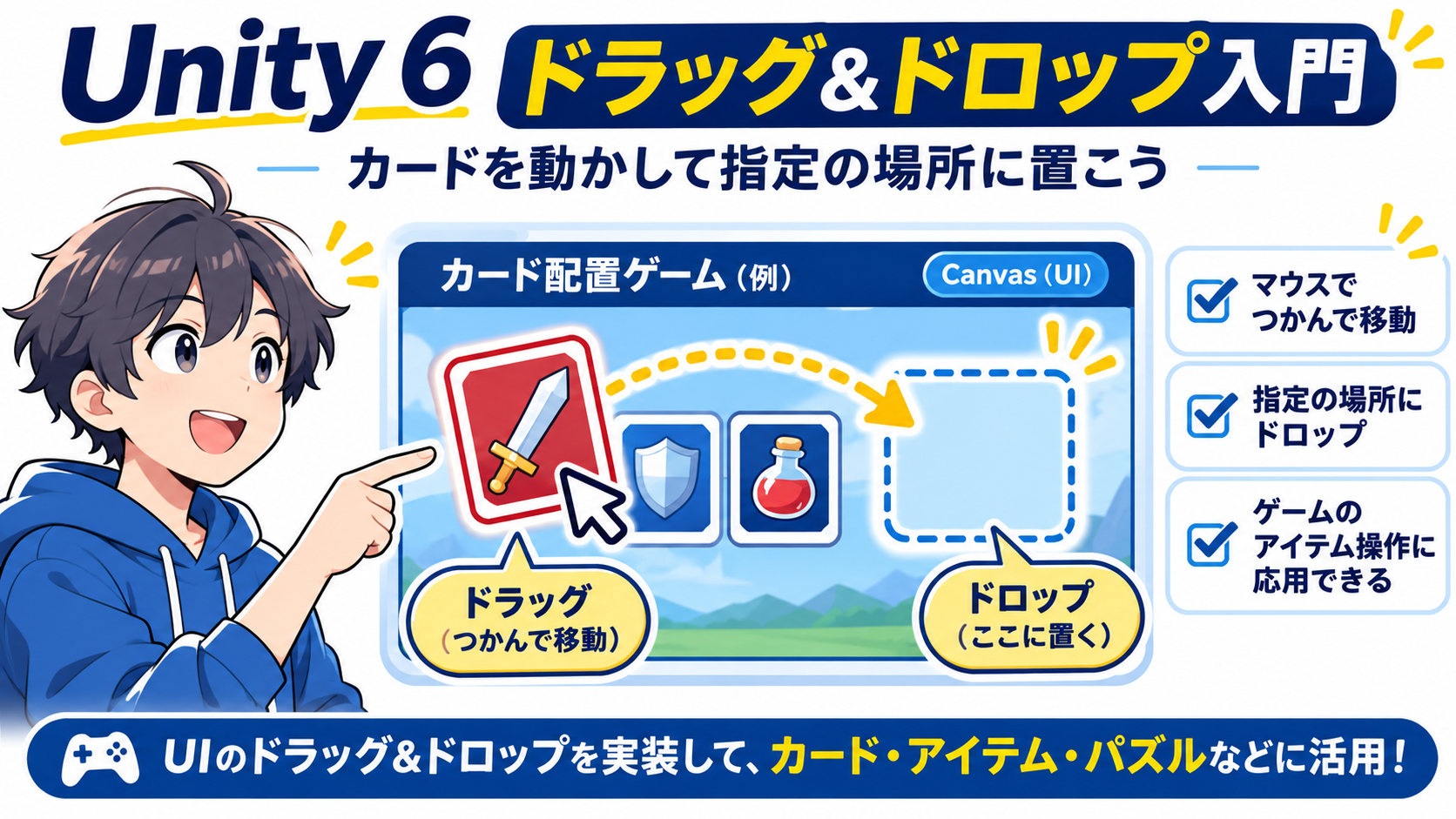
完成イメージと学習目標
カードをドラッグ中はポインターに追従し、ドロップ先に重ねて離すと配置されます。それ以外の場所で離すと元の位置へ戻ります。学ぶのは IBeginDragHandler、IDragHandler、IEndDragHandler、IDropHandler と CanvasGroup.blocksRaycasts です。
STEP 1:UIを配置する
- 新規シーンにCanvasを作成し、Render ModeはScreen Space – Overlayにします。CanvasにGraphic Raycasterが付いていることを確認します。Canvas ScalerはScale With Screen Size、Reference Resolutionは1280×720を目安にします。
- Canvasの子にImageを2つ作り、それぞれ
CardとDropZoneに改名します。カードは100×140程度、ドロップ先は160×180程度にします。 - CardとDropZoneは同じ親Canvasの直下に置き、どちらもAnchor Min/MaxとPivotを(0.5, 0.5)、Scaleを(1, 1, 1)、Rotationを0にします。Cardを左、DropZoneを右に配置し、Layout Groupは使用しません。どちらもImageのRaycast Targetをオンにします。
- CardにCanvasGroupを追加し、Blocks Raycastsをオンにします。
- シーンにEventSystemを1つ置きます。入力モジュールも1つにし、旧Input ManagerならStandalone Input Module、Input SystemならInput System UI Input Moduleを使います。後者はInput Systemパッケージを導入し、UI用Actionsを設定(Assign Default Actions)してください。Active Input Handlingと入力モジュールの組み合わせを一致させます。uGUIを使用し、DOTweenなどの外部アセットは不要です。
STEP 2:カードを動かすスクリプト
DraggableCard.cs を作成してCardにアタッチします。
using UnityEngine;
using UnityEngine.EventSystems;

[RequireComponent(typeof(RectTransform), typeof(CanvasGroup))]
public class DraggableCard : MonoBehaviour,
    IBeginDragHandler, IDragHandler, IEndDragHandler
{
    private RectTransform rectTransform;
    private CanvasGroup canvasGroup;
    private Vector3 startPosition;
    private Vector2 pointerOffset;
    private bool accepted;

    private void Awake()
    {
        rectTransform = GetComponent<RectTransform>();
        canvasGroup = GetComponent<CanvasGroup>();
    }

    public void OnBeginDrag(PointerEventData eventData)
    {
        startPosition = rectTransform.localPosition;
        accepted = false;
        RectTransform parent = rectTransform.parent as RectTransform;
        if (RectTransformUtility.ScreenPointToLocalPointInRectangle(
            parent, eventData.position, eventData.pressEventCamera,
            out Vector2 localPoint))
        {
            pointerOffset = (Vector2)rectTransform.localPosition - localPoint;
        }
        canvasGroup.blocksRaycasts = false;
        rectTransform.SetAsLastSibling();
    }

    public void OnDrag(PointerEventData eventData)
    {
        if (RectTransformUtility.ScreenPointToLocalPointInRectangle(
            rectTransform.parent as RectTransform,
            eventData.position, eventData.pressEventCamera,
            out Vector2 localPoint))
        {
            Vector2 position = localPoint + pointerOffset;
            rectTransform.localPosition =
                new Vector3(position.x, position.y, startPosition.z);
        }
    }

    public void OnEndDrag(PointerEventData eventData)
    {
        canvasGroup.blocksRaycasts = true;
        if (!accepted)
            rectTransform.localPosition = startPosition;
    }

    public void AcceptDrop(RectTransform target)
    {
        if (target == null) return;
        accepted = true;
        rectTransform.position = target.TransformPoint(target.rect.center);
    }

    private void OnDisable()
    {
        if (canvasGroup != null)
            canvasGroup.blocksRaycasts = true;
    }
}
開始時に親RectTransform上のポインター位置とカード位置の差を保存し、ドラッグ中もこの差を加えることで、つかんだ位置を保ちます。移動には親のローカル座標を使い、anchoredPositionとの基準の違いを避けています。SetAsLastSibling()はカードを手前に表示します。RequireComponentでCanvasGroupの付け忘れも防ぎます。
ドラッグ開始時に blocksRaycasts = false とすることで、カードの下にあるDropZoneがドロップイベントを受け取れるようにします。終了時には元に戻します。pressEventCamera を渡すことで、Canvasの描画方式に応じた座標変換を行います。
STEP 3:ドロップ先を作る
CardDropZone.cs を作成し、DropZoneにアタッチします。
using UnityEngine;
using UnityEngine.EventSystems;

public class CardDropZone : MonoBehaviour, IDropHandler
{
    public void OnDrop(PointerEventData eventData)
    {
        if (eventData.pointerDrag == null) return;

        if (eventData.pointerDrag.TryGetComponent(
            out DraggableCard card))
        {
            card.AcceptDrop(transform as RectTransform);
            Debug.Log("カードを配置しました");
        }
    }
}
ここでは、ドロップされたオブジェクトが DraggableCard を持つか確認しています。正しい場所に置けた場合はカードをドロップ先の中心へ移動します。
STEP 4:動作確認
- カードを押したまま動かし、マウスに追従することを確認する。
- ドロップ先以外で離すと元の位置に戻ることを確認する。
- ドロップ先で離すと中心へ配置され、Consoleにログが出ることを確認する。
- DropZoneのImageのRaycast Targetを一時的にオフにして、ドロップできなくなることを観察し、元に戻す。
つまずきやすいポイント
動かない:EventSystem、入力モジュール、CardのImageのRaycast Target、スクリプトのアタッチを確認します。ドロップが反応しない:DropZoneのRaycast Target、CardのCanvasGroup、前面にある別のUIによる遮蔽を確認します。位置がずれる:この最小実装はCardとDropZoneが同じCanvas直下にある構成を前提にしています。別の親やLayout Groupを使う場合は座標変換や配置処理を調整してください。
応用課題
①赤いカードだけ赤い場所に置けるようにする。②カードを3枚に増やす。③正解数をTextMeshProで表示する。④ドロップ成功時に音やアニメーションを再生する。⑤スマートフォンのタッチ操作を確認する。
検証状況と利用範囲
2026年11月20日:macOS上のUnity 6.3 LTS(6000.3.25f1)/uGUI 2.0.0で、掲載スクリプト2本のコンパイルとPlay Modeでの自動検証7項目を確認しました。ドラッグ中のRaycast無効化、つかんだ位置の維持、ポインター追従、範囲外で離した場合の復帰、カード越しのDropZone検出、ドロップ成功後の中央配置、無効化時のRaycast復元が成功しています。自動検証はEventSystemのイベントをプログラムから送って行ったもので、マウス入力そのもの、Input System UI Input Module、スマートフォン実機のタッチ操作、プレイヤービルドは未検証です。STEP 4の手順で、ご利用の環境でも確認してください。
参考:Unity公式:ScreenPointToLocalPointInRectangle / uGUI公式:対応イベント
関連教材
個人制作で役立つ技術集(総合案内) / アイテム所持:データと見た目を分ける / DOTweenでUIに演出を付ける
※このサンプルは最小構成です。カードを別の親階層に移す処理、複数のドロップ先の正誤判定、タッチ端末の実機確認は応用課題とします。