メソッドがわからない人へ ― まずコードを使わずに考えてみよう
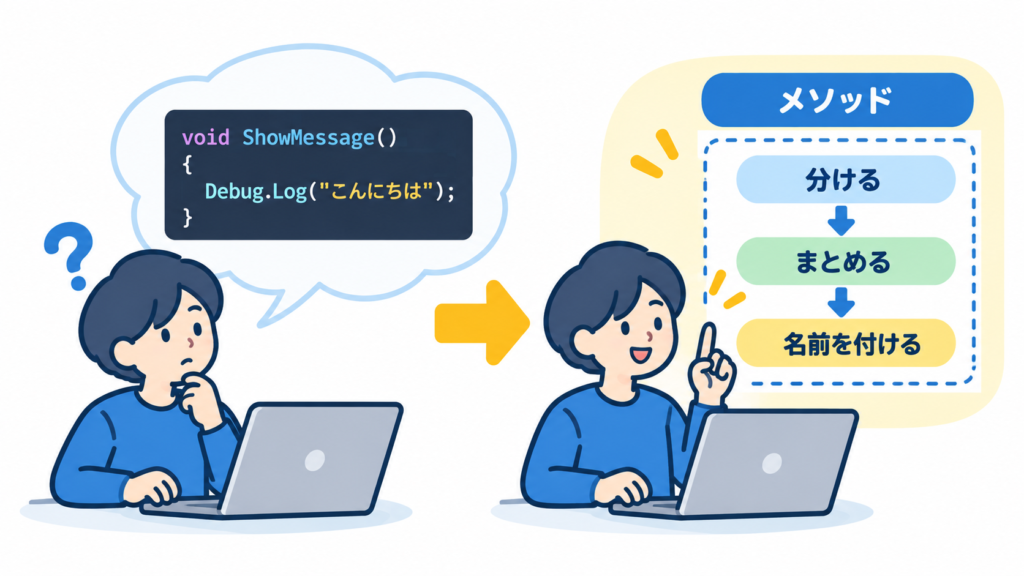
Unityでスクリプトを書いていると、こんなコードが出てきます。
void ShowMessage()
{
    Debug.Log("こんにちは");
}
これを見て、
voidって何?()は何?- どうしてわざわざメソッドにするの?
- どこをメソッドにすればいいの?
と思った人もいるかもしれません。
この記事では、いったんコードから離れます。考えるのは次の3つだけです。
- 分ける
- まとめる
- 名前を付ける
最後にUnityのスクリプトに戻って、実際にメソッドを作るところまで進めます。
1. まず「分ける」
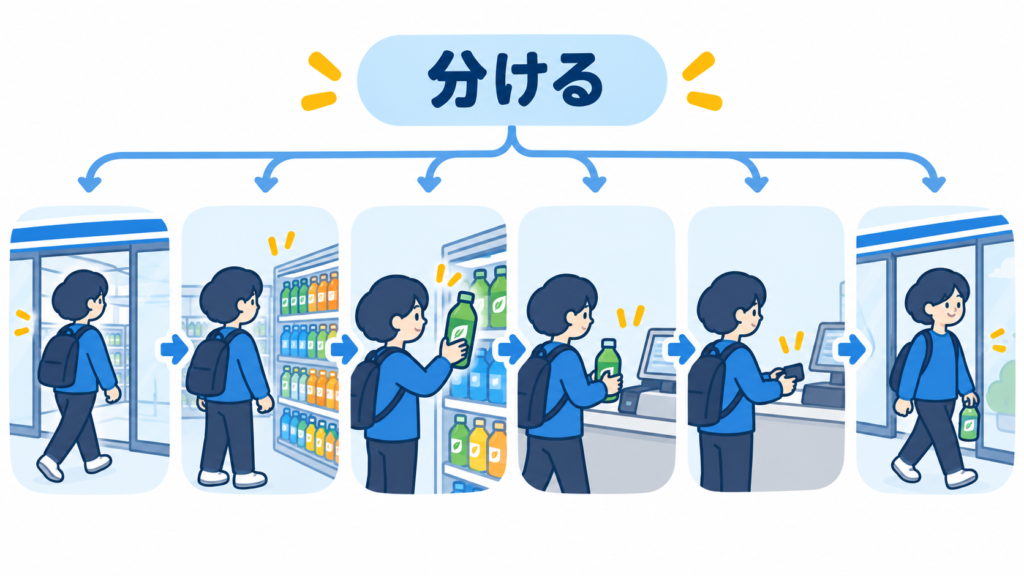
「コンビニでお茶を買う」という行動を考えてみます。
これは一つの動作に見えますが、細かく分けると次のようになります。
店に入る
↓
飲み物売り場へ行く
↓
お茶を探す
↓
商品を取る
↓
レジへ行く
↓
代金を払う
↓
店を出る
「お茶を買う」という一つの行動の中に、いくつもの小さな行動が入っています。
プログラムも同じです。たとえば「成績を登録する」という処理は、
名前を入力する
点数を入力する
入力内容を確認する
保存する
のように分けられます。
大きな処理を小さな手順に分けること。これを分解といいます。
2. 次に「まとめる」
今度は逆です。次の行動を見てください。
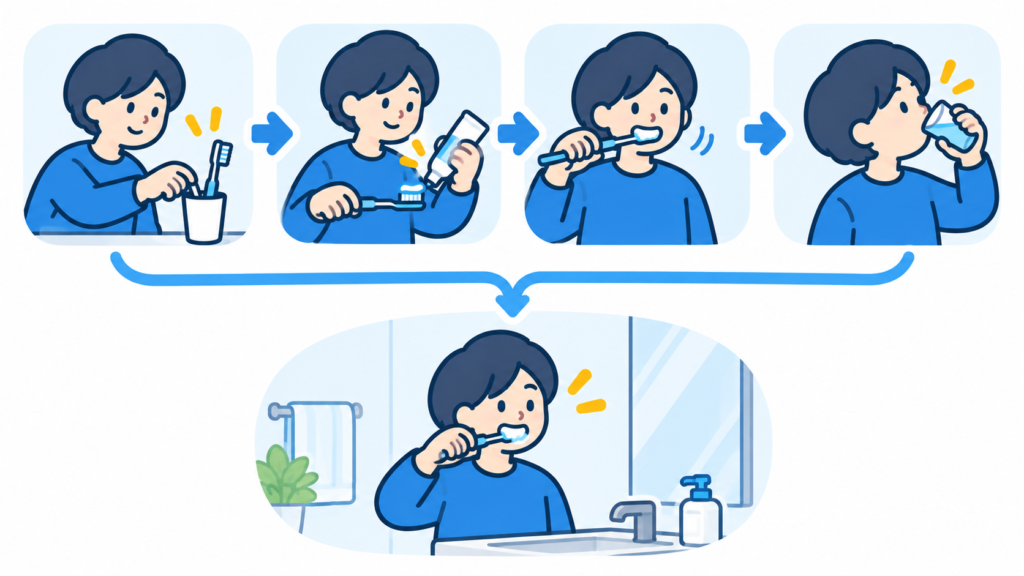
歯ブラシを取る
歯磨き粉を付ける
歯を磨く
口をゆすぐ
これを一言で表すと「歯を磨く」になります。
では、次はどうでしょう。
点数を見る
60点以上か確認する
60点以上なら合格、それ以外なら不合格と決めるこれは「合否を判定する」とまとめられそうです。
プログラムでは、この
何行かの処理を、一つのまとまりとして見る
ことがとても大切です。
3. まとまりに「名前を付ける」
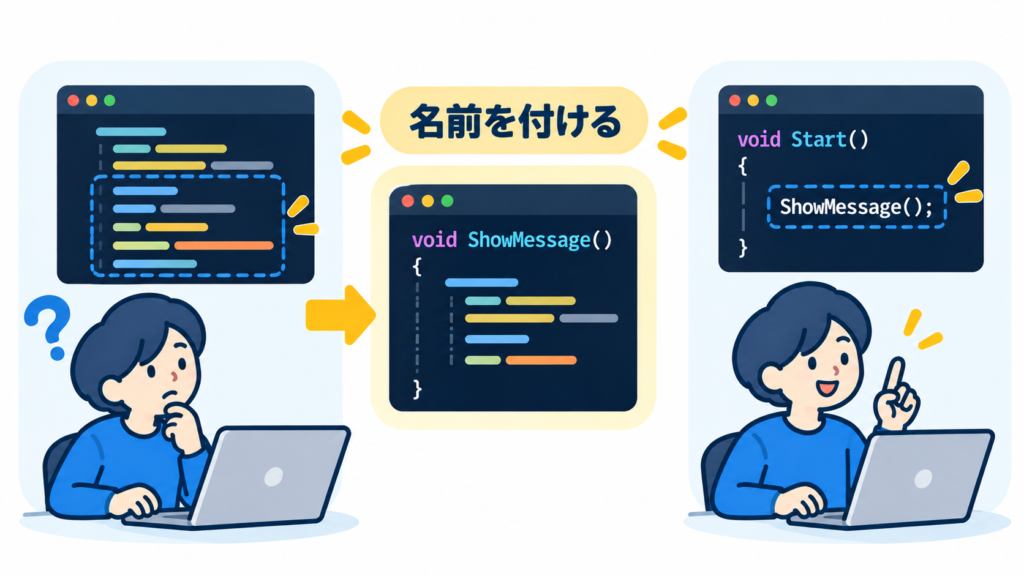
まとまりが見えたら、名前を付けます。
ここで一つ、大事なポイントがあります。
名前は「最後に何をするか」ではなく、「そのまとまりは何のためにあるか」で付けます。
次の2つを比べてみてください。
【まとまりA】
点数を見る
60点以上か確認する
合格か不合格か決める
【まとまりB】
点数を見る
60点以上か確認する
合格か不合格か決める
結果を画面に表示するAは「決める」ところで終わっています。目的は合否を決めることなので、名前は「合否を判定する」です。
Bは、決めたあとに表示までしています。目的は結果を見せることなので、名前は「結果を表示する」です。
手順がほとんど同じでも、何のためのまとまりかが変われば、名前も変わります。
この「処理に名前を付ける」という考え方が、そのままメソッドにつながります。
4. メソッドとは何か
ここでメソッドの話に戻ります。
メソッドとは、
いくつかの処理をひとまとめにして、名前を付けたもの
です。
さきほどの「結果を表示する」をC#で書くと、たとえば次のようになります。
void ShowResult()
{
    // 点数を見る
    // 合否を判定する
    // 結果を表示する
}
ShowResult が付けた名前です。そして、別の場所で
ShowResult();と書くと、「結果を表示する」というまとまりが実行されます。これを「メソッドを呼び出す」といいます。
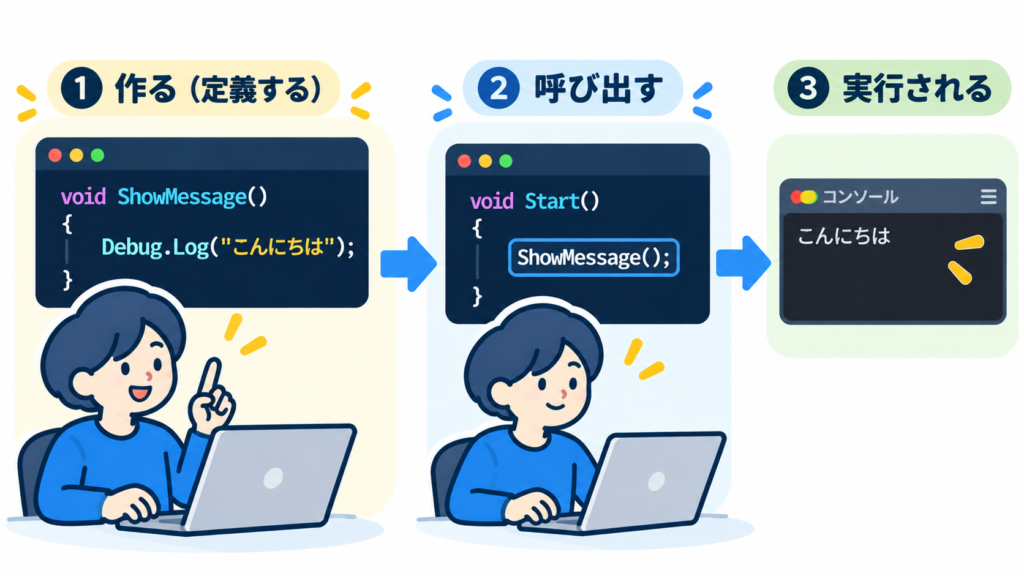
実はもう使っている
Unityのスクリプトを作ると、最初から次のようなコードが入っています。
void Start()
{
}

void Update()
{
}
この Start や Update もメソッドです。
Start は「最初に一度やること」、Update は「基本的に毎フレームやること」を書くメソッドです。自分で作るメソッドとの違いは、自分で呼び出さなくても、Unityが決まったタイミングで呼び出してくれることだけです。
つまり、みなさんはすでにメソッドの中にコードを書いていたのです。
5. なぜメソッドにするのか
Aさん、Bさん、Cさんの3人の合否を表示する場面を考えます。
まとまりを意識せずに書くと、こうなります。
Aさんの点数を見る
Aさんの合否を判定する
Aさんの結果を表示する

Bさんの点数を見る
Bさんの合否を判定する
Bさんの結果を表示する

Cさんの点数を見る
Cさんの合否を判定する
Cさんの結果を表示する
よく見ると、3人とも
点数を見る
合否を判定する
結果を表示するという手順はまったく同じです。違うのは「誰の点数か」だけです。
同じ手順を「結果を表示する」という一つのまとまりにしておけば、書くのは一回で済みます。合格ラインが60点から70点に変わっても、直すのは一か所だけです。
これがメソッドを使う大きな理由です。
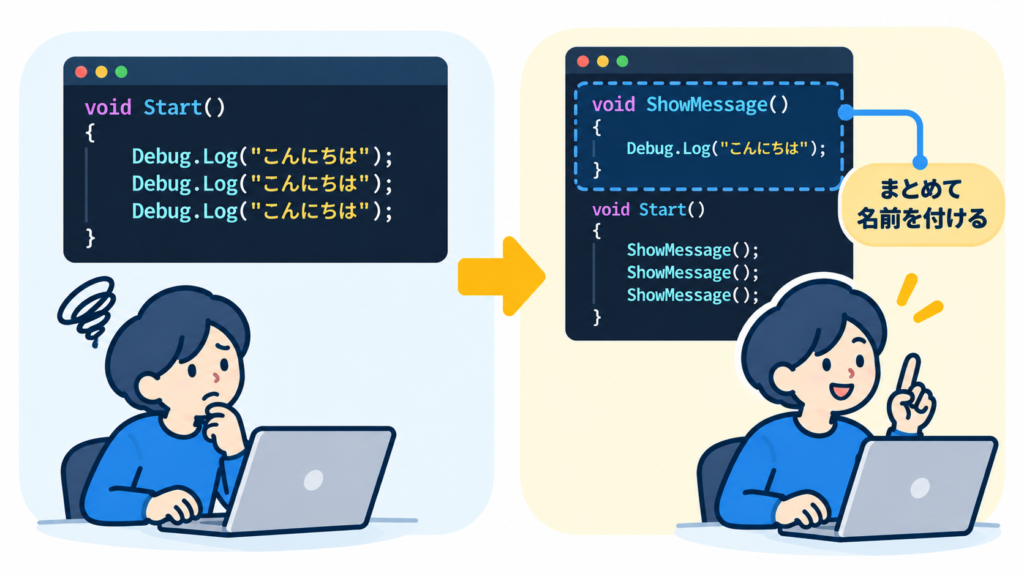
では、「違うのは誰の点数かだけ」という部分は、どう扱えばよいのでしょうか。これが次の「引数」です。
6. 引数 ― メソッドに渡す情報
ここから先(6〜8章)は、「処理をまとめて名前を付ける」という意味がわかってから読めば十分です。
引数や戻り値がまだ難しく感じたら、いったん9章の練習1・3に進んでもかまいません。
この記事でいちばん伝えたいのは、5章までの内容です。
「結果を表示する」という手順は同じでも、使う点数は毎回違います。
85点で、結果を表示する
42点で、結果を表示する
60点で、結果を表示するこの「何点か」にあたる情報を、呼び出すときにメソッドへ渡す仕組みが引数です。
C#では、次のように書きます。
void ShowResult(int score)
{
    if (score >= 60)
    {
        Debug.Log(score + "点:合格");
    }
    else
    {
        Debug.Log(score + "点:不合格");
    }
}
() の中の int score が、「整数を一つ受け取って、score という名前で使います」という意味です。
呼び出す側はこう書きます。
ShowResult(85);
ShowResult(42);
ShowResult(85) と書くと、85 がメソッドの中の score に入って処理が進みます。
ShowResult(85);
        ↓ 85 が渡される
void ShowResult(int score)   ← score の中身は 85
引数は、
処理をするときに渡す情報
と考えてください。
7. 戻り値 ― メソッドから返ってくる結果
ここで、3章の「合否を判定する」を思い出してください。
「結果を表示する」は、表示したら終わりです。一方、「合否を判定する」は、判定した結果(合格か、不合格か)を呼び出した側に教えてほしい処理です。
この「メソッドから返ってくる結果」が戻り値です。
点数を渡す(85)
↓
合否を判定する
↓
結果が返ってくる(合格)
C#では次のように書きます。
bool IsPassed(int score)
{
    return score >= 60;
}- メソッド名の前の
boolは、「このメソッドはtrue(はい)かfalse(いいえ)を返します」という意味です returnの後ろに書いたものが、呼び出した側に返されます
呼び出す側では、返ってきた結果を受け取って使います。
bool passed = IsPassed(85); // passed には true が入るでは、これまで何度も出てきた void は何だったのでしょうか。
void は「何も返さない」という意味です。ShowResult は表示して終わりなので、返すものがありません。だから void だったのです。
| メソッド | 役割 | 返すもの |
|---|---|---|
IsPassed | 合否を判定する | bool(合格か不合格か) |
ShowResult | 結果を表示する | なし(void) |
3章で「判定する」と「表示する」を別の名前にしたのは、ここにつながっています。
8. Unityで書いてみよう
ここまでの内容を、実際のUnityのスクリプトで確認します。
準備
- シーンに空のGameObjectを作る(Hierarchyで右クリック →「Create Empty」)
ScoreCheckerという名前でC#スクリプトを作る- 作ったスクリプトを、空のGameObjectにドラッグしてアタッチする
メソッドを使わずに書いた場合
まずは、すべてを Start の中にベタ書きしてみます。
using UnityEngine;

public class ScoreChecker : MonoBehaviour
{
    void Start()
    {
        int scoreA = 85;
        if (scoreA >= 60)
        {
            Debug.Log("Aさん:合格");
        }
        else
        {
            Debug.Log("Aさん:不合格");
        }

        int scoreB = 42;
        if (scoreB >= 60)
        {
            Debug.Log("Bさん:合格");
        }
        else
        {
            Debug.Log("Bさん:不合格");
        }

        int scoreC = 60;
        if (scoreC >= 60)
        {
            Debug.Log("Cさん:合格");
        }
        else
        {
            Debug.Log("Cさん:不合格");
        }
    }
}
動きはしますが、ほぼ同じコードが3回並んでいます。合格ラインを70点に変えたくなったら、3か所すべてを直さなければなりません。一か所でも直し忘れたら、その人だけ判定がずれてしまいます。
メソッドに切り出した場合
「分ける・まとめる・名前を付ける」を使って書き直します。
using UnityEngine;

public class ScoreChecker : MonoBehaviour
{
    void Start()
    {
        ShowResult("Aさん", 85);
        ShowResult("Bさん", 42);
        ShowResult("Cさん", 60);
    }

    // 合否を判定する
    bool IsPassed(int score)
    {
        return score >= 60;
    }

    // 結果を表示する
    void ShowResult(string name, int score)
    {
        if (IsPassed(score))
        {
            Debug.Log(name + ":合格");
        }
        else
        {
            Debug.Log(name + ":不合格");
        }
    }
}
ShowResult の引数は、name と score の2つになりました。このように、引数はカンマで区切って複数渡せます。
Start の中を見てください。何をしているのかが、日本語の文のように読めます。
Aさんの結果を表示する
Bさんの結果を表示する
Cさんの結果を表示する
そして、合格ラインを変えたいときは IsPassed の中の一か所を直すだけです。
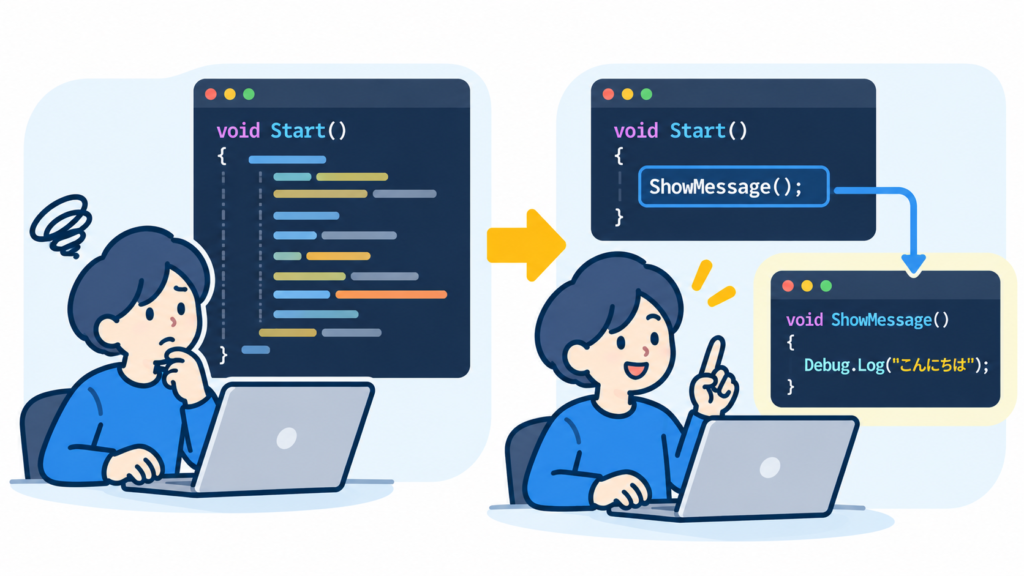
再生ボタンを押すと、Consoleウィンドウに次のように表示されます。
Aさん:合格
Bさん:不合格
Cさん:合格
ゲームのコードでも、考え方は同じです。たとえば Update の中に書いた左右の移動処理を MovePlayer というメソッドにまとめると、Update は「プレイヤーを動かす」と一目で読めるようになります。
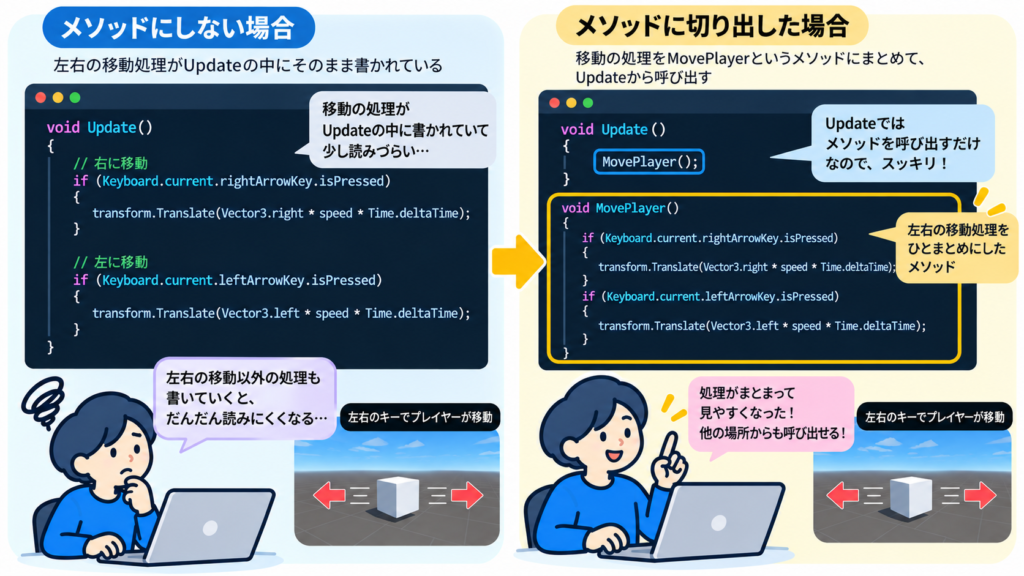
9. 練習してみよう
答えは記事の最後にあります。まずは自分で考えてから確認してください。
練習1
次の行動を一言でまとめてください。
コップを出す
水を入れる
飲む
コップを片づける
練習2
次の2つに、それぞれ名前を付けてください。手順は似ていますが、目的が違います。3章の「合否を判定する」と「結果を表示する」を思い出してみましょう。
【まとまりA】
プレイヤーの体力を見る
体力が0以下か確認する
ゲームオーバーかどうか決める
【まとまりB】
プレイヤーの体力を見る
体力が0以下か確認する
ゲームオーバーかどうか決める
画面に「GAME OVER」を表示する練習3
次の大きな行動を、細かく分けてください。
学校へ行く練習4
次のメソッドについて答えてください。
int GetDoubleScore(int score)
{
    return score * 2;
}- 引数はどれですか?
- 戻り値の型は何ですか?
GetDoubleScore(30)を呼び出すと、何が返ってきますか?
10. メソッドを書く前に考えてほしいこと
メソッドを作るとき、いきなり
void 〇〇()
{
}
と書き始める必要はありません。先に、次の順番で考えてみてください。
① この何行かは、何をしているのだろう?
② 一言で表すなら、何のためのまとまりだろう?
③ 毎回変わる情報はあるか? → あれば引数にする
④ 結果を呼び出し元に返す必要があるか? → あれば戻り値にする
ここまで決まれば、あとは形に当てはめるだけです。
名前の付け方のコツ
C#(Unity)のメソッド名は、次のルールで付けるのが一般的です。
- 動詞から始める:
ShowResult(結果を表示する)、AddScore(点数を加える) - 単語の頭を大文字にする:
showresultではなくShowResult - true / false を返すメソッドは
Is〇〇にすることが多い:IsPassed(合格しているか)、IsGameOver(ゲームオーバーか)
名前を見ただけで何をするメソッドかわかるのが、良い名前です。
まとめ
メソッドがわからないとき、void・引数・return を何度も覚えようとしても、なかなか頭に入りません。
そんなときは、いったんコードから離れて、
分ける
まとめる
名前を付ける
を練習してみてください。
メソッドは、
細かい処理をひとまとまりにして、その仕事に名前を付けたもの
です。
そのうえで、
- 毎回変わる情報を渡すのが引数
- 処理の結果を返すのが戻り値
- 何も返さないときは
void
と整理すれば、コードの形も自然に読めるようになります。
最初からすべてを覚える必要はありません。まずは「このまとまりに名前を付けるなら?」と考える習慣から始めてみましょう。
練習の解答例
練習1
「水を飲む」
練習2
- A:「ゲームオーバーか判定する」(英語なら
IsGameOver) - B:「ゲームオーバーを表示する」(英語なら
ShowGameOver)
Aは「決める」ところで終わっているので判定、Bは表示までしているので表示です。3章の IsPassed と ShowResult と同じ関係になっています。
練習3
たとえば次のように分けられます。
起きる
着替える
家を出る
駅へ行く
電車に乗る
学校へ着く
分け方に正解は一つではありません。「朝ご飯を食べる」を入れても、「電車に乗る」をさらに細かく分けてもかまいません。
練習4
int scoreint(整数)60