【初学者向け】はじめてのクラス作成(Visual Studio操作つき)
今日は、C#で「クラス」を作ってみます。
ですがその前に、
どこに何を書けばいいの?
という疑問が出てきますよね。
まずは Visual Studio の操作から始めましょう。
目次
① プロジェクトを作成する
手順
- Visual Studio を起動
- 「新しいプロジェクトの作成」をクリック
- 「コンソール アプリ」を選択
- 次へ
- プロジェクト名を入力例:ClassPractice01
- ソリューション名を入力:ExtraPractice
- 作成をクリック
ExtraPractice.sln
 └── ClassPractice01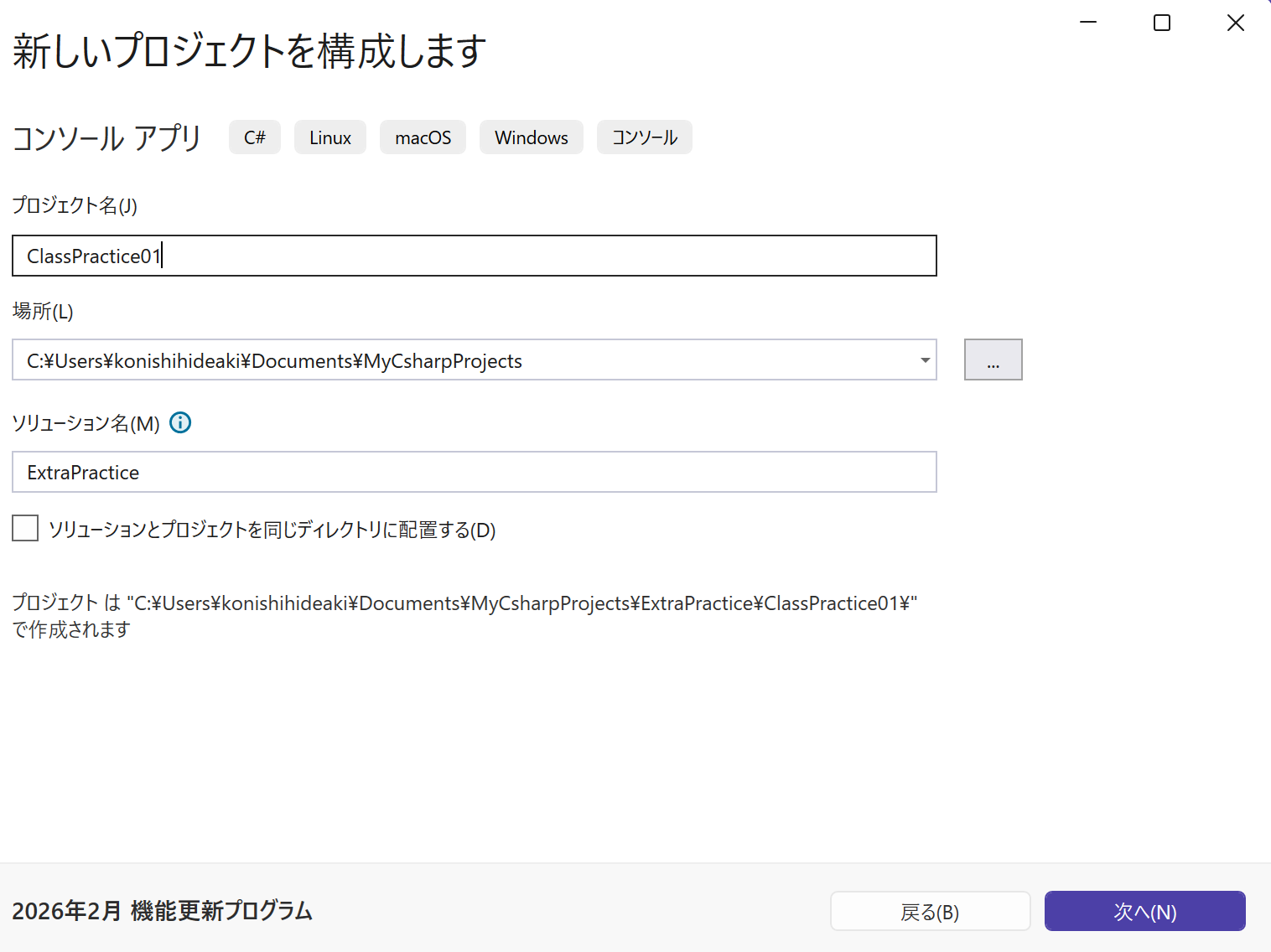
ここまでで準備完了です。
② Program.cs を確認する
画面右側に
Program.csというファイルがあります。
クリックすると、すでにこのようなコードが書かれています。
Console.WriteLine("Hello, World!");このファイルは
プログラムが最初に実行される場所
です。
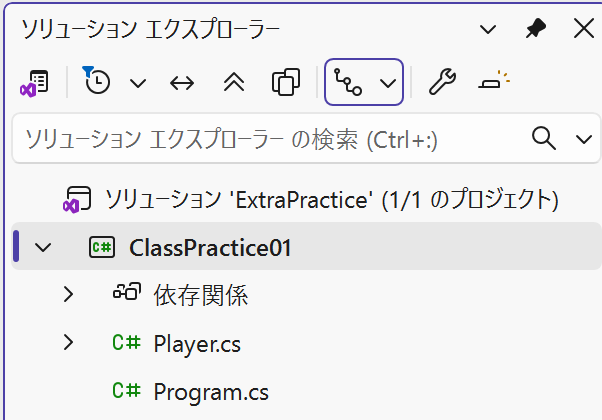
③ クラスを追加する
今回は、Player クラスを作ります。
手順
- 右側の「ClassPractice01」を右クリック
- 「追加」
- 「クラス」
- 名前を Player.cs にする
- 追加をクリック
④ Player.cs に書く内容
最初からこう書かれているかもしれません。
namespace ClassPractice01
{
    internal class Player
    {
    }
}
この中を次のように修正します。
namespace ClassPractice01
{
    public class Player
    {
        public string Name;
        public int Hp;
        public int Mp;
    }
}
ここまでで
Playerという型が完成
です。
まだ実行はできません。
⑤ Program.cs に戻る
次に、
Program.cs を開きます。
そして、Hello, World を消して、
次のコードを書きます。
Player p1 = new Player();

p1.Name = "勇者";
p1.Hp = 100;
p1.Mp = 30;

Console.WriteLine(p1.Name);
Console.WriteLine(p1.Hp);
Console.WriteLine(p1.Mp);このようになるのは、まだ、習っていませんが、名前空間というエリア分けがあるためです
今は、気にしなくていいです
using ClassPractice01;

Player p1 = new Player();

p1.Name = "勇者";
p1.Hp = 100;
p1.Mp = 30;

Console.WriteLine(p1.Name);
Console.WriteLine(p1.Hp);
Console.WriteLine(p1.Mp);
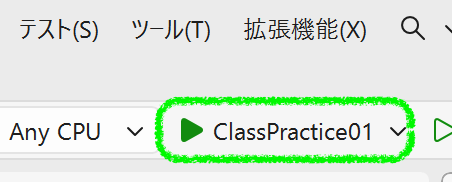
⑥ 実行する
キーボードの
F5を押します。
または、次を謳歌します(同じ)
すると、
勇者
100
30
と表示されます。
成功です。
ここで何が起きている?
整理します。
① Player.cs
→ 設計図を作った
② new Player()
→ 実体を作った
③ p1.Name = “勇者”
→ データを入れた
クラスとは何か(やさしいまとめ)
今までの学習では、
int
string
を使っていました。
今日は、
Playerという新しい型を自分で作りました。
つまり、
クラスとは「自分で作れる型」
です。
なぜファイルを分けたの?
ここが重要です。
- Playerの設計は Player.cs
- 実行は Program.cs
という役割分担をしています。
これは、
大きなプログラムを書くときに整理しやすくするため
です。
初学者がよくつまずくポイント
① Player.cs に書いてしまい実行できない
② namespace が違ってエラーになる
③ public を付け忘れる
エラーが出ても慌てないでください。
エラーは「どこが間違っているか教えてくれるヒント」です。
今日のゴール
今日はここまでできれば十分です。
✔ クラスを追加できた
✔ 別ファイルを作れた
✔ new で実体を作れた
✔ 値を入れて表示できた
これができれば、大成功です。
訪問数 67 回, 今日の訪問数 1回