GitHub Projects入門|1人でIssueとBoardを使ってみよう
GitHub Projects 学習ルート|本編②/3・基本操作
1人でIssueを3件作り、Projectへの追加と状態の更新を練習します。列の追加や日程の設定は後回しにします。
仕組みが分からない場合は本編①・全体像を先に読んでください。今回はプログラムを新しく作らず、作品のREADMEを整える3つの作業で練習します。
1. 準備とゴール
自分が書き込みできる練習用リポジトリを用意します。README.mdがあるリポジトリを使ってください。チームの本番リポジトリを使う場合は、練習用Issueを作ってよいか先にチームで決めます。
ゴールは、3件のIssueがBoardに並び、1件を作業して完了条件を確認し、Issueを閉じるとDoneになることです。
2. リポジトリにIssueを3件作る
リポジトリのIssues → New issueを開き、次の3件を作ります。すでに内容があるREADMEなら、未整備の項目に置き換えてください。
| Issueのタイトル | 本文に書く完了条件 |
|---|---|
| READMEに作品の目的を書く | 何をする作品なのか、初めて読む人に伝わる説明がある |
| READMEに操作方法を書く | 使うキーやボタンと、その働きが書かれている |
| READMEに起動方法を書く | 必要な環境と、作品を起動する手順が書かれている |
Issue番号はGitHubが付けます。この記事の順番と実際の番号が一致しなくても問題ありません。各IssueのURLを後で使います。
3. Projectを作る
- プロフィール画像 → Your profile → Projects → New projectを開きます。
- Start from scratch → Tableを選びます。Tableから始めると、追加した項目とStatusを確認しやすくなります。
- Project名を「作品の開発メモ」にします。
- Import items from repositoryが表示されていたらチェックを外します。今回は必要な3件を自分で選んで追加します。
- Create projectを押します。
今回はProject名を「作品の開発メモ」にします。Importのチェックは外した状態で作成します。
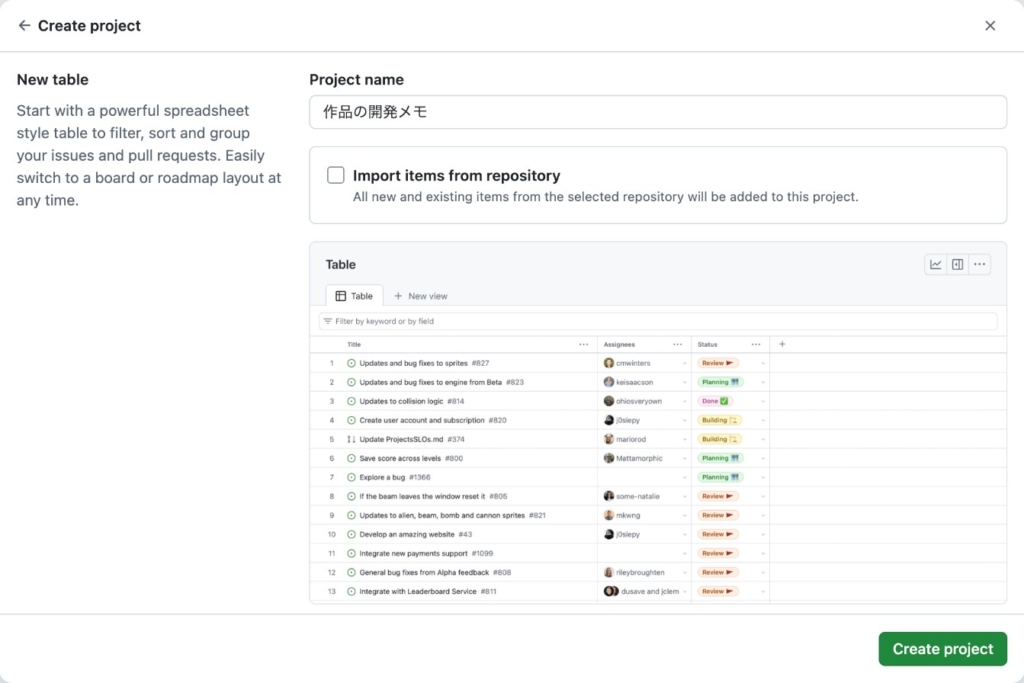
Importは作成時にリポジトリの項目をまとめて取り込む選択肢です。外して作っても、後からIssueを追加できます。既存Issueがあるだけで必ずこのProjectに登録されるわけではありません。
4. 既存IssueをProjectに追加する
- 作成したProjectのTable最下行にある追加欄をクリックします。
- 手順2で作ったIssueのURLを貼り付け、Enterを押します。
- 残りの2件も同じ方法で追加します。
- 各行を開き、元のリポジトリのIssue番号が付いたIssueであることを確認します。
- 各行のStatusがTodoになっていることを確認します。空欄の行があれば、Todoを選びます。
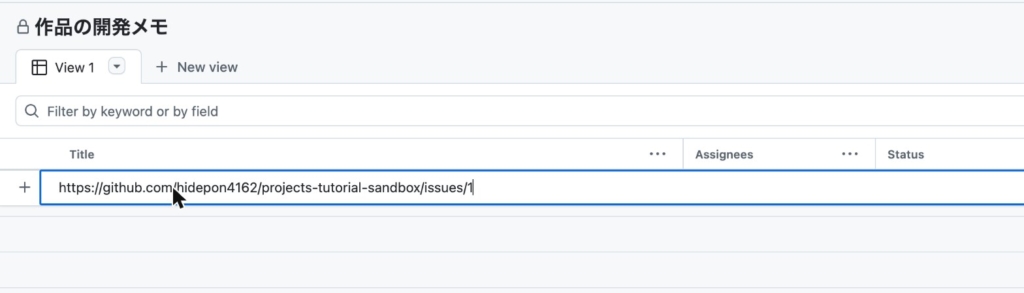
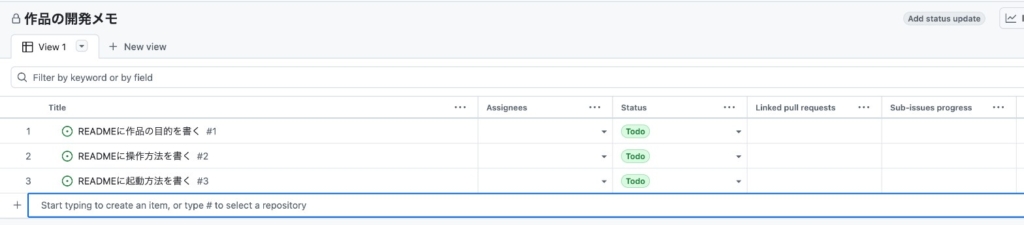
追加した項目のStatusが自動でTodoになるのは、Workflowsの「Item added to project」が最初から有効になっているためです。
文字だけを入力してEnterを押すと、Project内のdraft issueになります。リポジトリに作ったIssueを追加する操作とは異なります。この実習ではURLを貼り付けて、既存Issueを追加します。
まとめて追加する場合
- 最下行の+ → Add item from repositoryを選びます。
- リポジトリを選び、必要なIssueにチェックを入れます。
- Add selected itemsを押します。
同じIssueを使っているなら、URLでの追加と一括追加の両方を実施する必要はありません。
5. Boardで同じ3件を見る
- New viewからBoardレイアウトを選びます。
- ビュー名を「作業状況」にします。
- 列の基準がStatusであることを確認します。違う場合はView → Column field → Statusを選びます。
- Todo・In Progress・Doneの列を使います。設定変更後に保存を求められたら、Save viewで保存します。
- 「READMEに作品の目的を書く」をTodoからIn Progressへ動かします。
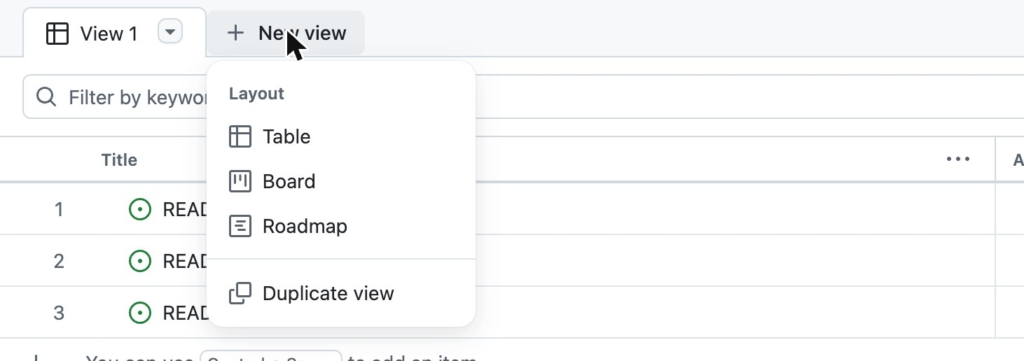
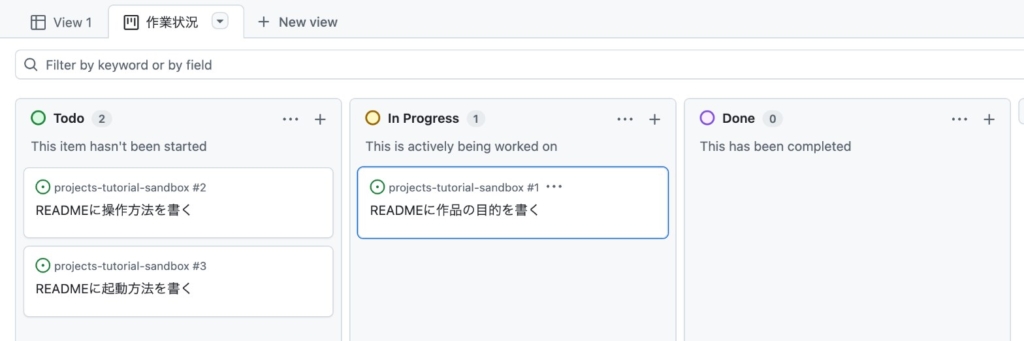
Tableへ戻り、同じIssueのStatusがIn Progressになっていることを確かめます。TableとBoardで別々の作業を管理しているわけではありません。
6. 完了の連動を確認する
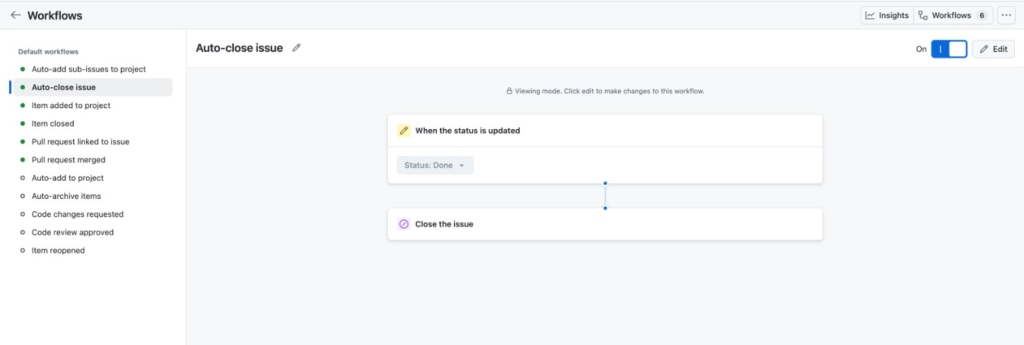
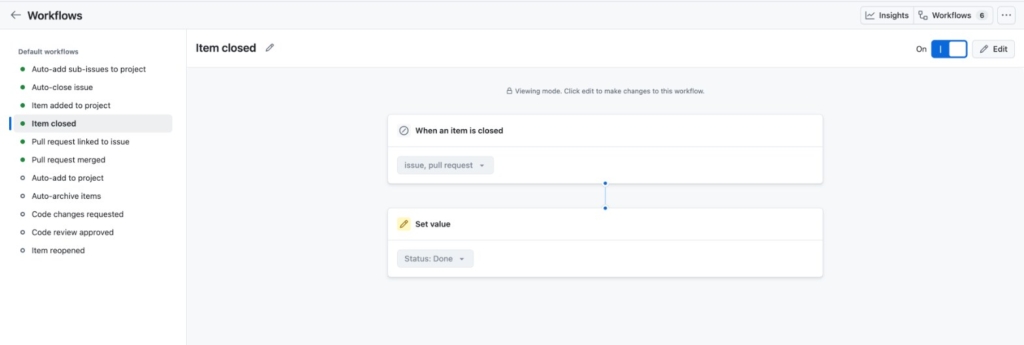
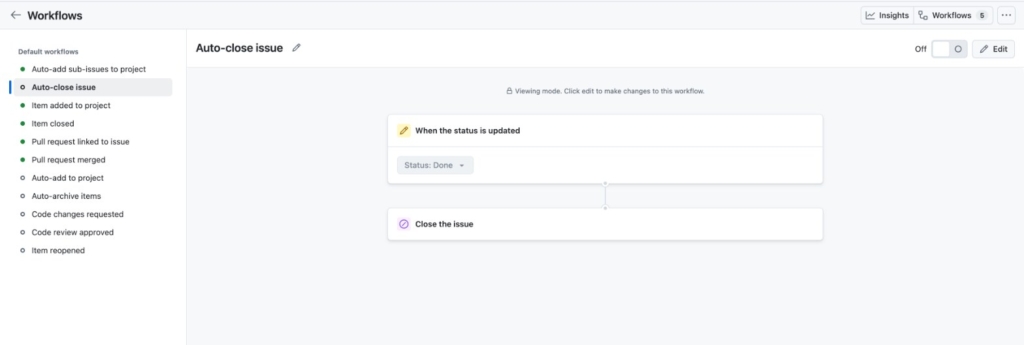
Project右上のメニューからWorkflowsを開きます。ここでは初期状態に関係なく、次の方針になるよう確認します。変更するのは練習用Projectです。
| 設定 | この実習での扱い |
|---|---|
| Item closed | Issueを閉じたらStatusがDoneになる設定を有効にする |
| Auto-close issue | 有効なら無効にする。カードをDoneに動かすだけではIssueを閉じない運用にする |
新しいProjectでは、Item closedもAuto-close issueも最初から有効なことがあります。Auto-close issueは、左の一覧からその項目を選び、右上のスイッチをOffにします。画面にAuto-close issueがない場合、この項目を作る必要はありません。Item closedは必要に応じてEditで対象とStatusを確認し、Save and turn on workflowで有効にします。
- READMEに作品の目的を書き、変更を保存・Commit・Pushします。ブラウザで編集した場合はCommitします。
- GitHubでREADMEを開き、初めて読む人に目的が伝わるか確認します。
- Issueに確認結果を書いて、Close issueで完了として閉じます。
- Projectを開き直し、そのカードがDoneになったことを確認します。
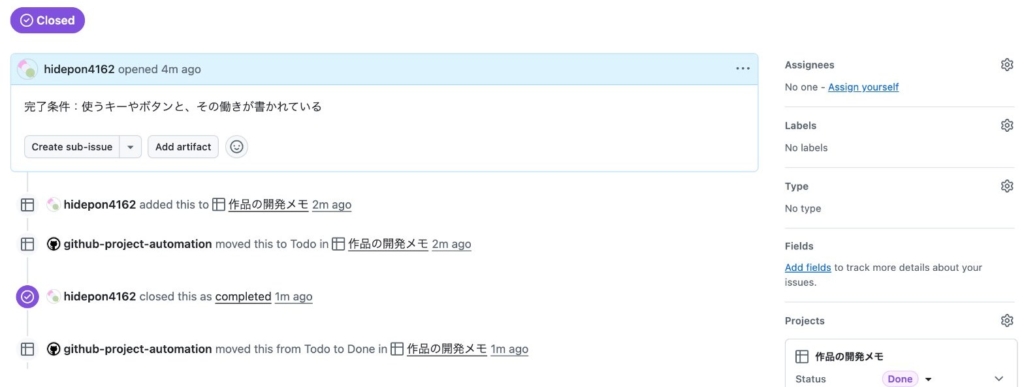
自動化が動かなければ、同じIssueがProjectに入っているか、Item closedが有効か、反映を待って再表示したかを確認します。設定が分からないまま閉じ直すのではなく、画面の状態を見直しましょう。
7. リポジトリからも開けるようにする
自分が所有するリポジトリを使っている場合は、リポジトリのProjects → Link a projectから作成したProjectを選びます。Projectとリポジトリの所有者が違う場合は関連付けられないため、ProjectのURLから開いてください。
この関連付けは入口を作る操作です。Issueの一括追加や、ほかの人への編集権限の付与とは別です。
ここまでの確認
- Issueが3件あり、Projectの項目から元のIssueを開ける。
- 1件がDone、残り2件がTodoになっている。
- 文字だけで作るdraft issueと、リポジトリのIssueを区別できる。
- TableとBoardでStatusが一致する。
個人制作では、まずこの運用だけで続けて構いません。2人で共有するときは本編③へ進みます。