GitHub Projects 学習ルート|全体像・基本操作・2人チーム運用
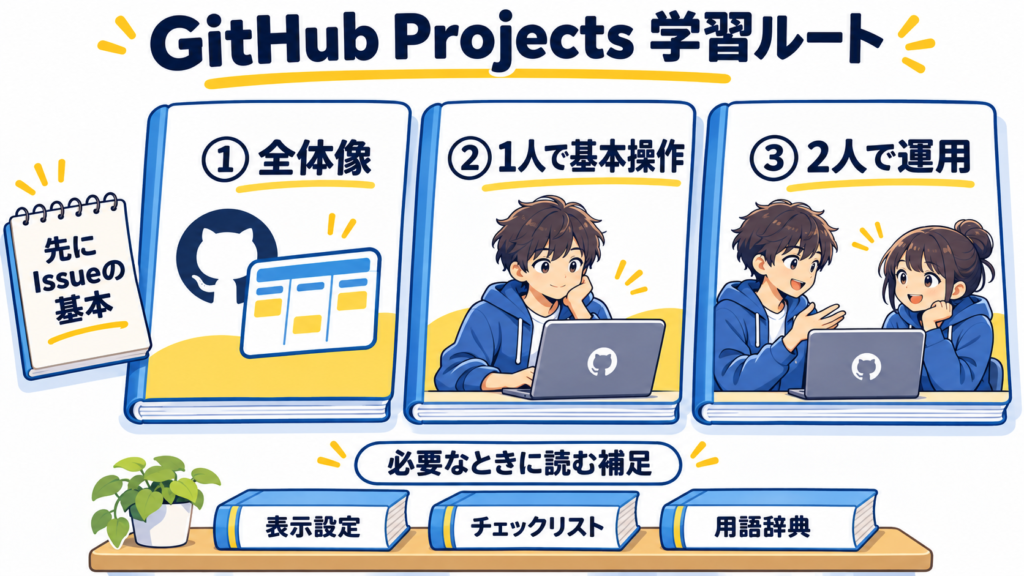
GitHub Projectsは、Issueなどの作業をまとめて見渡すための道具です。このシリーズは全体像 → 1人で基本操作 → 2人で運用の本編3本で学びます。細かい設定は、必要になったときに補足資料を開いてください。
先にできるようにしておくこと
GitHubのリポジトリを開き、Issueの作成・コメント・Closeができれば始められます。未経験の場合はIssueに開発メモを残す入門で1件作ってから戻ってきましょう。Issueの記事をすべて読み終える必要はありません。
本編はこの3本
| 順番 | 記事 | 読み終えたときにできること |
|---|---|---|
| ① 全体像を理解する | GitHub Projects入門|Issue・PRとの関係と使いどころ | Issue・PR・Projectsの役割を説明できる |
| ② 1人で基本操作を試す | GitHub Projects入門|1人でIssueとBoardを使ってみよう | 3件のIssueがBoardに並び、1件を閉じるとDoneになることを確認できる |
| ③ 2人で運用する | GitHub Projectsで進捗管理する方法(2人チーム編) | 2人で同じProjectを編集し、担当・完了条件・困りごとを共有できる |
個人制作で使うなら②までで十分です。チーム制作で使うときに③へ進みます。③のRoadmapと4週間の計画例は発展項目なので、最初は読み飛ばして構いません。
必要なときに読む補足資料
| 困っていること | 読む記事 |
|---|---|
| 列・カードの表示・絞り込みを整えたい | Boardの表示を整える|列・フィルター・カード項目 |
| 担当・優先度・見積もりの決め忘れを確認したい | チーム運用チェックリスト|担当・優先度・見積もり |
| 用語・機能・自動化の違いを調べたい | 用語・機能リファレンス |
授業での使い方
- まずIssueとPRで、相談・実装・レビューの流れを経験します。
- 作業が増え、誰が何をしているか把握しにくくなったらProjectsを加えます。
- 最初はTitle・Assignees・Statusで運用します。日付・優先度・見積もりは必要に応じて足します。
Projectsを使うこと自体をゴールにせず、「次にすること」と「困っていること」を共有できたかを確かめましょう。
関連する学習
旧Projects(classic)の操作は本編に含めません。過去の画面を調べたい場合のみ、2019年の旧Projectsの記録を参照してください。
訪問数 61 回, 今日の訪問数 1回