Unity体験 第1回 ~はじめてのプロジェクトを作ってみよう~
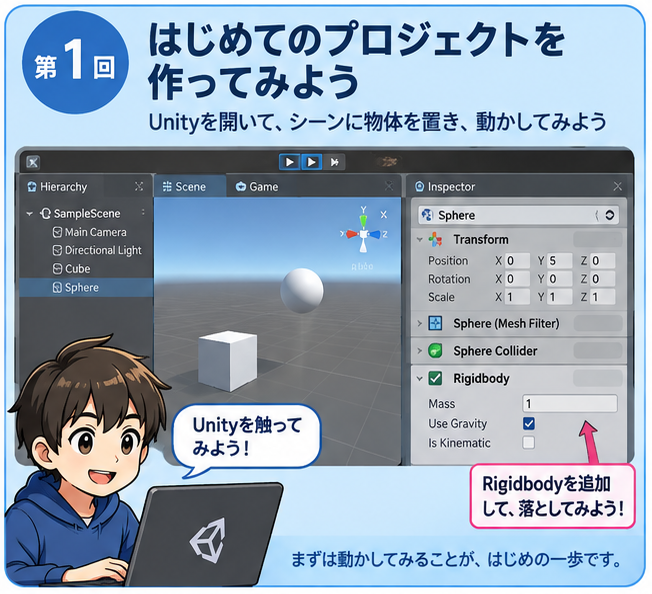
はじめに
今日はUnityの勉強ではなく、「Unityってこんなことができるんだ!」を体験するシリーズの、最初の回です。
3か月後にはUnityを本格的に学習しますが、今日は細かい操作や専門用語を覚える必要はありません。
まずは、Unityで使うプロジェクトを作って、エディターを開くところまで進めましょう。
今日の目標
今日は次の4つを体験します。
- プロジェクト用のフォルダーを作る
- Unity Hubで新しいプロジェクトを作る
- Unityエディターを開いてみる
- CubeとSphereを置いて、Sphereを落としてみる
① プロジェクト用のフォルダーを作ろう
Unityで作るゲームは、「プロジェクト」という単位で保存されます。
作るプロジェクトが増えても迷わないように、先に保存用のフォルダーを1つ作っておきます。
手順
- ドキュメントフォルダーを開く
- 新しいフォルダーを作る
- 名前を「MyUnityProjects」にする
Documents
└─ MyUnityProjects
フォルダーの作り方の詳しい説明は、【チュートリアル】プロジェクト用フォルダの作成(C# / Unity)をご覧ください。
ポイント
保存場所を最初に決めておくと、「作ったプロジェクトがどこにあるか分からない」という失敗を防げます。
② Unity Hubでプロジェクトを作ろう
手順
- Unity Hubを起動する
- 「New project」(新しいプロジェクト)をクリックする
- テンプレートは「Universal 3D」を選ぶ
- プロジェクト名を入力する(授業で指定した名前)
- 保存先(Location)に、先ほど作った「MyUnityProjects」フォルダーを指定する
- 「Create project」をクリックする
しばらく待つと、Unityエディターが開きます。初回は時間がかかることがあります。
ポイント
プロジェクトを作ると、指定した場所にプロジェクト名のフォルダーができます。その中に、ゲームの素材やシーンが保存されます。
③ Unityエディターを開いてみよう
エディターには、Scene、Game、Hierarchy、Inspector、Projectなどのウィンドウが並んでいます。
今日は覚える必要はありません。「こんな画面なんだ」と眺めるだけで大丈夫です。
各ウィンドウの役割は、Unity 6の画面構成を理解する ― Game・Scene・Hierarchy・Inspector・Projectの役割で詳しく解説しています。
④ CubeとSphereを置いて落としてみよう
手順
- Hierarchyで右クリック → 3D Object → Cube
- 同じように、3D Object → Sphere を作る
- Sphereを選んで、InspectorのPositionのYを3にする
- Inspectorの「Add Component」から「Rigidbody」を追加する
- 画面上部の▶(Play)を押す
Sphereが下に落ちて、Cubeの上に乗れば成功です。
ポイント
Rigidbodyは、「物理の力を受ける」ための部品です。付けるだけで、重力で落ちるようになります。
このように、GameObjectに部品を付けて機能を増やす考え方は、Unityの基本になります。
今日のまとめ
今日体験したこと
- プロジェクト用のフォルダーを作った
- Unity Hubでプロジェクトを作った
- Unityエディターを開いた
- Rigidbodyを付けて、Sphereを落とした
最後に
次回は、Materialで色を変えたり、Cameraを動かしたり、Cubeを積み重ねたりして遊んでみます。
次の回:Unity体験 第2回 ~色・カメラ・物理で遊んでみよう~