Unity体験 第2回 ~色・カメラ・物理で遊んでみよう~
はじめに
今日はUnityの勉強ではなく、「Unityってこんなことができるんだ!」を体験する時間です。
3か月後にはUnityを本格的に学習しますが、今日は細かい操作や専門用語を覚える必要はありません。
画面が変化する楽しさを感じながら、気軽に触ってみましょう。
プロジェクトの保存場所(MyUnityProjectsフォルダー)の作り方を確認したい方は、【チュートリアル】プロジェクト用フォルダの作成(C# / Unity)をご覧ください。
今日の目標
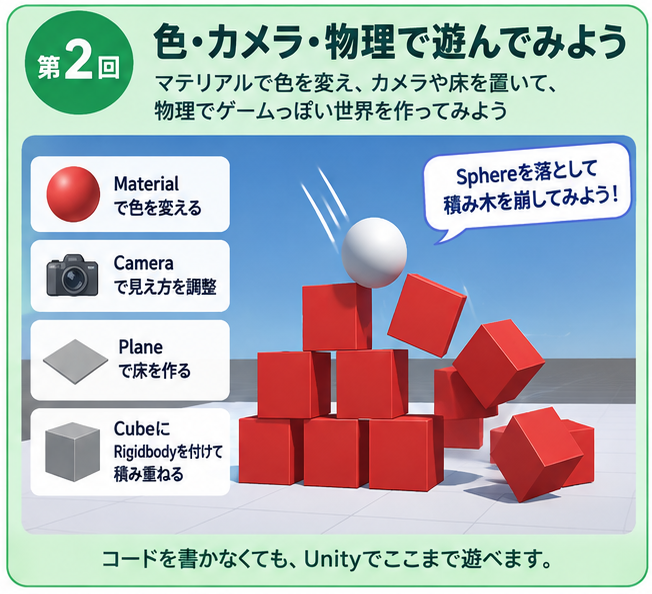
今日は次の5つを体験します。
- Materialで色を変える
- Cameraを動かして視点を変える
- Planeを置いて地面を作る
- Cubeを積み重ねる
- Sphereを落として崩してみる
① Materialを作ってみよう
まずはオブジェクトの色を変えてみます。
手順
- Projectウィンドウで右クリック
- Create → Material
- 名前を「Red」に変更
- Base Mapの色を赤にする
- Cubeへドラッグ&ドロップ
同じように青色のMaterialを作り、Sphereにも設定してみましょう。
ポイント
Materialを変更するだけで、ゲームの雰囲気は大きく変わります。
同じMaterialを複数のオブジェクトに設定できるため、ゲーム全体のデザインを統一しやすくなります。
② Cameraを動かしてみよう
Sceneビューでは自由に視点を変更できますが、実際にゲーム画面として表示されるのはCameraが見ている景色です。
Cameraを選択し、
- Position
- Rotation
を変更してみましょう。
ポイント
Cameraを少し動かすだけでも、ゲームの印象は大きく変わります。
「ゲーム画面はCameraが見ている世界」であることを体験してみましょう。
③ Planeを置いて地面を作ろう
Hierarchyで
Create → 3D Object → Plane
を選びます。
これで地面が完成です。
Sphereを落とすと、今度は地面で止まります。
ポイント
Planeを置くだけで、「空中に浮いた世界」から「地面のある世界」に変わります。
④ Cubeを積み重ねてみよう
最初に、Cubeに「Rigidbody」を付けて、物理の力を受けるようにします。
- Cubeを選択する
- Inspectorの「Add Component」から「Rigidbody」を追加する
Rigidbodyを付けたCubeを複製して、積み木のように並べます。
- Windows:Ctrl + D
- Mac:Command + D
で簡単に複製できます。
複製すると、付けたRigidbodyもそのままコピーされます。
高さを少しずつ変えながら積み重ねてみましょう。
⑤ Sphereを落としてみよう
Sphereには前回付けたRigidbodyが付いています。
Playボタンを押してみましょう。
Sphereが落下し、Cubeにぶつかると積み木が崩れます。
ゲームを作っていなくても、Unityの物理エンジンによって自然な動きが再現されます。
Play中だけ動くことに注意
Play中に
- オブジェクトを移動する
- 色を変更する
- Cubeを追加する
などの操作を行っても、Stopすると元の状態に戻ります。
これはUnity初心者が最初によく驚くポイントです。
今日のまとめ
今日はプログラムを書かずに、Unityの世界を体験しました。
今日体験したこと
- ✅ Materialで色を変えた
- ✅ Cameraで見える景色を変えた
- ✅ Planeで地面を作った
- ✅ Cubeを積み重ねた
- ✅ Sphereを落として物理演算を体験した
最後に
今日は操作を全部覚える必要はありません。
大切なのは、
「Unityでは、こんなことが簡単にできるんだ!」
と感じることです。
3か月後にUnityの授業が始まったとき、
「この画面、見たことがある!」
と思えれば、今日の体験は大成功です。
前の回:Unity体験 第1回 ~はじめてのプロジェクトを作ってみよう~
次の回:Unity体験 第3回 ~初めてプログラムで動かしてみよう~
エディター画面の各ウィンドウの役割を詳しく知りたい方は、Unity 6の画面構成を理解する ― Game・Scene・Hierarchy・Inspector・Projectの役割もご覧ください。