Unityでクリックした場所にマーカーを置く|hit.pointとhit.normalを実際に使ってみよう
前回は、RaycastHit の中に入っている情報として、
hit.collider
hit.point
hit.distance
hit.normal
を確認しました。
特に、
hit.pointは、
Rayが実際に当たった場所
を表し、
hit.normalは、
Rayが当たった面の向き
を表していました。
今回は、この2つを実際に使って、
マウスでクリックした場所にマーカーを置き、そのマーカーを面の向きに合わせる
という処理を作ってみましょう。
- 1. 今回作るもの
- 2. まずは位置だけ考える
- 3. Prefabをスクリプトから参照する
- 4. hit.pointにマーカーを生成する
- 5. クリックした場所に置けた
- 6. しかし向きがおかしい
- 7. hit.normalをもう一度確認
- 8. Quaternion.LookRotation()を使う
- 9. 位置と向きを両方指定する
- 10. 完成コード
- 11. hit.pointとhit.normalの役割がはっきりする
- 12. 面から少し浮かせた方がよい場合もある
- 13. normal方向へ少しずらす
- 14. なぜnormalを足すと外側へ動くのか
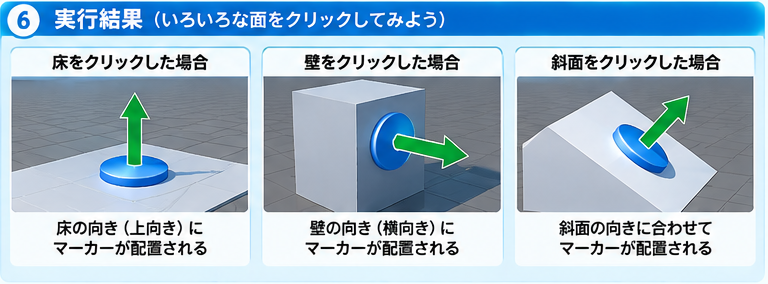
- 15. 床をクリックした場合
- 16. 壁をクリックした場合
- 17. Prefabの向きには注意
- 18. なぜマーカーが90度ずれることがある?
- 19. この実習で何が分かった?
- 20. ここまでの記事をつなげてみる
- 21. まとめ
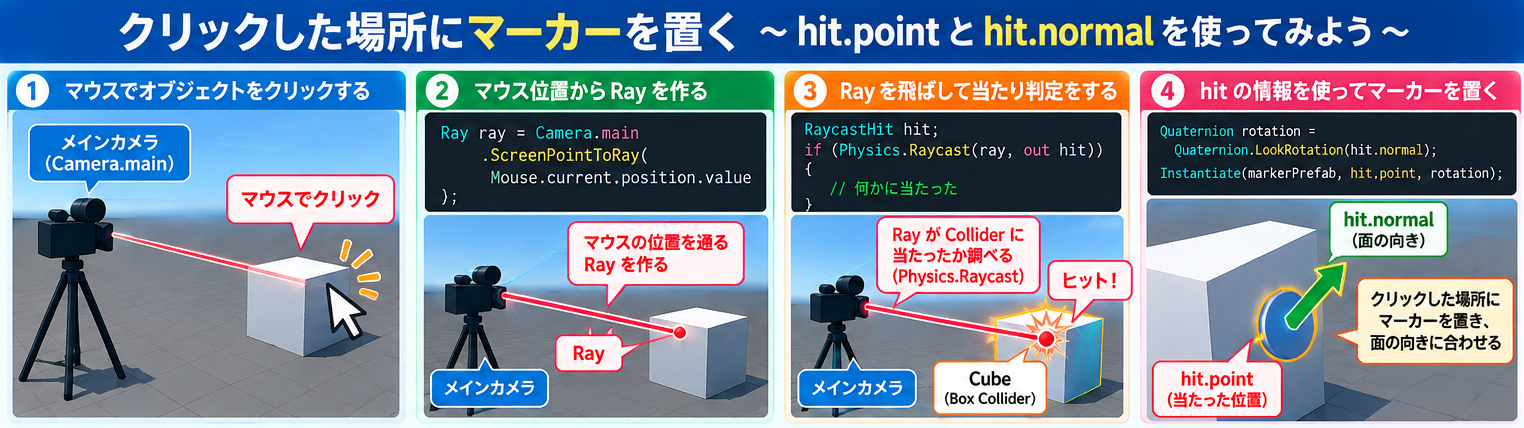
今回作るもの
たとえばCubeをクリックしたとします。
すると、
          ↑ hit.normal
          │
     ┌────●────┐
     │   Marker│
     │  Cube   │
     └─────────┘
          ↑
       hit.point
というように、
クリックした場所にマーカーを表示
します。
さらに、床だけではなく、
床
壁
斜面
Cubeの側面
などをクリックしても、
その面の向きに沿ってマーカーが配置される
ようにします。
まずは位置だけ考える
最初は向きのことを考えず、
hit.pointだけ使ってみましょう。
前回のRaycast処理は、次のようになっていました。
Ray ray =
    Camera.main.ScreenPointToRay(
        Mouse.current.position.value
    );

RaycastHit hit;

if (Physics.Raycast(ray, out hit))
{
}
ここで、
hit.pointには、Rayが当たった位置が入っています。
したがって、この場所にGameObjectを生成すれば、
クリックした場所にオブジェクトを置く
ことができます。
マーカーPrefabを用意する
今回は、マーカーとして小さなオブジェクトをPrefabにしておきます。
たとえば、
MarkerというGameObjectを作ります。
初心者向けの確認実習なら、
小さなSphere
小さなCube
薄い円形オブジェクト
などでも構いません。
重要なのは、
クリックした位置が目で確認できること
です。
作成したMarkerをProjectウィンドウへドラッグしてPrefabにしておきましょう。
Prefabをスクリプトから参照する
スクリプトに、
[SerializeField]
GameObject markerPrefab;
を追加します。
using UnityEngine;
using UnityEngine.InputSystem;

public class HitMarker : MonoBehaviour
{
    [SerializeField]
    GameObject markerPrefab;

    void Update()
    {
    }
}
Inspectorで、
Marker Prefabの欄へ、先ほど作ったPrefabを設定します。
hit.pointにマーカーを生成する
Raycastが成功したところで、
Instantiate()を使います。
まずは向きを考えず、
Instantiate(
    markerPrefab,
    hit.point,
    Quaternion.identity
);
としてみましょう。
全体では、
using UnityEngine;
using UnityEngine.InputSystem;

public class HitMarker : MonoBehaviour
{
    [SerializeField]
    GameObject markerPrefab;

    void Update()
    {
        if (Mouse.current.leftButton.wasPressedThisFrame)
        {
            Ray ray =
                Camera.main.ScreenPointToRay(
                    Mouse.current.position.value
                );

            RaycastHit hit;

            if (Physics.Raycast(ray, out hit))
            {
                Instantiate(
                    markerPrefab,
                    hit.point,
                    Quaternion.identity
                );
            }
        }
    }
}
となります。
クリックした場所に置けた
ここで重要なのが、
hit.pointです。
Instantiate(
    markerPrefab,
    hit.point,
    Quaternion.identity
);
なので、
Markerの位置
      =
Rayが当たった位置
となっています。
つまり、
マウスクリック
↓
Ray
↓
Colliderに当たる
↓
hit.point
↓
そこへMarkerを生成
という流れです。
これで hit.point の意味が、かなり実感しやすくなります。
しかし向きがおかしい
床だけをクリックするなら、これでも問題がないように見えるかもしれません。
しかし、壁をクリックするとどうでしょう。
たとえば薄いマーカーを使っている場合、
壁
│
│  ─ Marker
│
のように、マーカーの向きが壁と合わない可能性があります。
なぜなら、
Quaternion.identityとしているからです。
これは、
回転させない
という指定です。
クリックした面がどちらを向いているかは考慮していません。
そこで、
hit.normalを使います。
hit.normalをもう一度確認
hit.normal は、
Rayが当たった面から外側へ垂直に伸びる方向
です。
床なら、
      ↑ normal
      │
────────────
壁なら、
│
│────→ normal
│
斜面なら、
       ↗ normal
      /
─────/
のようになります。
つまり、
hit.normalを使えば、
その面がどちらを向いているか
が分かります。
Quaternion.LookRotation()を使う
方向から回転を作りたいとき、
Quaternion.LookRotation()を使うことができます。
たとえば、
Quaternion rotation =
    Quaternion.LookRotation(hit.normal);
とします。
Quaternion.LookRotation() は、指定した forward 方向へローカルZ軸を向ける回転を作ります。
つまり、
Quaternion.LookRotation(hit.normal)なら、
MarkerのZ方向
      ↓
hit.normal
となります。
位置と向きを両方指定する
これで、
位置 → hit.point

向き → hit.normal
という2つの情報がそろいました。
そこで、
Quaternion rotation =
    Quaternion.LookRotation(hit.normal);

Instantiate(
    markerPrefab,
    hit.point,
    rotation
);
とします。
これで、
クリックした位置へ、面の方向に合わせてMarkerを生成
できます。
完成コード
using UnityEngine;
using UnityEngine.InputSystem;

public class HitMarker : MonoBehaviour
{
    [SerializeField]
    GameObject markerPrefab;

    void Update()
    {
        if (Mouse.current.leftButton.wasPressedThisFrame)
        {
            Ray ray =
                Camera.main.ScreenPointToRay(
                    Mouse.current.position.value
                );

            RaycastHit hit;

            if (Physics.Raycast(ray, out hit))
            {
                Quaternion rotation =
                    Quaternion.LookRotation(
                        hit.normal
                    );

                Instantiate(
                    markerPrefab,
                    hit.point,
                    rotation
                );
            }
        }
    }
}
処理の流れを分解すると、
① マウスクリック

② ScreenPointToRay()
   Rayを作る

③ Physics.Raycast()
   Colliderに当たったか調べる

④ hit.point
   当たった位置を取得

⑤ hit.normal
   当たった面の向きを取得

⑥ Quaternion.LookRotation()
   normalから回転を作る

⑦ Instantiate()
   Markerを生成
となります。
hit.pointとhit.normalの役割がはっきりする
今回のコードで、2つの役割は明確です。
hit.pointは、
どこに置くか
です。
一方、
hit.normalは、
どちらを向けるか
です。
つまり、
hit.point
   ↓
Position

hit.normal
   ↓
Rotation
と考えることができます。
面から少し浮かせた方がよい場合もある
マーカーを、
hit.pointぴったりに置くと、マーカーと元の面がほぼ同じ位置になる場合があります。
たとえば、薄い板や画像を壁に貼るようなMarkerの場合、
壁の表面
Markerの表面
が重なってしまうことがあります。
すると、描画上ちらついて見えることがあります。
これは一般に、
Z-fighting
と呼ばれる現象です。
normal方向へ少しずらす
そこで、
hit.point + hit.normal * 0.01fのようにして、
面から少し外側へずらすことができます。
Vector3 position =
    hit.point + hit.normal * 0.01f;
これは、
hit.point
    ↓
●────────→ hit.normal
 ↑
当たった位置

0.01だけ外側へ移動
という意味です。
修正版
Vector3 position =
    hit.point + hit.normal * 0.01f;

Quaternion rotation =
    Quaternion.LookRotation(hit.normal);

Instantiate(
    markerPrefab,
    position,
    rotation
);
全体では、
using UnityEngine;
using UnityEngine.InputSystem;

public class HitMarker : MonoBehaviour
{
    [SerializeField]
    GameObject markerPrefab;

    void Update()
    {
        if (Mouse.current.leftButton.wasPressedThisFrame)
        {
            Ray ray =
                Camera.main.ScreenPointToRay(
                    Mouse.current.position.value
                );

            RaycastHit hit;

            if (Physics.Raycast(ray, out hit))
            {
                Vector3 position =
                    hit.point
                    + hit.normal * 0.01f;

                Quaternion rotation =
                    Quaternion.LookRotation(
                        hit.normal
                    );

                Instantiate(
                    markerPrefab,
                    position,
                    rotation
                );
            }
        }
    }
}
となります。
なぜnormalを足すと外側へ動くのか
ここも大切なところです。
hit.normal は、
面の外側を向く方向でした。
そこで、
hit.normal * 0.01fとすると、
その方向へ0.01という移動量になります。
さらに、
hit.point + hit.normal * 0.01fとすることで、
当たった場所
+
面の外側へほんの少し
という位置を作っています。
これは Vector3 の学習にもつながります。
床をクリックした場合
水平な床なら、normalはおおよそ、
(0, 1, 0)です。
したがって、
hit.normal * 0.01fは、
(0, 0.01f, 0)になります。
つまり、
床から少し上へ
Markerを移動します。
壁をクリックした場合
たとえば壁のnormalが、
(1, 0, 0)なら、
hit.normal * 0.01fは、
(0.01f, 0, 0)です。
つまり、
壁から少し外側へ
Markerを移動します。
コードを変えなくても、normalによって方向が自動的に変わります。
ここが hit.normal の便利なところです。
Prefabの向きには注意
ここは実習で非常に重要です。
Quaternion.LookRotation(hit.normal)では、Markerの
ローカルZ軸
を hit.normal の方向へ向けます。
したがって、Marker Prefabそのものが、
Z方向が表側になるように作られていると分かりやすくなります。
Prefabの作り方によっては、
X軸を面に向けたい

Y軸を面に向けたい
ということもあります。
その場合は、追加の回転が必要です。
なぜマーカーが90度ずれることがある?
コードが間違っていなくても、
Markerが横を向く

Markerが90度ずれる
ということがあります。
これは、
Prefabのどのローカル軸を「表」として作ったか
が関係しています。
たとえば、
Quaternion.LookRotation(hit.normal)はZ軸をnormalに合わせます。
しかし、Prefab側が、
Y軸方向を表として作られていれば、期待した向きにはなりません。
この場合、
コードだけでなくPrefabのローカル座標軸を見る
ことが大切です。
これはUnityを学ぶうえで重要な考え方です。
この実習で何が分かった?
これまで RaycastHit を、
Raycastの結果が入っていると説明してきました。
今回実際に使ってみると、
hit.pointは、
オブジェクトを配置できる具体的な位置
であり、
hit.normalは、
オブジェクトの向きを決められる具体的な方向
だということが分かります。
つまり、
Raycast
↓
RaycastHit
↓
3D空間の情報を取得
↓
その情報を使って別のGameObjectを配置
という流れです。
ここまでの記事をつなげてみる
これまでの流れを整理すると、
Camera.main
↓
メインカメラを取得

ScreenPointToRay()
↓
マウス位置からRayを作る

Physics.Raycast()
↓
RayがColliderに当たったか調べる

RaycastHit
↓
当たった情報を取得

hit.point
↓
当たった位置

hit.normal
↓
当たった面の方向

Instantiate()
↓
その場所にMarkerを作る
となりました。
最初は、
Camera.main.ScreenPointToRay(...)という1行から始まりました。
しかし少しずつ分解すると、
画面上のマウス操作と3D空間のGameObjectがどのようにつながっているのか
が見えてきます。
まとめ
今回の一番重要なポイントは、
hit.point = どこ?

hit.normal = どっち向き?
です。
位置は、
Vector3 position =
    hit.point;
で取得できます。
面の向きは、
hit.normalで取得できます。
そのnormalから、
Quaternion rotation =
    Quaternion.LookRotation(
        hit.normal
    );
と回転を作れます。
そして、
Instantiate(
    markerPrefab,
    position,
    rotation
);
とすることで、
クリックした場所に、その面の向きに合わせたMarkerを配置
できます。
さらに、
hit.point
+ hit.normal * 0.01f
とすれば、
面から少し浮かせることもできます。
今回の実習によって、
hit.point
hit.normal
は単に覚えるためのプロパティではなく、
3D空間で「位置」と「向き」を扱うための実用的な情報
だということが分かります。
関連記事:【Unity】クリックしたオブジェクトの位置を取得する Raycast入門では、クリックした「オブジェクト」を取得する方法と、hit.point(クリックした表面の座標)との違いを解説しています。
【シリーズ】Raycastで弾痕を作りながら学ぶ(3/9)
← 前の記事:RaycastHitの中身(point・normal・distance・collider) | シリーズ目次 | 次の記事:クリックした場所に弾痕を残す(Destroy) →