Pull Requestを体験する(Gitチーム開発)
Gitチーム開発シリーズ:なぜGitを使うのか|WinFormsで2人開発を体験する|コンフリクトを体験して解消する|ブランチを体験する|Pull Requestを体験する(今ここ)|よくある失敗とFAQ|4人チームでクイズアプリを作る|[目次へ]
前回は、ブランチで検索機能を開発し、main に直接マージする流れを学びました。
実際の開発現場では、多くのチームが Pull Request(PR) を経由してマージします。今回は、PR を作成 → レビュー → マージする流れを体験しましょう。
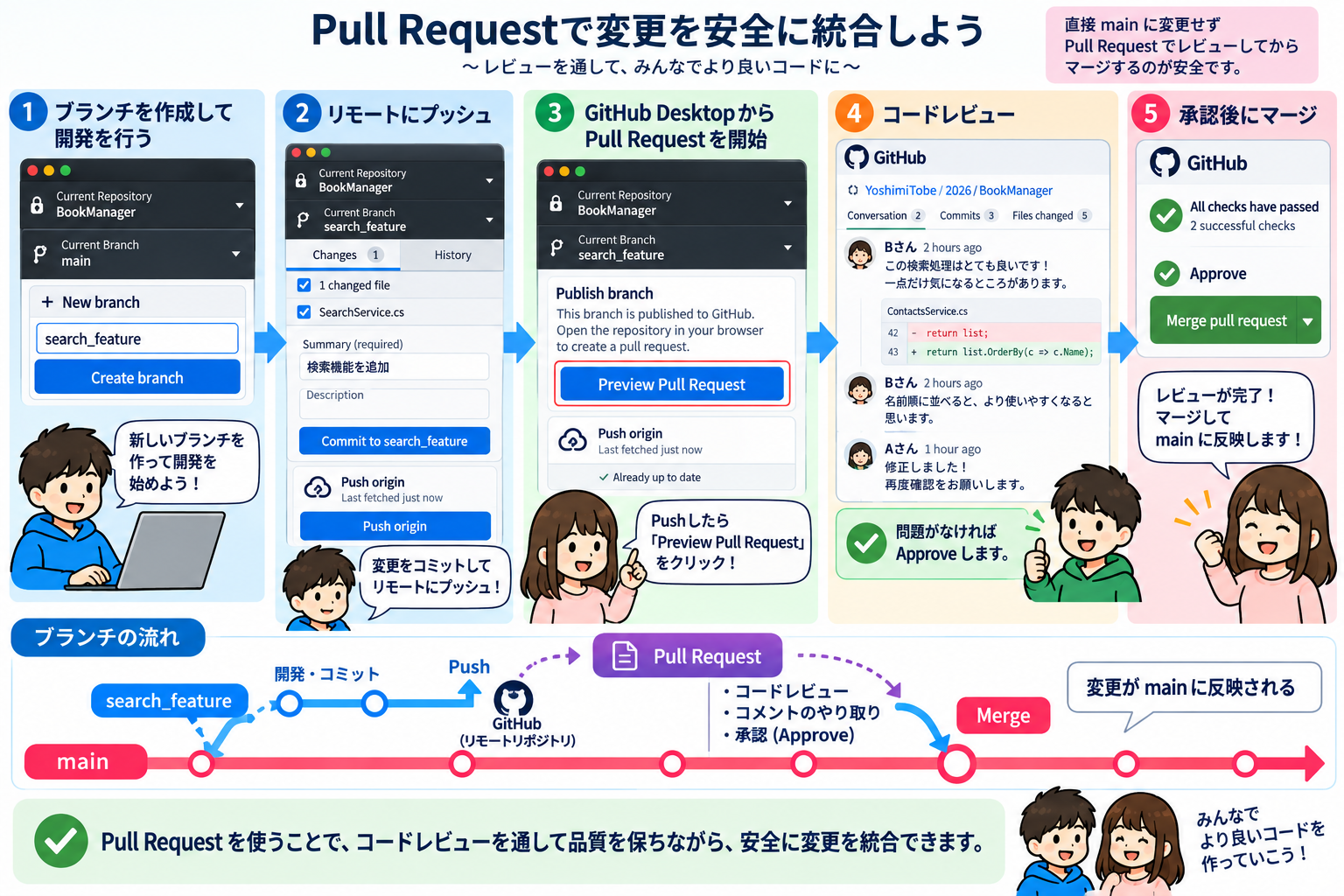
この記事の目的
- Pull Request(PR)がなぜ使われるか理解する
- GitHub Desktop から PR を作成する
- Web の GitHub でレビュー・マージする流れを体験する
Pull Request(PR)とは
Pull Request は、「このブランチを main に取り込んでほしい」という依頼です。
直接マージ(前回):  ブランチ → GitHub Desktop で main にマージ
PR 経由(今回):    ブランチ → PR 作成 → レビュー → Web でマージ
PR を使うメリット
- レビュー:マージ前に、相手がコードを確認できる
- 履歴:何をなぜ変更したか、PR の説明として残る
- 安全性:確認してからマージするため、main を壊しにくい
前提条件
- ブランチを体験する の ①〜⑤ まで完了している
search_featureブランチに検索機能が完成し、動作確認済み- main にはまだマージしていない(⑥の直前の状態)
既に main にマージ済みの場合
03 を完了して main にマージ済みの場合は、新しいブランチ(例:add_feature)で「新規追加」などの発展機能を開発し、そのブランチで PR を体験できます。手順は同じです。
PR でマージする流れ
① Aさん:PR を作成する
やること
- GitHub Desktop で、現在のブランチが
search_featureであることを確認 - メニュー「Branch」→「Create Pull Request」をクリック
- ブラウザで GitHub の PR 作成画面が開く
- タイトル:例「検索機能を追加」
- 説明(任意):例「名前の一部で検索できるようにしました」
- 「Create pull request」をクリック
※PR の作成・レビュー・マージは Web の GitHub で行います。GitHub Desktop は PR 作成の入口として使います。
② Bさん:PR をレビューする
やること
- GitHub のリポジトリページを開く
- 「Pull requests」タブをクリックする
- Aさんが作成した PR を開く
- 「Files changed」タブで、変更されたコードを確認する
- GitHub Desktopを開く
- 「Fetch origin」をクリックして、GitHub上の最新情報を取得する
- GitHub Desktopで、そのPRのブランチをチェックアウトする
- Visual Studioでプロジェクトを開く
- ビルドして、実際にアプリを起動する
- 変更した機能が正しく動くか確認する
- GitHubに戻り、「Files changed」タブを開く
- 「Submit review」をクリックして、レビュー画面を開く
- 「Approve」を選択し、コメント(任意)を書く
- レビュー画面内の「Submit review」をクリックして、レビューを送信する
レビューの種類
「Submit review」をクリックすると、レビューの種類を選択できます。
- Comment:コメントだけを送る(承認・修正依頼はしない)
- Approve:変更内容を承認する
- Request changes:問題点を指摘して修正を依頼する
今回の実習では、動作に問題がなければ Approve を選択します。
レビューのポイント
- 変数名・クラス名が分かりやすいか
- インデントが揃っているか
- if / for の書き方
- エラーなくビルドできるか
- フォームが正常に開くか
- ボタンを押したとき期待どおり動くか
- 入力値を変えても問題ないか
- 例外が発生しないか
※問題を見つけた場合は、修正箇所を直接書き換えるのではなく、「なぜ気になったのか」「どのように改善できそうか」をコメントで伝え、Aさんに修正してもらいます。
③ Aさん:PR をマージする
やること
- GitHub の PR ページを開く
- レビューが完了していることを確認
- 「Merge pull request」をクリック
- 「Confirm merge」をクリック
- (任意)「Delete branch」で
search_featureを削除してよい
④ 両者:ローカルを更新する
やること
- GitHub Desktop で 「Current Branch」 をクリック
- main を選択して切り替える
- Pull を実行
- main に検索機能が入っていることを確認
PR の流れのまとめ
| 手順 | 内容 |
|---|---|
| ① PR 作成 | ブランチの変更を「取り込んでほしい」と依頼する |
| ② レビュー | 相手がコードを確認し、承認する |
| ③ マージ | Web の GitHub で main に統合する |
| ④ Pull | ローカルの main を更新する |
直接マージと PR の違い
| 項目 | 直接マージ(03) | PR 経由(今回) |
|---|---|---|
| ツール | GitHub Desktop のみ | Desktop + Web の GitHub |
| レビュー | なし | マージ前に確認できる |
| 履歴 | マージの記録のみ | PR の説明・コメントが残る |
| 実務での使用 | 個人開発・小規模 | チーム開発で一般的 |
実務での PR の使い方
実際の開発では、次のような流れがよく使われます。
- ブランチで開発 → PR を作成 → レビュー → 承認 → マージ
- PR の説明欄に「何を変更したか」「なぜ変更したか」を書く
- レビューで指摘された点を修正し、再度 Push する
今回体験した「PR 作成 → レビュー → マージ」は、就職後の開発でも基本となるパターンです。
まとめ
- Pull Request:ブランチを main に取り込むための依頼。レビューを経てからマージする
- 流れ:PR 作成(Desktop)→ レビュー(Web)→ マージ(Web)→ Pull(Desktop)
- メリット:マージ前に確認でき、履歴が残り、main を壊しにくい
ブランチと PR を体験しておくと、チーム開発の実践力がさらに高まります。