Unity 6 の「Build Profiles」とは?
Unity 6から登場した新しいビルド管理機能を解説
Unity 6 では、これまでの「Build Settings」に代わる形で、
「Build Profiles(ビルドプロファイル)」という仕組みが追加されました。
以前よりも、
- プラットフォームごとの設定管理
- 開発用ビルド
- リリース用ビルド
- シーン構成の切り替え
などが整理しやすくなっています。
今回は、画像を元に Build Profiles の画面を見ながら解説します。
- 1. Build Profiles を開く場所
- 2. 画面全体の役割
- 3. 左側:Platforms(プラットフォーム一覧)
- 4. Active の意味
- 5. Scene List(シーン一覧)
- 6. Scene List の役割
- 7. シーン番号の意味
- 8. Open Scene List
- 9. Architecture(アーキテクチャ)
- 10. Development Build
- 11. Development Build の特徴
- 12. リリース時はOFF
- 13. Autoconnect Profiler
- 14. Deep Profiling Support
- 15. Script Debugging
- 16. Compression Method
- 17. Diagnostics Data
- 18. Diagnostics Data とは?
- 19. Build ボタン
- 20. Build And Run
- 21. Build Profiles のメリット
- 22. チーム開発との相性が良い
- 23. 特に初心者が注意するポイント
- 24. まとめ
Build Profiles を開く場所
Unity メニューから開けます。
File
↓
Build Profiles
すると、次のような画面が表示されます。
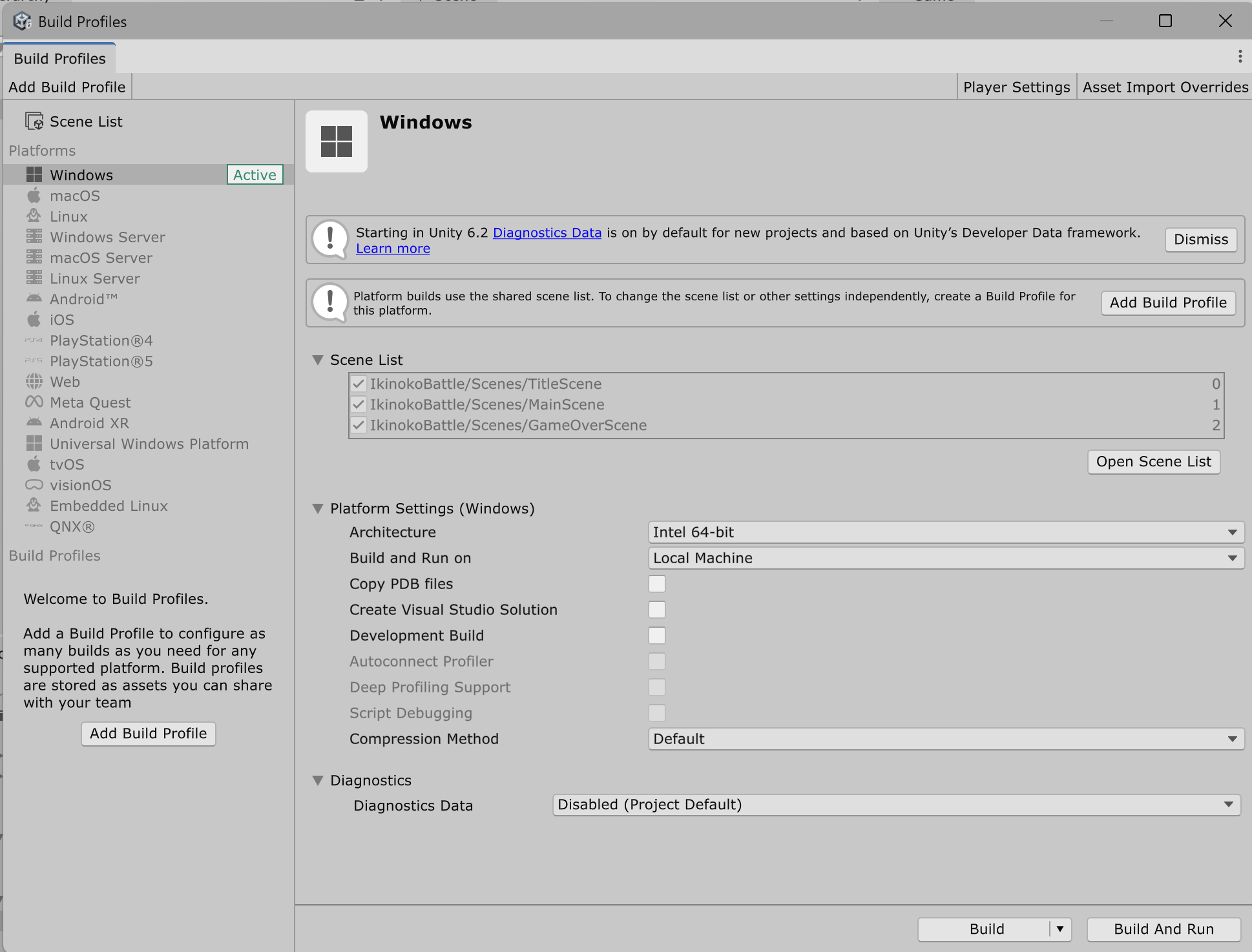
画面全体の役割
この画面は、
- どのプラットフォーム向けに
- どのシーンを含め
- どんな設定で
- どの形式でビルドするか
を管理する場所です。
左側:Platforms(プラットフォーム一覧)
左側にはビルド対象が並びます。
例:
- Windows
- macOS
- Android
- iOS
- Web
- Linux
など。
現在は、
Windows → Activeとなっているため、Windows向けビルド設定が有効です。
Active の意味
Activeは、
「現在このプラットフォーム向けにビルドされる」
という意味です。
例えば Android を Active にすると、
- Android向け設定
- Android向けコンパイル
- Android用ライブラリ
に切り替わります。
Scene List(シーン一覧)
ここは非常に重要です。
TitleScene
MainScene
GameOverScene
が登録されています。
Scene List の役割
ここに登録されたシーンだけがビルドに含まれます。
つまり、
SceneList にないシーン
↓
ゲームに入らない
ということです。
シーン番号の意味
右側に表示されている:
0
1
2
は Build Index(ビルド番号)です。
例えば:
SceneManager.LoadScene(0);なら、
TitleSceneが読み込まれます。
Open Scene List
Open Scene Listを押すと、シーン管理画面を開けます。
ここで:
- シーン追加
- 並び替え
- 有効/無効
などを行います。
Architecture(アーキテクチャ)
今回の画像では:
Intel 64-bitになっています。
つまり:
64bit版Windows向けです。
現在のPCゲームでは通常これを使用します。
Development Build
ここは重要です。
Development Buildにチェックを入れると、
開発用ビルドになります。
Development Build の特徴
有効にすると:
- デバッグログが出る
- Profiler接続可能
- Script Debugging可能
- 開発向け情報を含む
などの特徴があります。
リリース時はOFF
完成版ゲームでは通常OFFです。
理由:
- サイズ増加
- 実行速度低下
- 内部情報が含まれる
ためです。
Autoconnect Profiler
ON にすると、
実行したゲームへ自動で Profiler 接続します。
性能計測時に便利です。
Deep Profiling Support
これはかなり重い解析モードです。
メソッド単位で詳細計測できます。
ただし:
非常に重くなるため、通常はOFFです。
Script Debugging
Visual Studio から:
- ブレークポイント
- ステップ実行
できるようになります。
授業でもよく使う機能です。
Compression Method
ビルド時の圧縮方式です。
通常は:
Defaultで問題ありません。
Diagnostics Data
Unity 6.2 から追加された診断データ機能です。
画像では:
Disabled (Project Default)になっています。
Diagnostics Data とは?
Unityが:
- クラッシュ情報
- 実行情報
- 開発データ
などを収集しやすくする機能です。
開発支援向けです。
Build ボタン

 https://soft-rime.com/post-8271/
右下にあります。
Buildを押すと、
EXEファイルなどを生成します。
Build And Run
こちらは:
ビルド
↓
そのまま実行
まで行います。
テスト時によく使います。
Build Profiles のメリット
以前の Build Settings と比較して、
かなり整理しやすくなりました。
例えば:
| 用途 | プロファイル |
|---|---|
| 開発用 | Development |
| 本番用 | Release |
| Web版 | WebBuild |
| Android版 | AndroidBuild |
のように分けられます。
チーム開発との相性が良い
Build Profile は Asset として保存されます。
つまり:
Git管理できるということです。
チーム開発で非常に便利です。
特に初心者が注意するポイント
よくあるミス:
| ミス | 原因 |
|---|---|
| シーン遷移できない | Scene List未登録 |
| EXEが動かない | 必要Scene不足 |
| デバッグできない | Script Debugging OFF |
| 重い | Deep Profiling ON |
まとめ
Unity 6 の Build Profiles は、
「ビルド設定を整理・共有しやすくした新機能」
です。
特に:
- 複数プラットフォーム
- チーム開発
- 開発版/本番版切り替え
で効果を発揮します。
今後のUnity開発では、
Build Settings よりも Build Profiles が主流になっていく可能性が高いでしょう。