【GitHub Projects】個人制作のRoadmap入門|Issueに予定日を付けて制作を進めよう
GitHub Projectsを初めて使う人は、先に「IssueとBoardの基本操作」のチュートリアルを実際に操作しながら進めてください。 すでにIssueの登録やBoardでの進捗管理ができる人は、この練習を省略し、自分の作品用Issueを使ってRoadmapの設定に進んで構いません。チュートリアルの練習用Issueと実際の作品のIssueは別物です。 このページは、個人制作のIssueとProjectを用意した人のためのRoadmap(ロードマップ)操作ガイドです。Roadmapは制作予定を見える化する道具であり、設定が終わるまでUnityの制作を止める必要はありません。
このページでできるようになること
- 既存のProjectにRoadmapビューを追加する
- 開始日と目標日を設定し、Issueの予定をバーで表示する
- 制作しながら予定を見直す
まだIssueやProjectを作っていない人:1人でIssueとBoardを使ってみようのチュートリアルを実践してください。すでに操作できる人は省略できます。練習用Issueをそのまま作品のIssueとして扱う必要はありません。
1. 制作作業をIssueにする
まず最低完成ラインに必要な作業を3〜5件ほどIssueにします。たとえば「タイトル画面を作る」「キャラクターを操作できるようにする」「ゲーム終了を表示する」です。件数をそろえるために細分化せず、制作を進めながら追加・修正して構いません。
2. ProjectにRoadmapビューを追加する
- GitHubで自分のProjectを開きます。
- 既存ビューの右側にあるNew viewから新しいビューを作ります。
- 新しいビューのView → Layout → Roadmapを選び、View → Rename viewでビュー名を「制作予定」にします。
- ビューの変更が未保存と表示されたらView → Save changesで保存します。新しいビュー自体は作成時に自動保存されます。
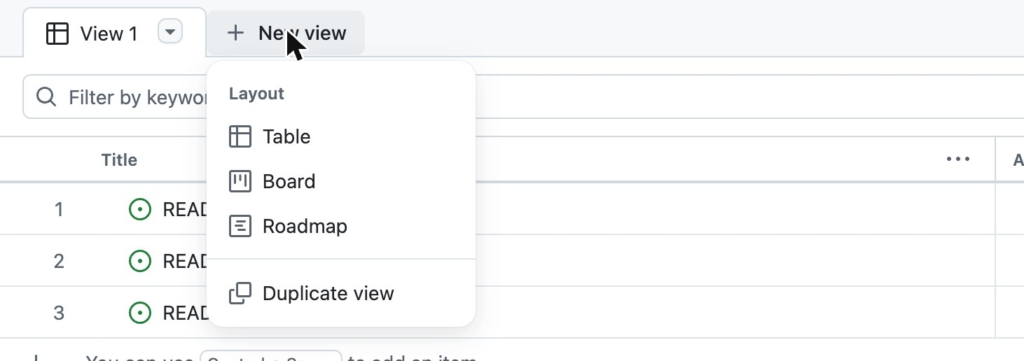
画面の表記や配置はGitHubの更新によって多少変わる場合があります。すでにあるビューを変更する場合は、ビューのView → Layout → Roadmapから切り替えることもできます。ただし既存のBoardを残したい場合は新しいビューを追加してください。
3. Start dateとTarget dateを設定する
- Roadmapの右上にあるDate fieldsを開きます。
- 開始日に使う日付フィールドをStart date、終了目標日に使うものをTarget dateとして指定します。
- 必要な日付フィールドがなければNew fieldでDate型のフィールドを新規作成します。
- Tableビューなどで各Issueに開始日・目標日を入力します。Roadmap上にバーが現れることを確認します。
ここでいうTarget dateは自分の作業予定日です。総合実習の公式な提出期限や発表日を変更するものではありません。予定は後から見直せます。
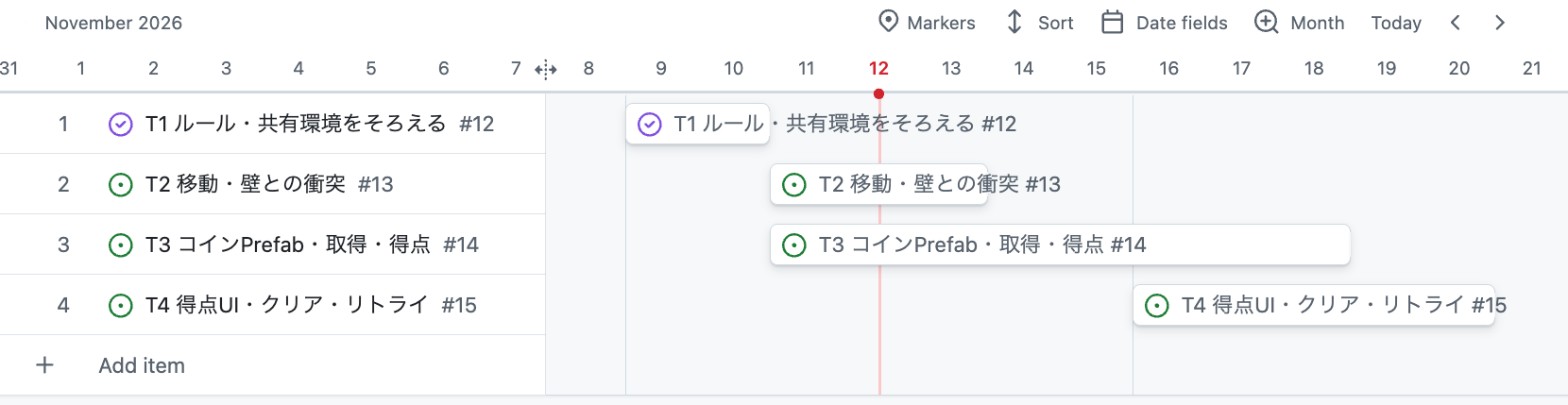
4. 具体例:最初の3件を並べる
| Issue(例) | 開始日の例 | 目標日の例 |
|---|---|---|
| タイトル画面を作る | 11/16 | 11/17 |
| キャラクター操作 | 11/17 | 11/19 |
| 終了画面を作る | 11/19 | 11/20 |
上の日時は説明用の例です。自分の作品・授業日程・作業量に合わせて入力してください。予定を立てたら、まず最初のIssueに対応するUnityの実装を進めます。
5. 制作中の運用:BoardとRoadmapの役割分担
| 表示 | 確認すること |
|---|---|
| Issue | 具体的な作業内容・完了条件 |
| Board | Todo/In Progress/Doneなど現在の状態 |
| Roadmap | いつ始め、いつまでに終える予定か |
ひとつ実装したら動作を確認し、GitでCommit・Pushし、Issueの完了条件を満たしたらIssueを閉じます。状況に応じてBoardのStatusとRoadmapの予定日を見直します。予定から遅れても、日付だけをつじつま合わせで変えるのではなく、何が残っているかをIssueに記録しましょう。
6. 表示できないときの確認
- バーが表示されない:その項目がProjectに追加されているか、日付フィールドに値が入っているか、RoadmapのDate fieldsが正しいかを確認します。
- Issueが見つからない:別Projectを開いていないか、ビューのフィルターで非表示になっていないか確認します。
- Boardが消えた:既存ビューのLayoutを変更した可能性があります。ビュータブを確認し、必要ならBoard用ビューを作成します。
- 操作に時間がかかる:制作を止めて設定を完成させる必要はありません。まずIssueの作業に戻り、授業中に質問してください。
今日の到達目標
- 実際の制作IssueがProjectに登録されている
- Roadmapに少なくとも1件の期間バーが見える
- Unityで最初のIssueに対応する作業を進めている
大切なのはRoadmapの見栄えではなく、制作を進めることです。予定は実装や検証の結果に応じて変更して構いません。
関連教材・公式資料
- アプリケーション制作総合実習①・② の進め方と狙い
- 今日から「制作フェーズ」に入ります
- GitHub Projects入門|1人でIssueとBoardを使ってみよう
- GitHub公式:ビューのレイアウト
- GitHub公式:Roadmapの設定
- GitHub公式:Dateフィールド