【Unity 6】ProBuilder入門|図形を作って、Cinemachineで撮るステージを作ろう
ProBuilderは、Unityエディタの中で3Dの形を作って、あとから形を変えられるパッケージです。ブロックを積むように、地面や壁、柱などのステージを手早く作れます。この記事では、CinemachineとTimelineで作るカメラ演出の記事で使う「地面と柱5本のステージ」を、ProBuilderで作ります。
Unity 6(6000.6.7f1)とProBuilder 6.1.4で動作を確認しています。
完成イメージ
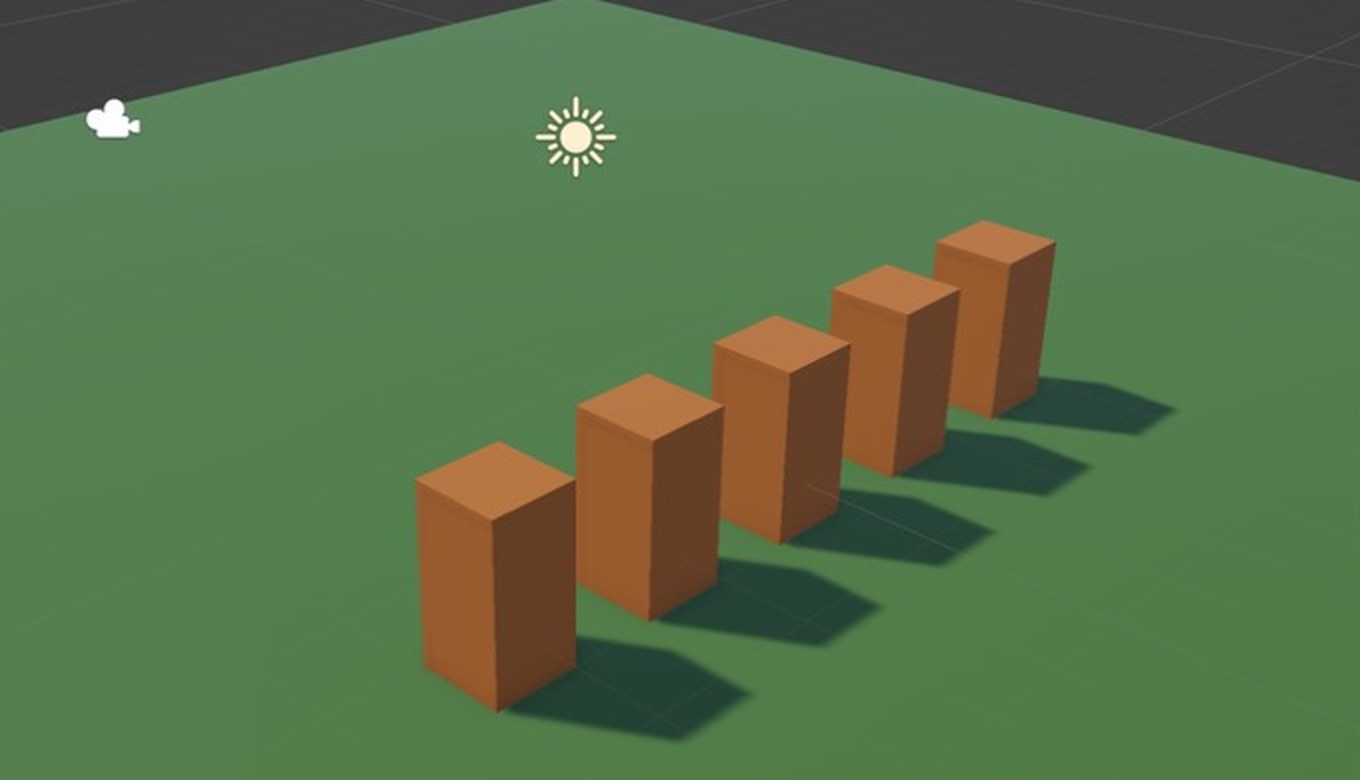
ここまで作ると、Cinemachine記事のステージとまったく同じ配置になります。
1. ProBuilderを入れる
- メニューの Window > Package Management > Package Manager を開きます。
- 左の Unity Registry を選び、検索欄に「ProBuilder」と入力します。
- ProBuilderを選んで、Install を押します。入っている場合は、右側にチェックマークが付いています。
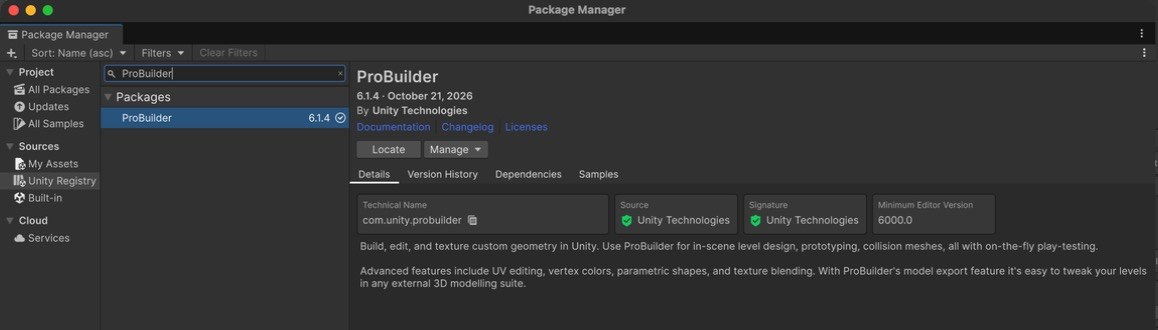
インストールが終わると、メニューに Tools > ProBuilder が増えます。
2. 図形を作る
- 新しいシーンを開きます(Main CameraとDirectional Lightがあるものを使います)。
- メニューの Tools > ProBuilder > Editors > Create Shape を選びます。ショートカットは、Macなら Shift+Command+K、Windowsなら Shift+Ctrl+K です。
- シーンビューの右下に「Shape Settings」が出ます。形は初期設定のCubeのままで構いません。
- シーンビューをドラッグして底の四角形を描き、マウスを上下に動かして高さを決め、クリックして確定します。
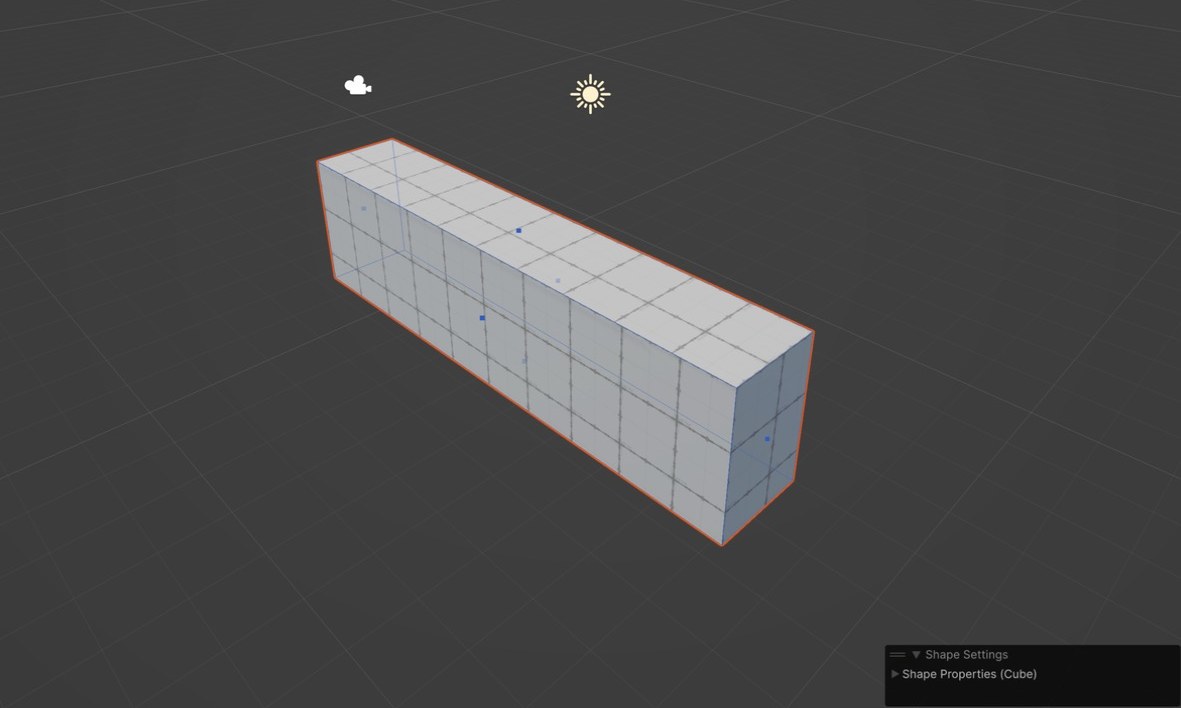
描き終わると、Hierarchyに「Cube」ができます。
3. 大きさと位置を数値で直す
マウスで描いた直後の図形は、大きさも位置も中途半端な数値になっています(マイナスの値になることもあります)。Cubeを選んで、Inspectorの Pro Builder Shape (Script) を見てください。
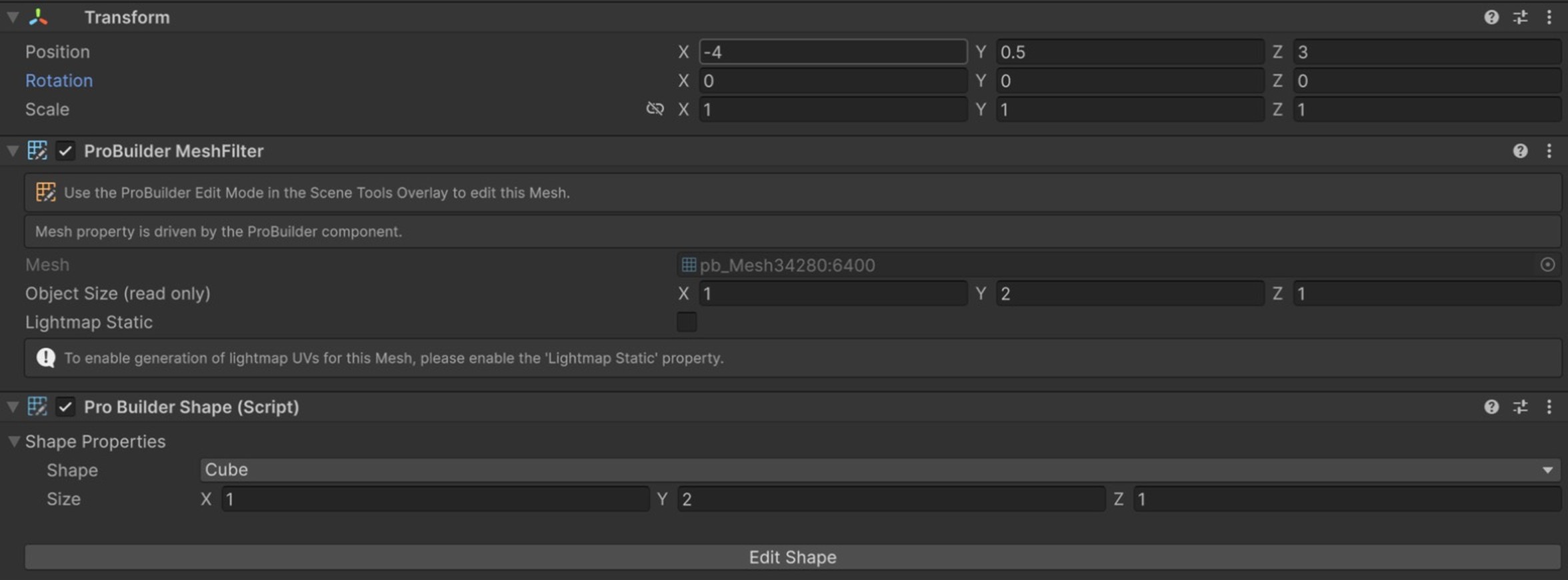
ShapeがCubeになっていて、SizeのX・Y・Zに大きさが入っています。ここを書き換えると、図形そのものが指定した大きさになります。ここでは整数にそろえて、Sizeを (1, 2, 1) にします。Edit Shape を押すと、シーンの中でハンドルを動かして調整することもできます。
位置は、これまでと同じようにTransformの Position で決めます。ここでは (-4, 0.5, 3) にします。ProBuilderでは大きさを図形そのもので決めるので、Scaleは(1, 1, 1)のままで使えます。
4. 地面と柱5本を作る
Cinemachine記事と同じ配置にします。次の表のとおりに、Cubeを6個作ります。
| 名前 | Size | Position | 色 |
|---|---|---|---|
| Ground | (30, 1, 30) | (0, -1, 0) | GroundGreen |
| Pillar1 | (1, 2, 1) | (-4, 0.5, 3) | PillarOrange |
| Pillar2 | (1, 2, 1) | (-2, 0.5, 3) | PillarOrange |
| Pillar3 | (1, 2, 1) | (0, 0.5, 3) | PillarOrange |
| Pillar4 | (1, 2, 1) | (2, 0.5, 3) | PillarOrange |
| Pillar5 | (1, 2, 1) | (4, 0.5, 3) | PillarOrange |
地面は厚さ1なので、表面の高さがちょうどY=-0.5になります。柱は高さ2で、中心がY=0.5なので、底が地面の表面にぴったり乗ります。
- Cubeを1つ作り、名前を「Pillar1」にして、SizeとPositionを表のとおりに入力します。
- Pillar1を選んで Command+D(Windowsは Ctrl+D)で複製し、名前とPositionのXだけを変えます。これを繰り返して、柱を5本にします。
- 同じ手順でGroundを作ります。
色を付ける
Projectウィンドウで Create > Material を選び、「GroundGreen」と「PillarOrange」の2つを作ります。Inspectorの Base Map の色を、GroundGreenは 5A8F4A、PillarOrangeは E8833A にします。あとは、各オブジェクトにマテリアルをドラッグ&ドロップします。(Cinemachine記事ですでに作ってある場合は、それをそのまま使えます。)
5. 形を切り替える:階段と坂道
ここがProBuilderの面白いところです。作った図形は、あとから「形の種類」を選び直せます。
- 地面の上にCubeを1つ作り、Sizeを (4, 2, 4)、Positionを (-6, 0.5, -2) にします。
- Inspectorの Pro Builder Shape (Script) で、Shape の欄をクリックします。
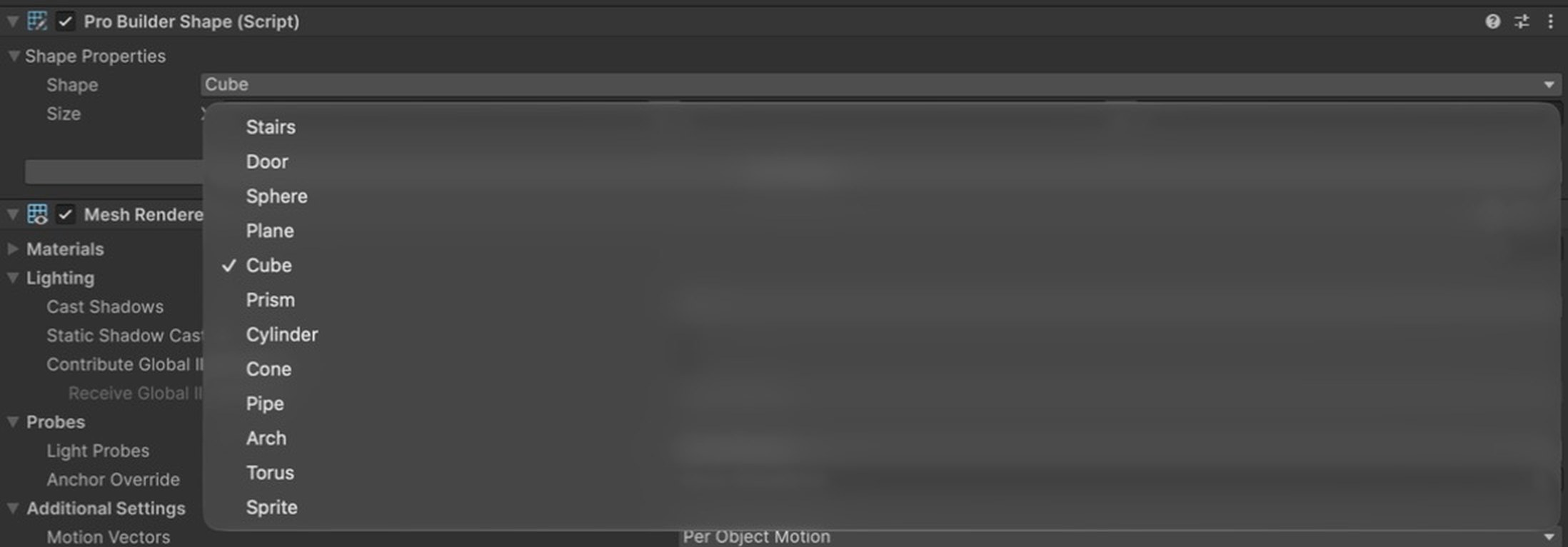
- 一覧から Stairs を選びます。
Cubeが、その場で階段に変わります。段の数は、下に出る Stairs Settings の Steps Count(初期値は10)で変えられます。全体の大きさは、これまでどおりSizeで決まります。
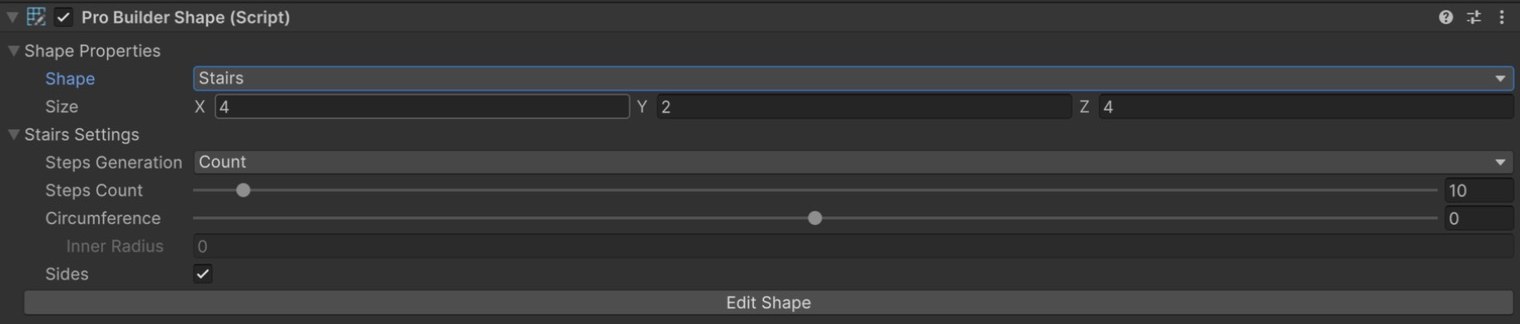
もう1つCubeを作り、Sizeを (4, 2, 4)、Positionを (6, 0.5, -2) にして、Shapeを Prism にしてみましょう。断面が三角形の三角柱になり、坂道や屋根として使えます。
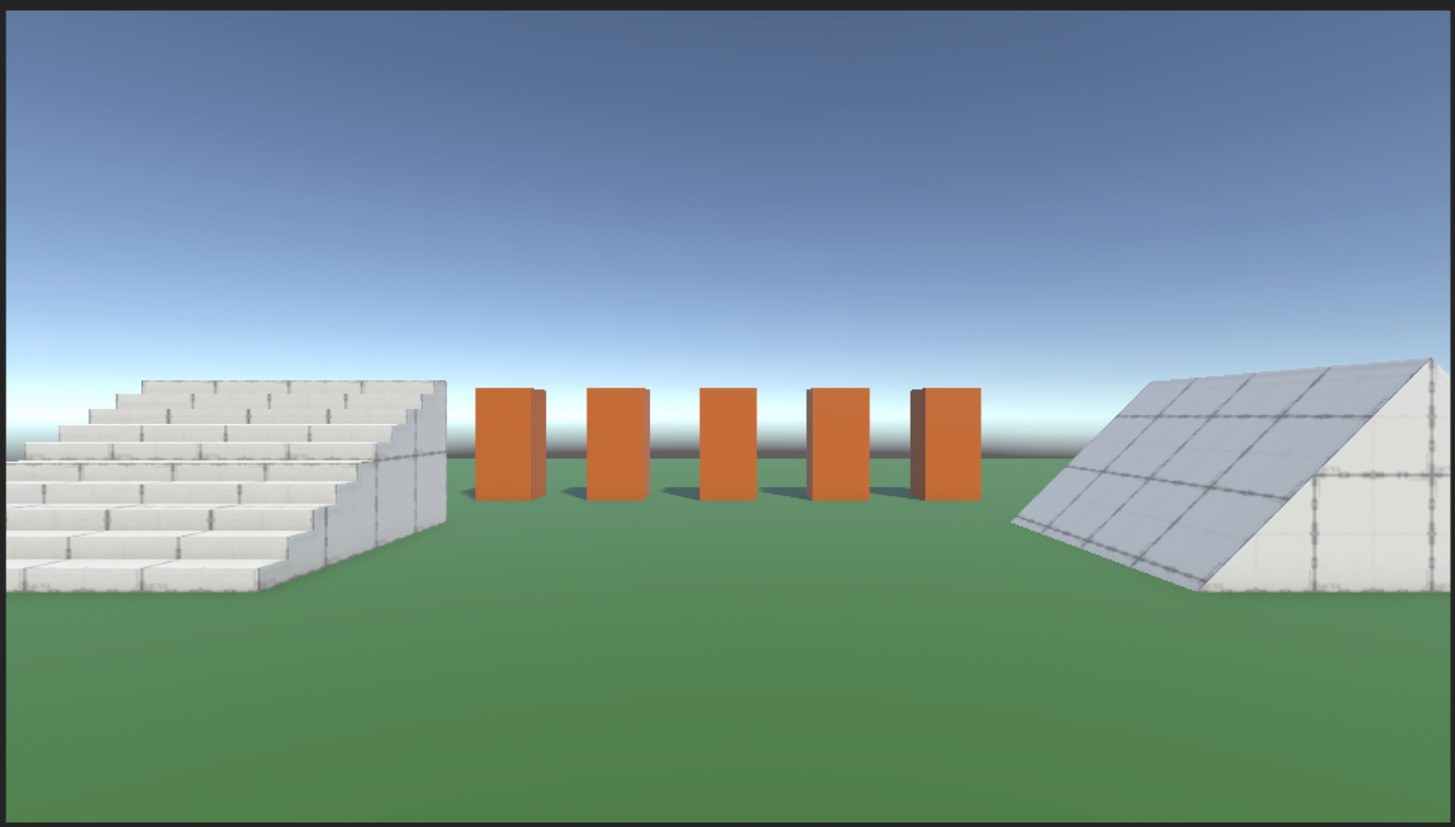
標準のCubeで階段を作ろうとすると、1段ずつ並べる手間がかかります。ProBuilderなら、Shapeを選ぶだけです。ほかにも、Arch(アーチ)やCylinder(円柱)などが、同じ方法で作れます。
6. 面を引っぱって形を変える
ProBuilderの本領は、作った形をあとから変えられるところです。柱の1本を、背の高い形に変えてみましょう。
- Pillar3を選びます。
- シーンビュー上部のツールバーで、Game Object と書かれたドロップダウンを開き、ProBuilder を選びます。
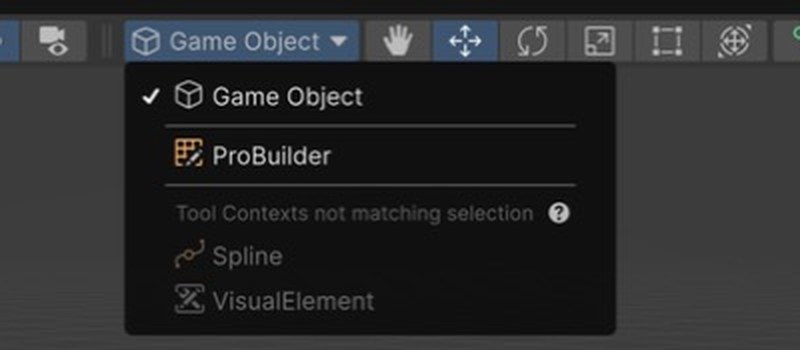
- 柱の上の面をクリックします。選んだ面が黄色くなり、右下に「ProBuilder Actions」が出ます。
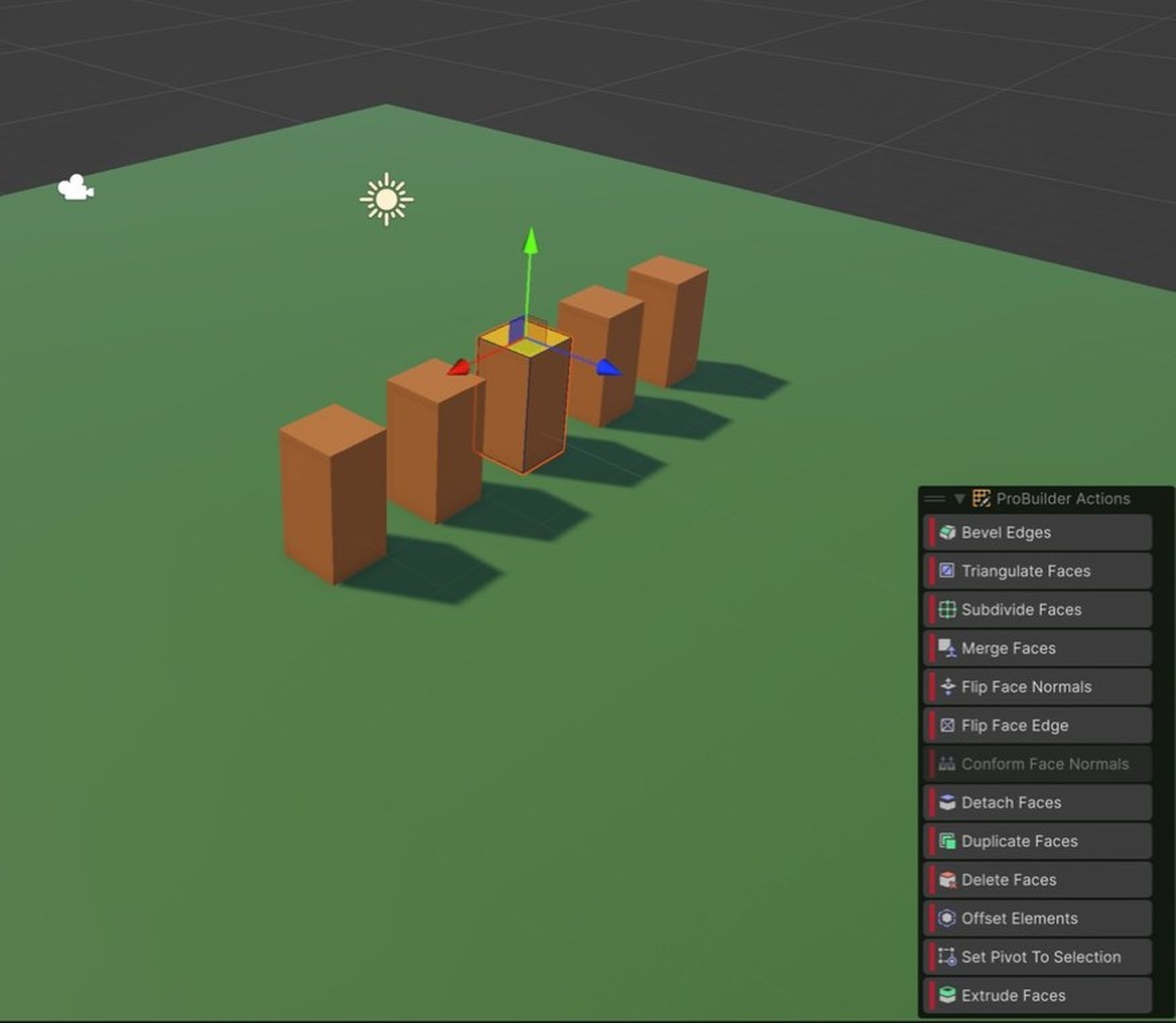
右下の ProBuilder Actions は、選んでいる部分に使える操作の一覧です。選ぶものによって、並ぶ操作が変わります。面を選んでいるときは面の操作が並び、図形全体を選んでいるときは、Smoothing(なめらかにする)やMirror Objects(鏡写しにする)などが並びます。灰色の項目は、今の選択では使えません。
最初に覚えるのは、次の3つで十分です。ほかの操作は、困ったときにここから探してください。まず1つ目のExtrude Facesを、すぐ下の手順で実際に使います。2つ目と3つ目は、このあとの「ほかの2つも試す」で使い方を見ます。
- Extrude Faces:選んだ面を、外側へ引き出して新しい壁を作ります。柱を高くする、出っ張りを付ける、といった形の変更の基本です。
- Bevel Edges:角を斜めに削って、面を1枚足します(面取り)。角がピンと尖った箱に、少しだけ丸みや光の当たりを付けられます。
- Subdivide Faces:1枚の面を、4枚の小さな面に分けます。見た目は変わりませんが、分けた面を個別に押し出したり動かしたりできるようになります。
- ProBuilder Actionsの Extrude Faces を押します。
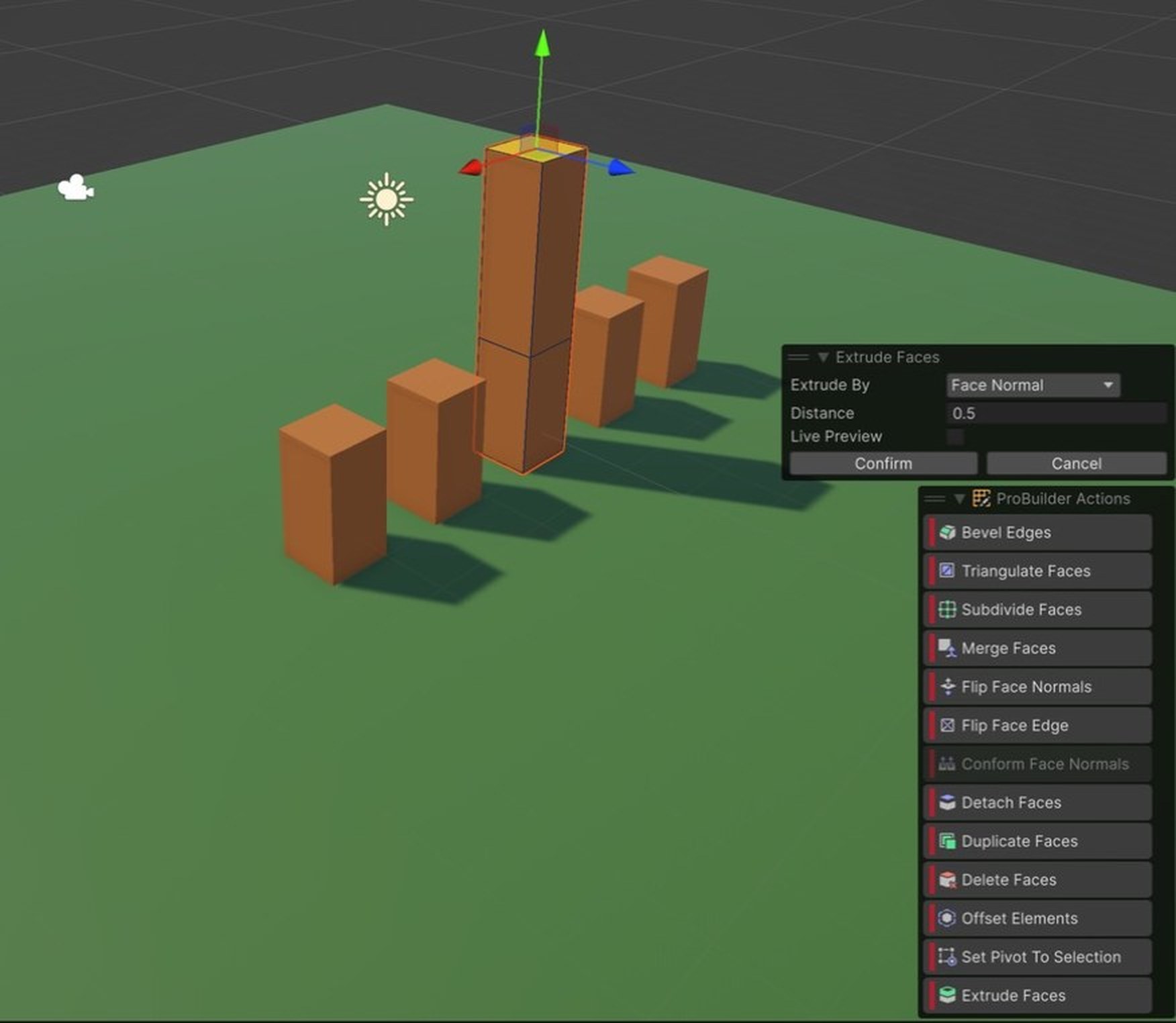
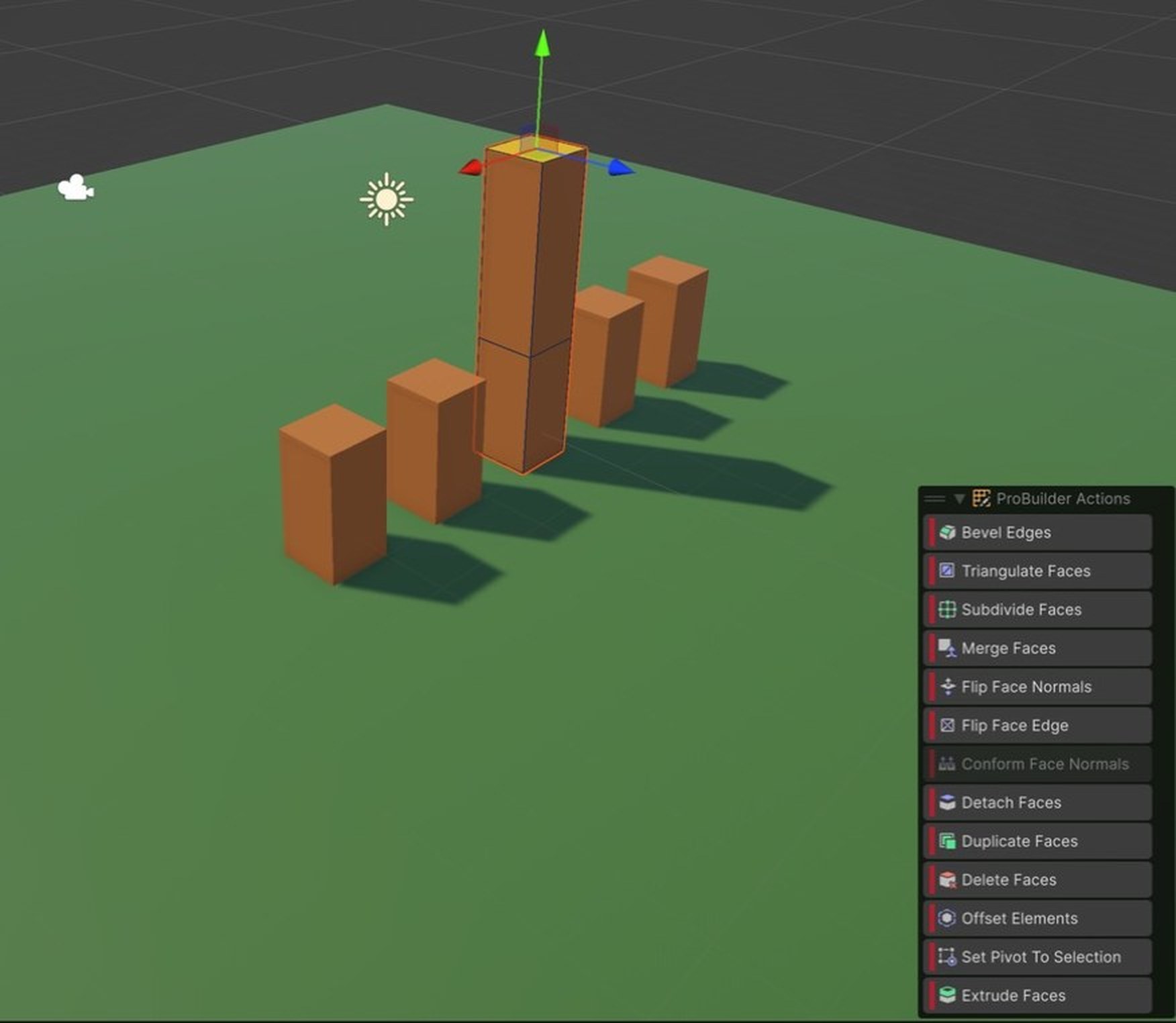
「Extrude Faces」の小さなパネルが出ます。Distance が押し出す距離です(初期値は0.5)。数値を入れて Confirm を押すと確定します。シーン上の矢印をドラッグして、高さを調整することもできます。
ほかの2つも試す
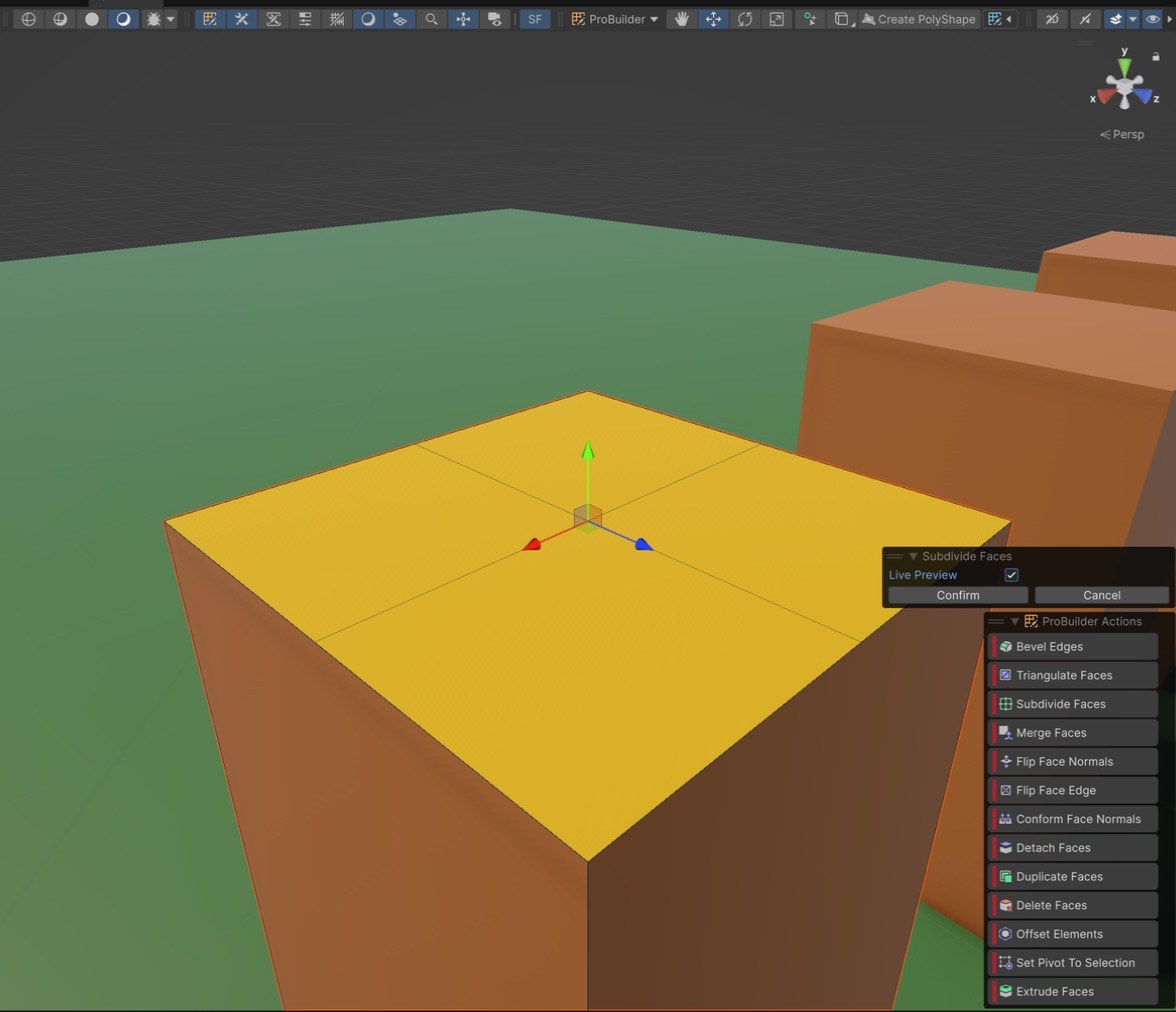
Subdivide Faces:面を選んだ状態で、ProBuilder Actionsの Subdivide Faces を押します。パネルの Confirm で確定すると、上面に十字の線が入り、1枚だった面が4枚になります。見た目はほぼ変わりませんが、4枚のうち1枚だけを選んで、Extrude Facesで押し出す、といった細かい形作りができます。
Bevel Edges:面を選んで Bevel Edges を押すと、その面の縁が斜めに削られます。Distance(初期値は0.2)が削る幅です。大きくするほど、斜めの面が広くなります。Live Previewにチェックが入っているので、数値を変えると結果がその場で見えます。気に入ったら Confirm で確定します。
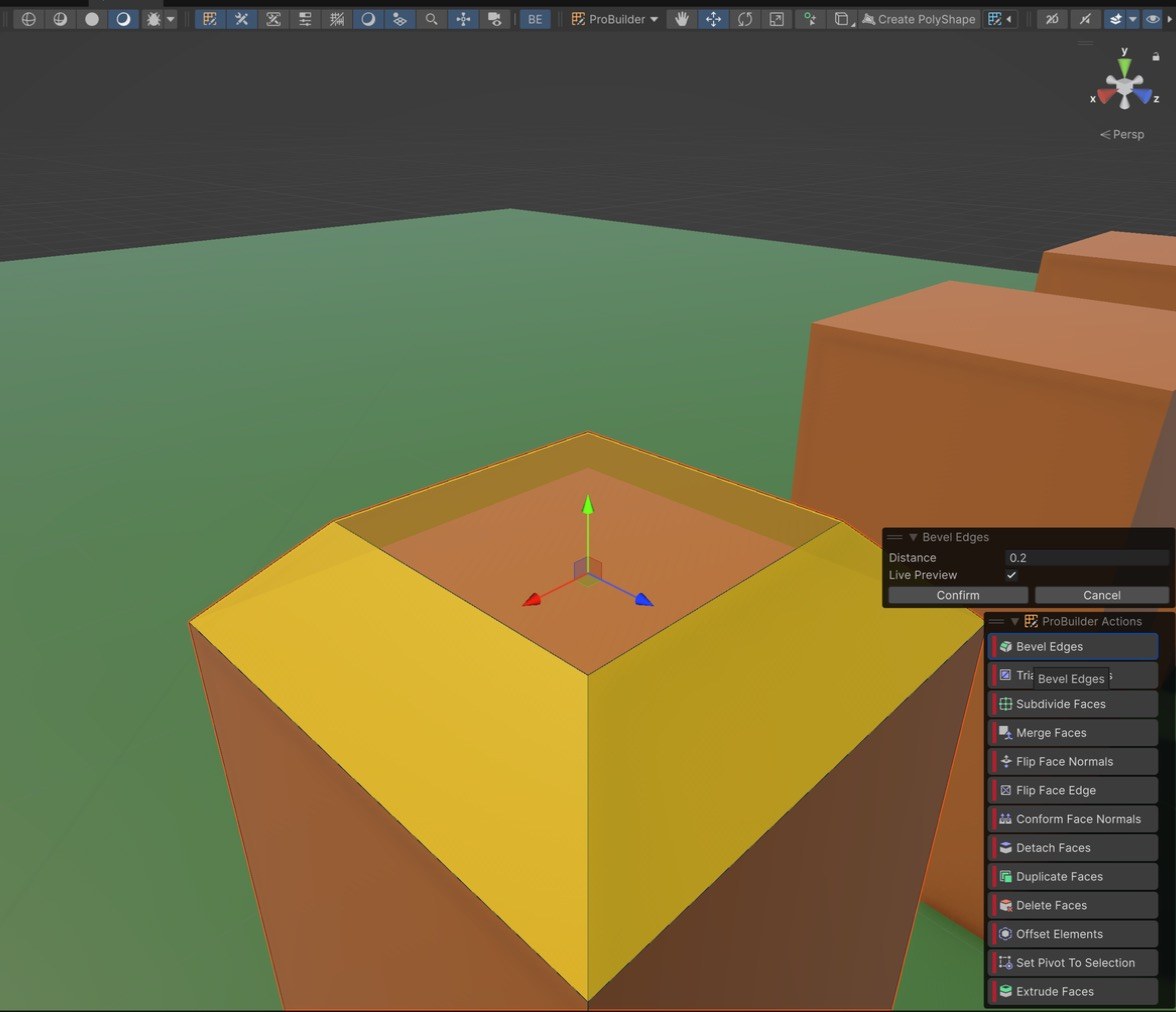
なお、Subdivideで分けた面にそのままBevelをかけると、細かく分かれた面すべてに斜めの面ができて、形が複雑になります。Bevelは、面を分ける前の1枚の面にかけるのがおすすめです。
このように、図形を作り直さなくても、面を引っぱって形を変えられます。元に戻したいときは Command+Z(Windowsは Ctrl+Z)です。
なお、Cinemachine記事のステージとして使うときは、柱を元の高さ2のままにしておいてください。
7. Cinemachineでステージを撮る
ステージができたら、CinemachineとTimelineで作るカメラ演出の「準備」で作る、プレイヤーのCubeやカメラを足して、続きを進めてください。Timelineそのものを先に知りたい場合は、Timeline入門から読むのがおすすめです。階段や坂道を足したステージでは、プレイヤーが上り下りする動きをカメラが追うので、Followカメラの動きがよくわかります。
次に試すこと
ここまでで、図形を作る、数値で整える、面を引っぱる、という ProBuilder の基本はひと通り触れました。さらに先へ進みたいときの道すじです。
ProBuilder で次に触ってみる機能
右下の ProBuilder Actions に、次のような操作も並んでいます。気になったものを、柱や階段で試してみてください。
- Cut Tool:図形の面を切って、新しい線を入れます。
- Mirror Objects:図形を鏡写しにして、左右対称の形を作ります。
- Material Editor と UV Editor:面ごとに色や模様を付けます。
- Export:作った形を、ほかのソフトで使える形式で書き出します。
この記事の続きとして読む
- CinemachineとTimelineで作るカメラ演出:作ったステージを、カメラの動きで見せます。
- Timeline入門:Cube を動かして、C# から演出を再生します。
- 教科書を終えたあとの学び方:Unity Learn と公式マニュアルで、仕組みから理解する方法です。
公式ドキュメント
ProBuilder の全機能は、Unity の公式マニュアルにまとまっています。ProBuilder 公式マニュアルで、操作名から調べられます。
うまくいかないときは
| 症状 | 確認すること |
|---|---|
| Tools > ProBuilderが出ない | Package ManagerでProBuilderが入っているか確認します。入れた直後は、コンパイルが終わるまで少し待ちます。 |
| 面をクリックしても選べない | ツールバーのドロップダウンが「ProBuilder」になっているか確認します。Game Objectのままだと、図形ごと選ばれます。 |
| 地面や柱を選んでも、Shapeの欄が出ない | Shapeの欄は、Create Shapeで作った図形にだけ付きます。Tools > ProBuilder > Editors > Create Shapeで作り直してください。 |
| 図形が真っ黒、または暗い | シーンにDirectional Lightがあるか確認します。 |
| 図形が思った位置にできない | Create Shapeはマウスで描いた場所にできます。Transformの Position を数値で直します。 |