GitHub Desktop と Visual Studio で始める段階的更新ガイド
はじめに
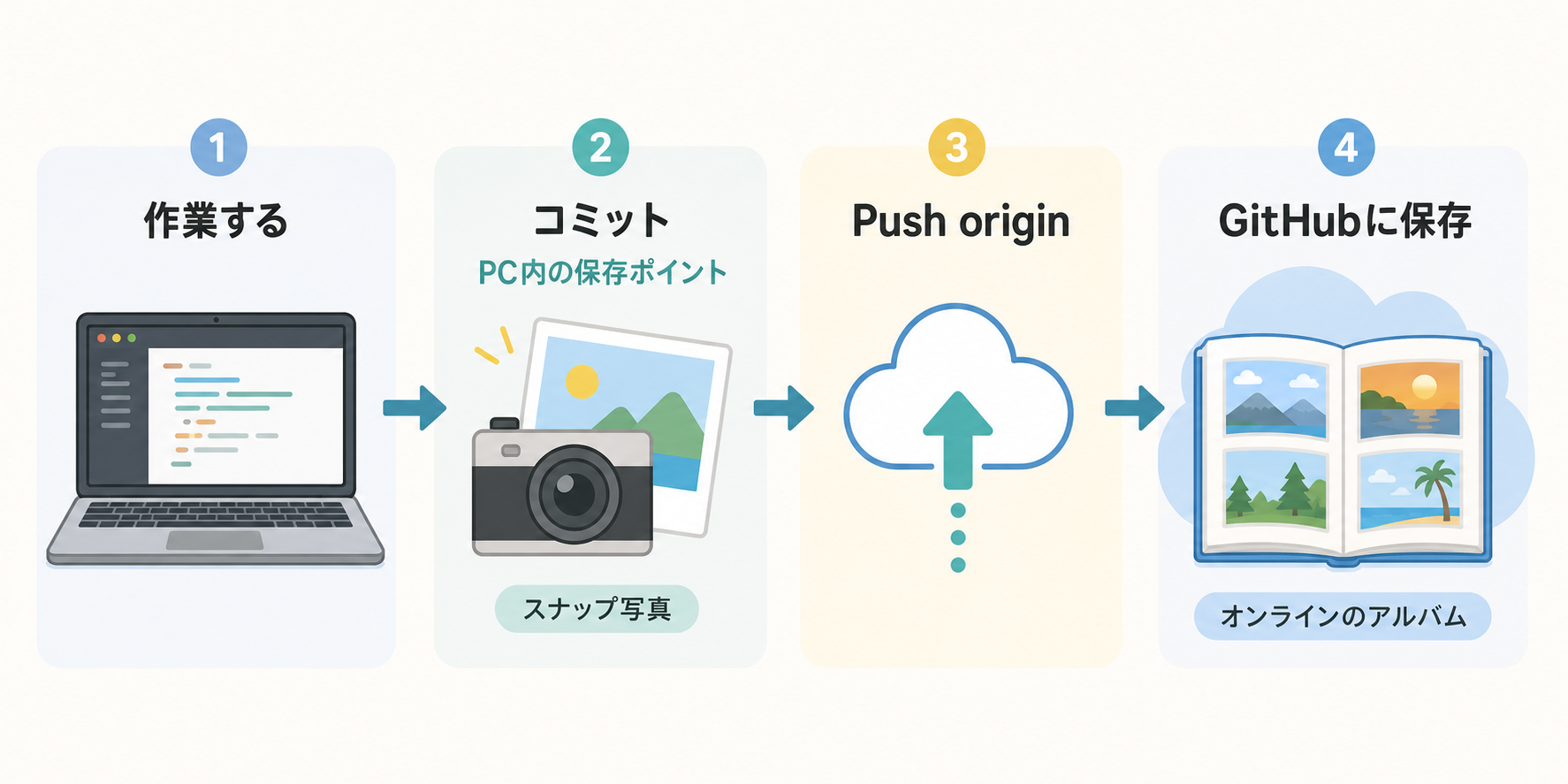
Gitは、作業の途中経過を写真のように記録しておく道具です。うまくいったところで記録しておけば、あとから「どこを変えたか」「いつ動いていたか」を確認できます。この1回分の記録をコミットと呼び、ゲームのセーブ地点のような保存ポイントとして使います。
Gitは、ソースコードやファイルの変更履歴を記録するバージョン管理システムです。最初は専門用語が多く見えますが、GitHub Desktopを使えば、コマンドを入力せず、画面を見ながら基本操作を学べます。本ガイドでは「ローカルで新しいソリューションを作成したところ」から始めて、小さなコミットを重ねながら段階的に更新する手順を説明します。
Gitを初めて使う方は、操作を始める前に「Gitとは?コミット・Push・リポジトリを初心者向けにやさしく解説」を確認しておくと、GitとGitHubの違いや、コミットとPushの役割を整理できます。
最初に知っておきたいGit用語
- リポジトリ:プロジェクトのファイルと、その変更履歴をまとめて保管する場所です。
- コミット:その時点の変更を記録する保存ポイントです。何を変更したか分かる短いメッセージを付けます。
.git:Gitの履歴や設定が保存される隠しフォルダです。通常は自分で中身を編集しません。.gitignore:Gitで記録しないファイルやフォルダを指定する設定ファイルです。Visual Studioが自動生成する一時ファイルなどを除外できます。- ブランチ:現在の作業から枝分かれさせて、安全に別の変更を試すための作業ルートです。
- main:基本となるブランチの名前です。通常は、完成に近い最新の状態を置きます。
- HEAD:今、自分が見ているコミットや作業位置を表す目印です。
- チェックアウト:表示・作業するブランチやコミットを切り替える操作です。
1. Visual Studio で新規ソリューションを作成
- Visual Studio を起動し、[新しいプロジェクトの作成] をクリック
- 「コンソール アプリ (.NET)」などのテンプレートを選んで [次へ]
- プロジェクト名(例: ObjectReturnPattern)と保存先フォルダを指定
- 「ソリューションを同一フォルダーに配置」にチェックせず、[作成] をクリック
ポイント: まだ Git 管理は有効になっていません。ソリューションの雛形だけが作られた状態です。
2. ソリューションを Git リポジトリ化(GitHub Desktop GUI)
- ソリューションが保存されているフォルダをエクスプローラーから開いておく
(例:CSharpProjectフォルダ:例えば、CSharpProjectsフォルダにソリューションをまとめているケース) - GitHub Desktop を起動
- エクスプローラーから、該当のソリューションフォルダ(例: ObjectReturnPattern)をGitHub Desktopにドラッグ&ドロップ
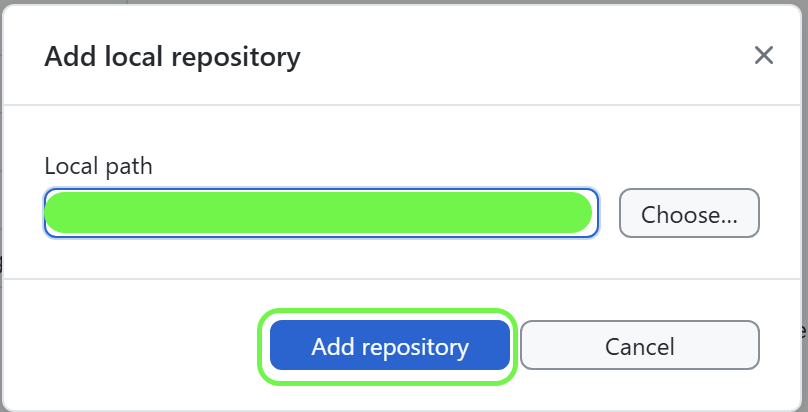
- 次のようなウィンドウが開くのでAdd repositoryを選択
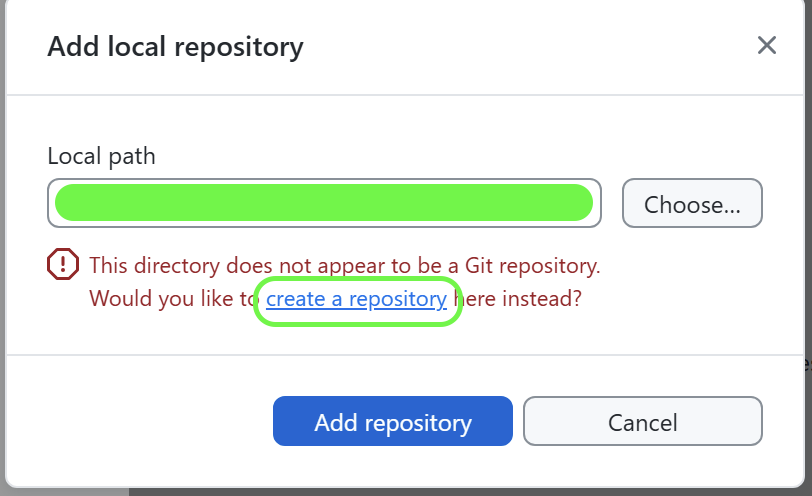
- 続いて、次のようなウィンドウが開くので、Create a repositoryを選択
- 続いて登録ウィンドウが表示されますので以下を設定:
- Name: そのまま
- Local path: そのまま
- Initialize this repository with a README: チェックしない
- .gitignore: ドロップダウンから Visual Studio を選択
- [Create repository] をクリック
- 左側パネルの History タブを開き、"Initial commit:" が追加されていることを確認
ポイント: GUI 操作だけで .git フォルダの作成から初回コミットまで自動で完了します。.gitは履歴を保存する場所、.gitignoreは記録しないファイルを指定する設定です。
3. 変更をコミットする
- Visual Studio でコードを修正・追加
- GitHub Desktop に切り替えると、Changes タブに修正したファイルが一覧表示
- コミットメッセージ欄に「何を変更したか」を短く記入(例: BankAccount classの実装)
- [Commit to main] ボタンをクリックしてコミット完了
ポイント: 小さな変更ごとにコミットすると、後で履歴を追いやすくなります。
GitHubにも保存する:Publish repository と Push origin
ここまでのコミットは、まず自分のパソコン内に保存されています。GitHubにもリポジトリを置きたい場合は、GitHub Desktop上部のPublish repositoryをクリックします。これは、ローカルのリポジトリを初めてGitHubへ公開・登録する操作です。
その後、新しいコミットをGitHubへ送るときはPush originをクリックします。「コミットでパソコン内に保存し、PushでGitHubへ送る」と覚えると分かりやすいです。非公開にしたい場合は、Publish時の公開範囲(Private repositoryの設定)も確認しましょう。
4. 特定のコミットを確認・チェックアウトする
- GitHub Desktop の左側パネルで対象のリポジトリが選択されていることを確認
- 中央上部のタブから History を選択
- コミット一覧(左側リスト)から確認したいコミットをクリック
- 右側パネルにそのコミット時点のファイル変更内容が表示される
- そのコミットの状態に切り替えたい場合は、該当コミットを右クリックし、Create Branch from commitを選択
- 新しいブランチ名を入力して [Create branch]
元の最新状態に戻す方法
- 画面左上のブランチ選択ドロップダウンをクリック
- main(またはデフォルトブランチ名)を選択
- 自動でリポジトリの最新コミット(HEAD)に切り替わることを確認
- 中央パネルの History タブで最新コミットが選ばれているかチェック
ポイント: 過去のコミットを試した後は、必ず main ブランチに戻して作業を続けましょう。
変更を取り消したい、コミットをやり直したいなど、操作を戻す必要がある場合は、「GitHub Desktopで変更を元に戻す方法」を確認してください。コミット前・Push前・Push後に分けて手順を整理しています。
5. 段階的(インクリメンタル)更新のコツ
- 小さな単位でコミット
1 つの機能や修正が完了するごとに履歴を残す。 - コミットメッセージを明確に
何を・なぜ変更したかを第三者にも分かるように記述。 - GUI で可視化
GitHub Desktop の History や Changes タブで操作状況を把握。
6. まとめ
ローカルでソリューションを作成した後、GitHub Desktop でリポジトリ化し、コミット、さらに特定コミットの確認・チェックアウトまでの基本操作を学びました。このフローを繰り返すことで、安心して段階的に更新を行うスキルが身につきます。ぜひ操作しながら慣れてみてください!