Gitとは?コミット・Push・リポジトリを初心者向けにやさしく解説
GitHub DesktopやVisual StudioでGitを使い始めようとすると、「リポジトリ」「コミット」「Push」など、初めて見る言葉がたくさん出てきます。
操作をそのまま覚えることもできますが、言葉の意味が分かっていると、「今どこに保存したのか」「次に何をすればよいのか」を判断しやすくなります。
この記事では、Gitを初めて使う方が、最初に知っておきたい基礎をやさしく整理します。コマンドは使いません。
基礎を確認した後は、「GitHub Desktop と Visual Studio で始める段階的更新ガイド」で、実際にリポジトリを作ってコミットしてみましょう。
Gitは変更履歴を残す道具
Gitは、ソースコードやファイルの変更履歴を記録する道具です。
プログラムを作っていると、「昨日までは動いていたのに、今日の変更で動かなくなった」ということがあります。
Gitで途中の状態を記録しておけば、次のことを確認できます。
- どのファイルを変更したか
- どこを書き換えたか
- いつ変更したか
- なぜ変更したか
- 以前はどのような状態だったか
ゲームでたとえるなら、作業の途中にセーブ地点を作るようなものです。
GitとGitHubは別のもの
GitとGitHubは名前が似ていますが、同じものではありません。
- Git:自分のパソコンで変更履歴を記録する仕組み
- GitHub:Gitで記録したデータをインターネット上に置けるサービス
- GitHub Desktop:GitやGitHubを画面から操作できるアプリ
Gitは、GitHubに接続していなくても使えます。まずパソコン内でコミットし、必要になったらGitHubへ送ります。
リポジトリとは
リポジトリとは、ファイルとその変更履歴をまとめて管理する場所です。
初心者のうちは、「Gitで履歴を管理するプロジェクトフォルダー」と考えると分かりやすいでしょう。
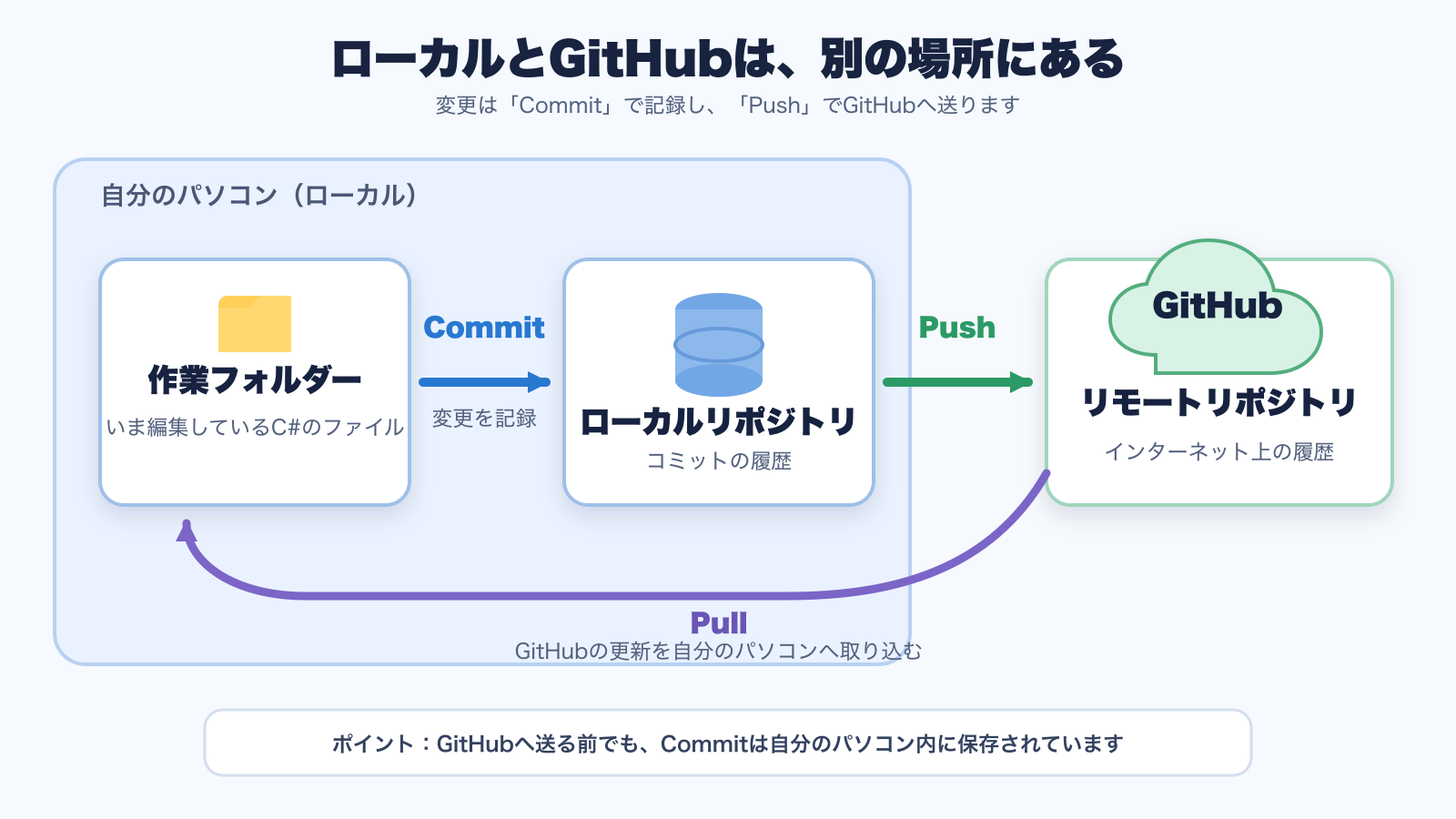
- ローカルリポジトリ:自分のパソコンにあるリポジトリ
- リモートリポジトリ:GitHubなど、ネットワーク上にあるリポジトリ
GitHub Desktopで作業するときも、最初はローカルリポジトリに記録し、その後でGitHubのリモートリポジトリへ送ります。
作業フォルダー、ローカルリポジトリ、GitHubの関係は、次の図のようになります。
Gitの基本の流れ
Gitを使うときは、次の流れを繰り返します。
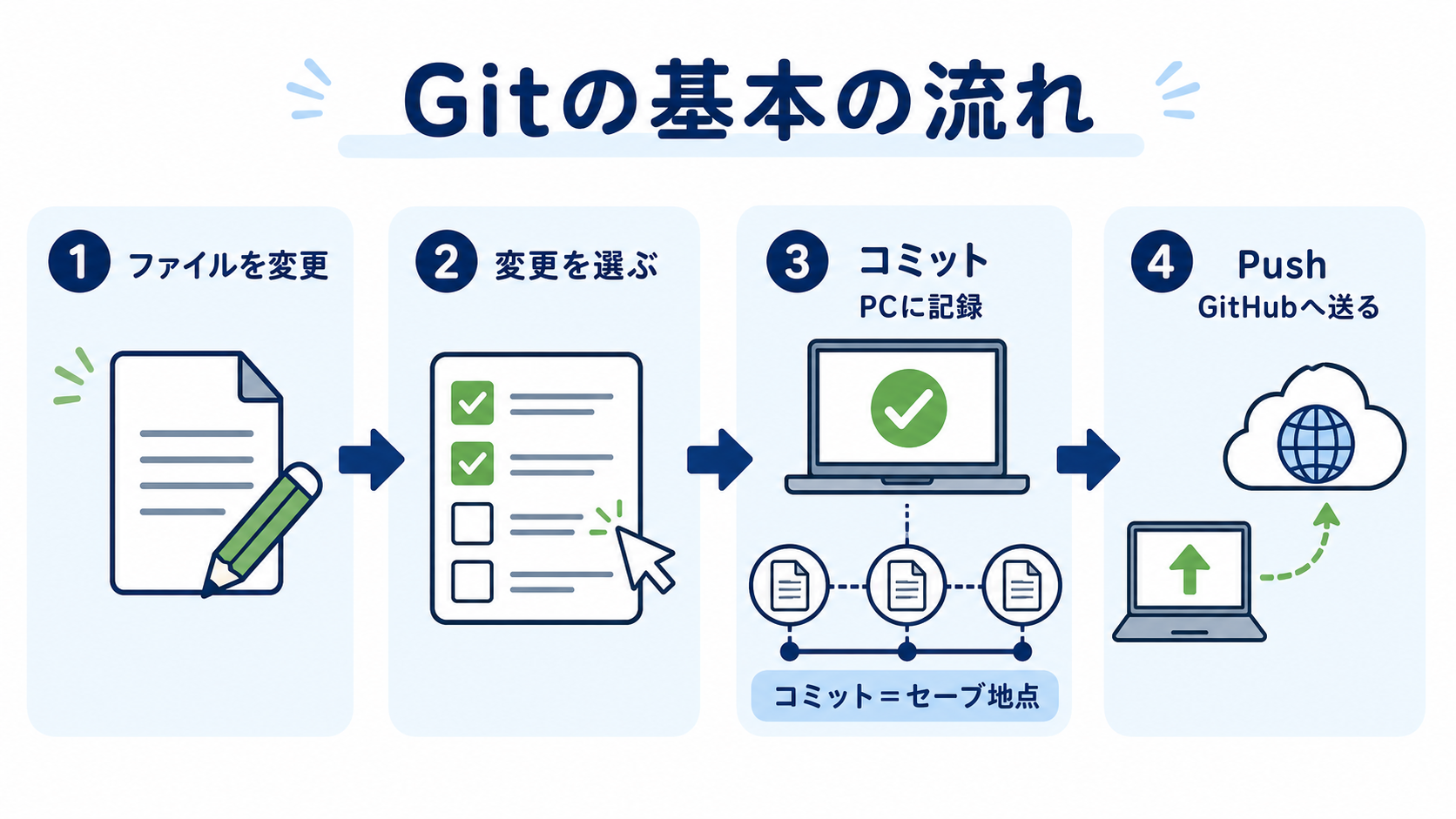
- ファイルを変更する
- 記録したい変更を選ぶ
- コミットする
- 必要に応じてGitHubへPushする
この中で特に大切なのは、コミットとPushは別の操作だということです。
ファイルを変更する
Visual Studioでコードを書き換えたり、新しいファイルを追加したりすると、Gitは変更されたことを見つけます。
この時点では、まだ履歴として保存されていません。「前回のコミットから変わった部分」が表示されているだけです。
記録する変更を選ぶ
次に、今回のコミットへ入れる変更を選びます。この準備をステージと呼びます。
GitHub Desktopでは、変更されたファイルの左にあるチェックで、コミットへ含めるかどうかを選べます。
最初は、1つの目的に関係するファイルをまとめて選ぶとよいでしょう。
コミットはパソコン内のセーブ地点
コミットは、選んだ変更を1回分の履歴として記録する操作です。
コミットしただけでは、通常はまだGitHubへ送られていません。自分のパソコンにあるローカルリポジトリへ保存された状態です。
「ここまでは正しく動いた」というタイミングでコミットすると、あとで履歴を確認しやすくなります。
コミットメッセージには何を書くのか
コミットするときは、変更内容を短い文章で残します。これをコミットメッセージと呼びます。
- タイトル画面を追加
- 得点を表示する処理を追加
- 人数入力のエラーを修正
- 変数名を分かりやすく変更
「作業した」「修正した」だけではなく、何を変更したかが分かる言葉にしましょう。
PushはGitHubへ送る操作
Pushは、ローカルリポジトリのコミットをGitHubへ送る操作です。
コミットした後にPushすると、GitHub側にも同じ履歴が保存されます。
- コミット:自分のパソコンに記録する
- Push:記録したコミットをGitHubへ送る
「コミットしたからGitHubにも保存された」と思い込まないようにしましょう。
PullはGitHubの変更を受け取る操作
Pullは、GitHubにある新しい変更を自分のパソコンへ取り込む操作です。
複数のパソコンで作業した場合や、チームの人がGitHubへ変更を送った場合に使います。
1人で1台のパソコンから始める場合は、まずコミットとPushの違いを理解すれば十分です。
mainとブランチ
Gitの履歴には、作業の流れを分けるブランチという仕組みがあります。
mainは、中心になる作業の流れとしてよく使われるブランチ名です。
最初から複雑なブランチ操作を覚える必要はありません。まずはmainで小さくコミットし、履歴を見ることに慣れましょう。
.gitと.gitignore
リポジトリを作ると、プロジェクトの中に.gitという隠しフォルダーが作られます。Gitの履歴や設定は、この中に保存されます。
.gitignoreは、Gitで記録しないファイルやフォルダーを指定する設定ファイルです。
Visual Studioが自動生成する一時ファイルや、ビルドで作られるファイルなど、履歴へ入れなくてよいものを除外できます。
初心者が気をつけたい点
- 動作確認できる小さな区切りでコミットする
- コミットメッセージに変更内容を書く
- コミットとPushを混同しない
- パスワードやAPIキーなどの秘密情報を記録しない
.gitフォルダーを手作業で編集しない- 過去の状態を確認した後は、作業中のブランチへ戻る
Gitは、間違えないためだけの道具ではありません。小さく試し、安心して次の変更へ進むための道具です。
次はGitHub Desktopで操作してみよう
ここまで理解できたら、実際にリポジトリを作ってコミットしてみましょう。
「GitHub Desktop と Visual Studio で始める段階的更新ガイド」では、Visual Studioで作ったソリューションをGitHub Desktopへ追加し、初回コミット、Push、過去のコミットの確認までを順番に解説しています。
今回のまとめ
- Gitは、ファイルの変更履歴を記録する仕組み
- リポジトリは、ファイルと履歴を管理する場所
- コミットは、変更をローカルリポジトリへ記録する操作
- Pushは、コミットをGitHubへ送る操作
- Pullは、GitHubの変更を自分のパソコンへ取り込む操作
- GitHub Desktopを使えば、コマンドなしで基本操作を学べる
ファイルを変更する、変更を選ぶ、コミットする、必要ならPushする。
まずはこの流れを覚え、1回のコミットを作るところから始めてみてください。