GameObjectには何が付いている? GetComponentsでComponent一覧を表示してみよう【Unity】
前回の記事「new GameObject()から作ってみよう ― UnityのComponentはどう組み合わさるのか」では、GameObjectにComponentを追加して、落下する四角形を作りました。
今回は、そのGameObjectに何が付いているのかを、C#から調べてみます。
Inspectorで見ていたComponentの一覧を、Consoleにも表示してみましょう。
1. Componentを「付ける」から「調べる」へ
前回は、次のようにComponentを追加しました。
obj.AddComponent<BoxCollider2D>();
obj.AddComponent<Rigidbody2D>();AddComponentは、GameObjectにComponentを追加するメソッドです。
追加したあとで「Rigidbody2Dは付いているかな?」と調べるときは、GetComponentを使います。
Rigidbody2D rb = obj.GetComponent<Rigidbody2D>();これは、objに付いているRigidbody2Dへの参照を取得するコードです。新しいRigidbody2Dを追加する処理ではありません。
取得した結果は、次のように確認できます。
Rigidbody2D rb = obj.GetComponent<Rigidbody2D>();

if (rb != null)
{
    Debug.Log("Rigidbody2Dが付いています", obj);
}
else
{
    Debug.Log("Rigidbody2Dは付いていません", obj);
}指定した種類のComponentがなければ、結果はnullになります。Unity公式:GetComponent
なお、前回のようにAddComponentの戻り値を変数に入れれば、追加したComponentをそのまま使えます。追加直後に必ずGetComponentで取り直す必要はありません。
2. 付いているComponentを全部取得する
種類を指定して1つ取得するのがGetComponentです。
一方、Componentの一覧を調べたいときは、次のように書きます。
Component[] components = obj.GetComponents<Component>();GetComponents<T>()は、指定した型に該当するComponentをまとめて取得します。
ここでは、Componentの共通の基本型であるComponentを指定しているため、TransformやSpriteRendererなどをまとめて取得できます。Unity公式:GetComponents
Component[]の[]は配列を表します。取得したComponentへの参照が、配列に入ります。
3. foreachで種類の名前を表示する
取得した配列から、Componentを1つずつ取り出します。
foreach (Component component in components)
{
    if (component == null)
    {
        Debug.LogWarning("読み込めないComponentがあります", obj);
        continue;
    }

    Debug.Log(component.GetType().Name, obj);
}foreachは、「componentsの中身を1つずつ取り出し、componentという変数で使う」と読めます。
表示しているのは、次の部分です。
component.GetType().NameGetType():そのComponentの実際の型を取得する.Name:その型の名前を取得する
たとえば、実際のComponentがSpriteRendererなら、SpriteRendererと表示されます。
今回は「Componentの種類の名前を表示する書き方」として覚えれば十分です。
nullの確認は、スクリプトを読み込めないComponentが含まれていた場合に、表示処理が止まるのを防ぐためです。
4. 前回作ったGameObjectを調べてみよう
前回のObjectMakerのStart()で、Componentを追加した処理のあとに、一覧表示の処理を追記します。
同じStart()の中で、追加を終えてから調べるのがポイントです。
void Start()
{
    GameObject obj = new GameObject("FallingObject");

    SpriteRenderer spriteRenderer = obj.AddComponent<SpriteRenderer>();
    spriteRenderer.sprite = boxSprite;

    obj.AddComponent<BoxCollider2D>();
    obj.AddComponent<Rigidbody2D>();
    obj.transform.position = new Vector3(0, 3, 0);

    // ここからが今回追加する処理
    Component[] components = obj.GetComponents<Component>();

    foreach (Component component in components)
    {
        if (component == null)
        {
            Debug.LogWarning("読み込めないComponentがあります", obj);
            continue;
        }

        Debug.Log(component.GetType().Name, obj);
    }
}前回のusing UnityEngine;、ObjectMakerクラス、boxSpriteフィールドはそのまま使います。
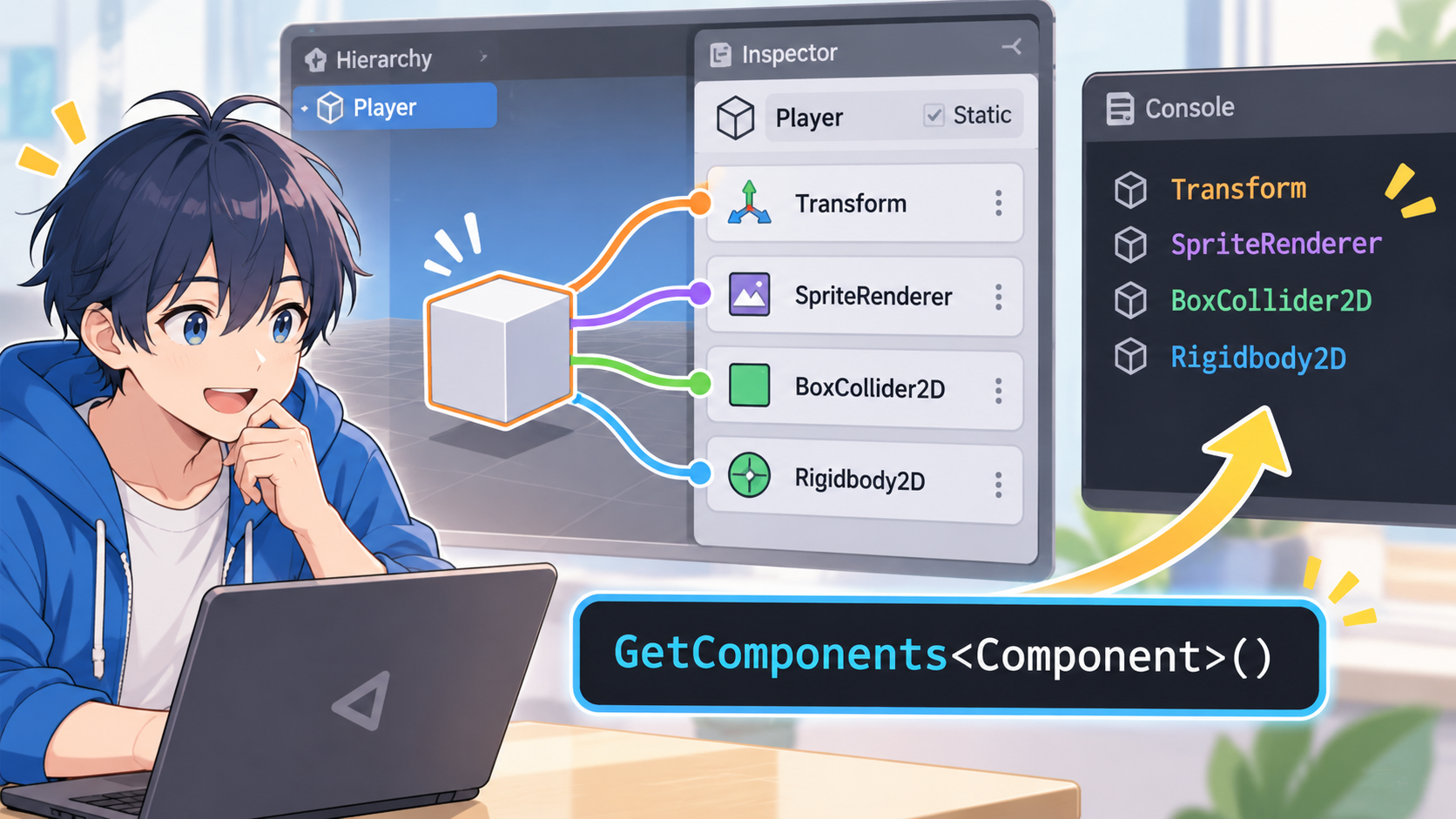
実行すると、Consoleに次のような種類の名前が表示されます。
Transform
SpriteRenderer
BoxCollider2D
Rigidbody2D
ここでは、表示順よりも、付いている種類がそろっていることを確認しましょう。
Play中にHierarchyのFallingObjectを選択し、InspectorのComponentと見比べてください。
Inspectorで確認していた構成を、コードからも調べられたことが分かります。
なお、ObjectMakerが付いているGameObjectと、生成したFallingObjectは別のGameObjectです。今回はobjに対して調べているため、生成した側のComponentが表示されます。
5. 任意のGameObjectを指定して調べる
次は、シーンにあらかじめ置いたGameObjectを調べてみましょう。
ComponentListDisplay.csを作り、次のコードを書きます。
using UnityEngine;

public class ComponentListDisplay : MonoBehaviour
{
    [SerializeField]
    private GameObject target;

    void Start()
    {
        if (target == null)
        {
            Debug.LogWarning("TargetにGameObjectを設定してください", this);
            return;
        }

        Component[] components = target.GetComponents<Component>();

        foreach (Component component in components)
        {
            if (component == null)
            {
                Debug.LogWarning("読み込めないComponentがあります", target);
                continue;
            }

            Debug.Log(component.GetType().Name, target);
        }
    }
}
設定手順は次のとおりです。
- 空のGameObjectを作り、
ComponentCheckerと名前を付けます。 ComponentListDisplayを付けます。- Inspectorの
Target欄に、調べたいGameObjectをHierarchyからドラッグします。 - PlayしてConsoleを確認します。
この例では、Play前にシーンに置いてあるGameObjectを指定してください。前回のように実行中に生成するものは、生成したコードの中で調べると分かりやすくなります。
6. gameObjectとtargetの違い
次の2つは、調べる相手が異なります。
gameObject.GetComponents<Component>();これは、このスクリプトが付いているGameObjectを調べます。
target.GetComponents<Component>();これは、Target欄に指定したGameObjectを調べます。
TargetにComponentChecker自身を指定すれば、Transformに加えて、今回作ったComponentListDisplayも一覧に表示されます。
自分で作って付けたスクリプトも、Componentの1つです。
7. 3つのメソッドを整理する
| 書き方 | 何をするか |
|---|---|
AddComponent<Rigidbody2D>() | Rigidbody2Dを追加する |
GetComponent<Rigidbody2D>() | 付いているRigidbody2Dを1つ取得する |
GetComponents<Rigidbody2D>() | 付いているRigidbody2Dをすべて取得する |
GetComponents<Component>() | 付いているComponentを種類を問わず取得する |
GetComponentsは、指定したGameObject自身を調べます。子GameObjectに付いているComponentまで含めて調べる方法は、次の学習に回しましょう。
8. 確認してみよう
Targetに指定したGameObjectへ、InspectorからAudioSourceを追加して、もう一度Playしてください。
ConsoleにAudioSourceが増えたでしょうか。
一覧表示のコードを書き換えなくても、調べるGameObjectの構成が変われば、取得する一覧も変わります。
今回の学習で、Componentを「付ける」だけでなく、「何が付いているか調べる」こともできるようになりました。
1つのGameObjectから、Scene全体へ調べる範囲を広げた記事もあります。「Sceneには何がある? GameObject一覧をC#から表示してみよう【Unity 6】」では、Scene内のGameObjectを一覧表示し、Hierarchyのような親子関係とComponentまで調べてみます。
次は、自分でComponentを作ってみましょう。HPを持つStatusコンポーネントの作り方は、【Unity入門】Statusコンポーネントを作って、GameObjectにHPを持たせようで解説しています。