1つのソリューションに複数のプロジェクトを作ろう
これから C# の練習を進めていくと、
- 練習①
- 練習②
- 今日の課題
- 復習用コード
のように、プログラムがたくさん増えていきます。
そのときに便利なのが
「1つのソリューションの中に、複数のプロジェクトを入れる」 という使い方です。
目次
ソリューションとプロジェクトの関係
まず、この2つをはっきり分けて考えましょう。
- ソリューション→ フォルダの親分(まとめ役)
- プロジェクト→ 実際に動くプログラム1つ分
イメージとしてはこんな感じです。
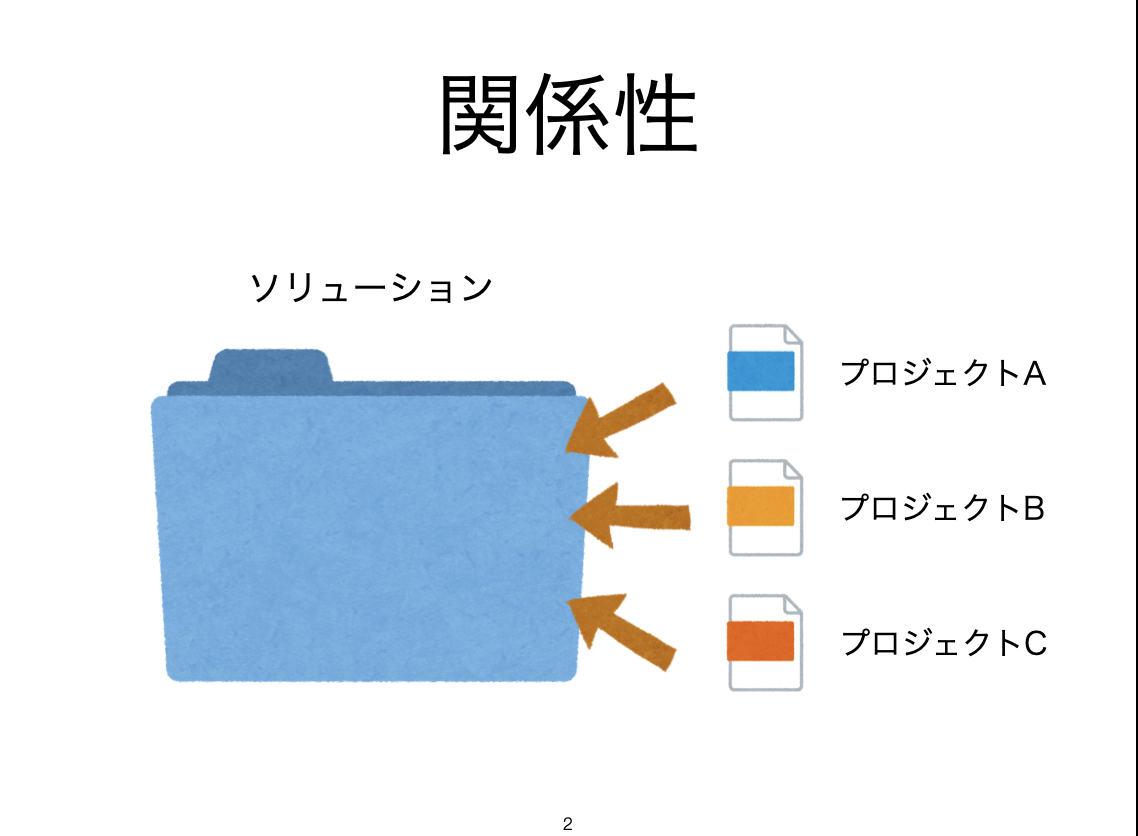
例)
ソリューション
 ├ プロジェクト①(今日の練習)
 ├ プロジェクト②(前回の復習)
 └ プロジェクト③(課題)
最初のプロジェクトを作る
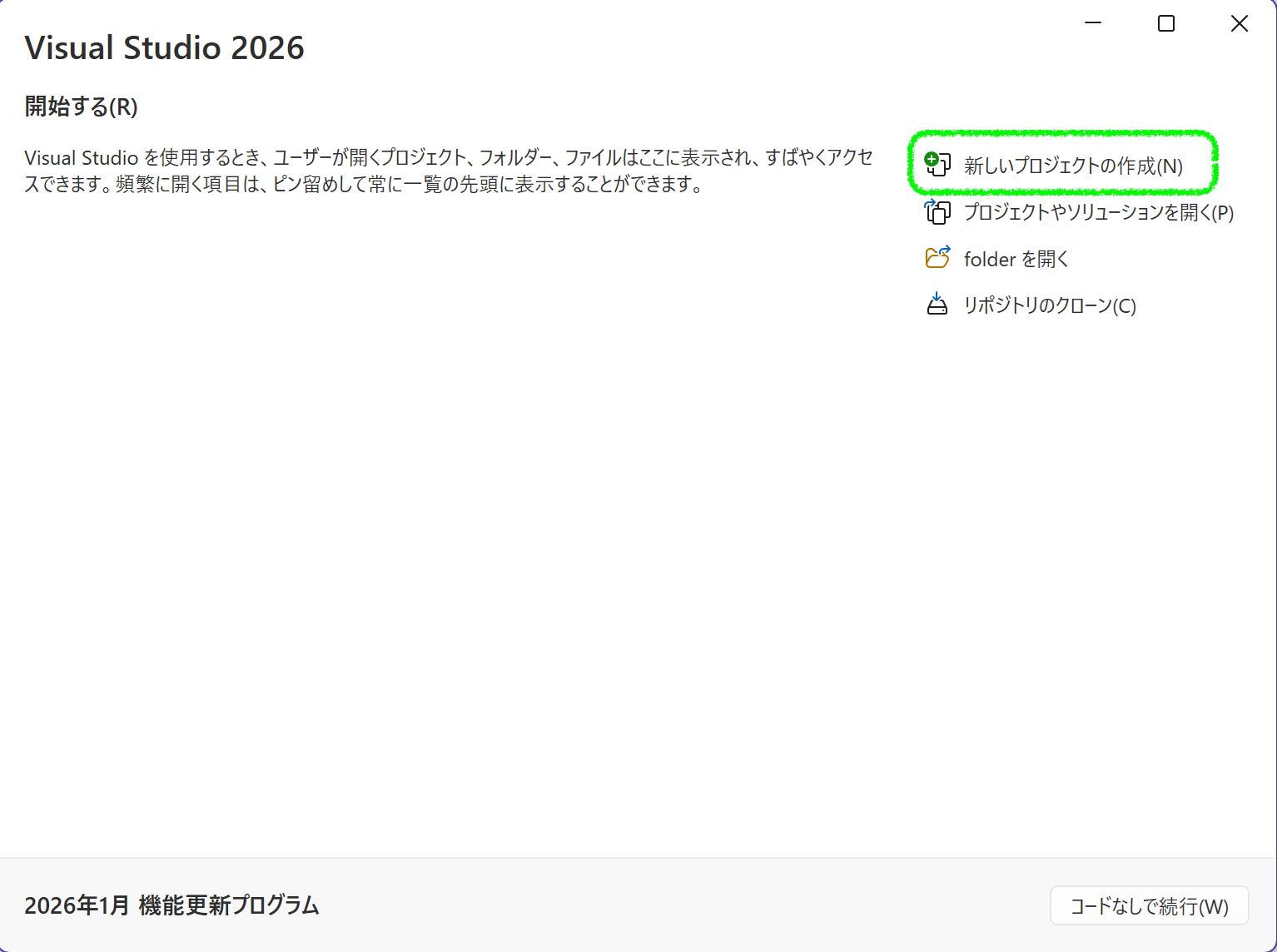
① Visual Studio 2026 を起動
最初の画面で
「新しいプロジェクトの作成」 をクリックします。
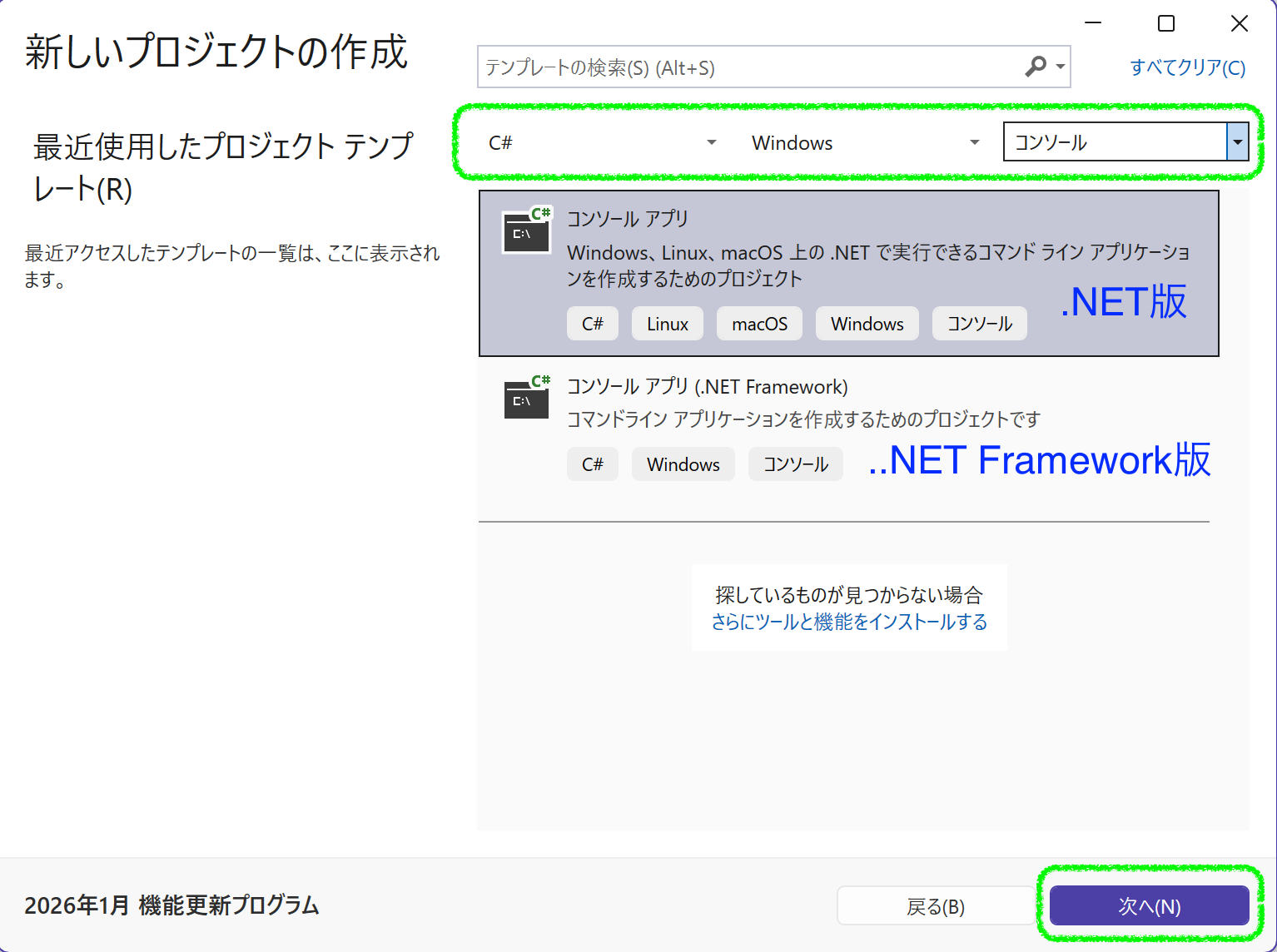
② 「コンソール アプリ」を選ぶ
検索欄に console と入力または、次のキャプチャーのように検索で絞って
C# のコンソール アプリ を選択してください。
(最初のC#練習は、コンソールアプリを使います)
③ 名前を入力(ここ重要)
次の画面で、次のように入力します。
- プロジェクト名→ 例:List1_1
- ソリューション名→ 例:Chapter1
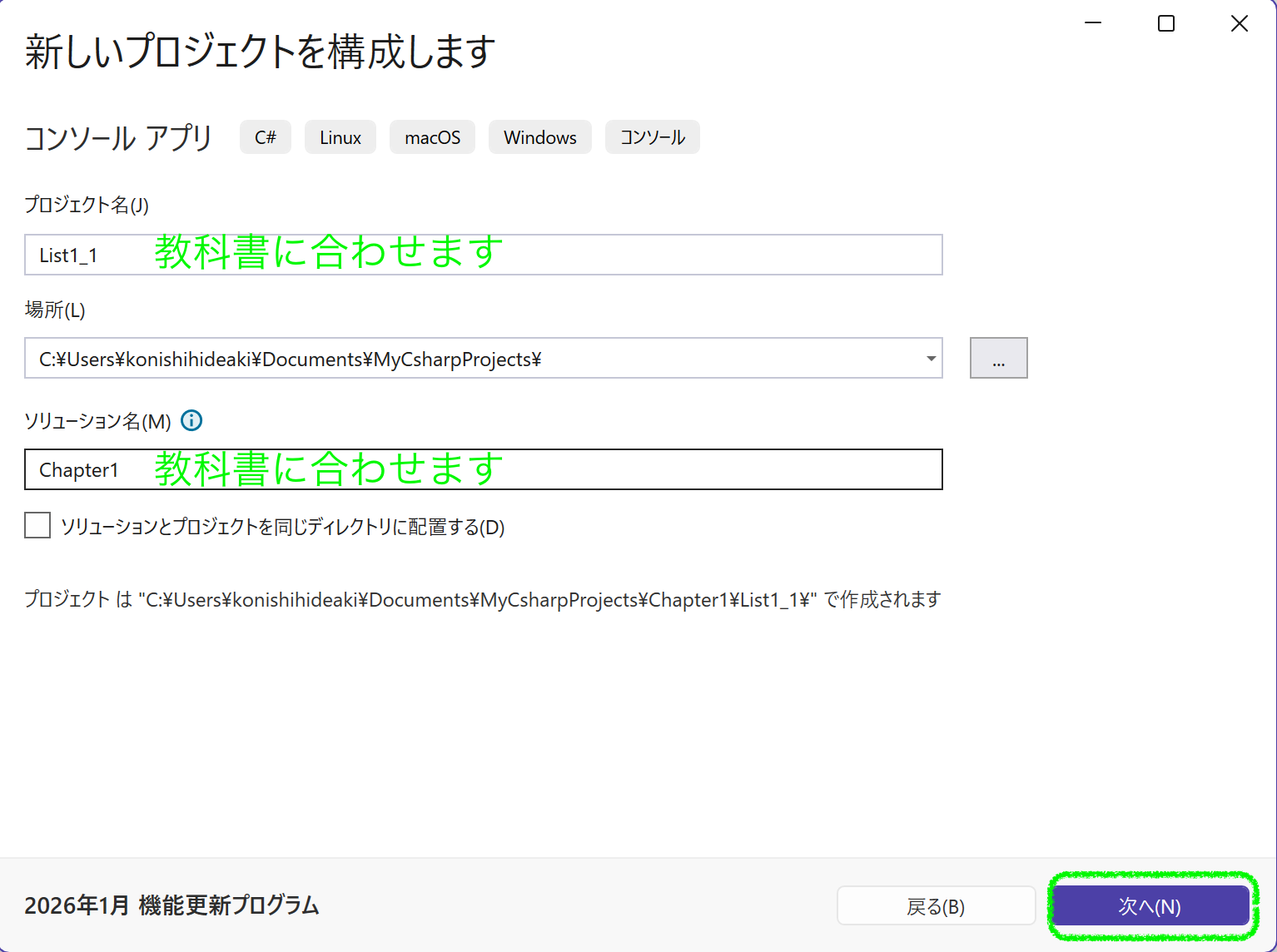
⚠️ 「ソリューションとプロジェクトを同じディレクトリに配置する」
→ チェックは外してください
これを外しておくと、あとからプロジェクトを増やしやすくなります。
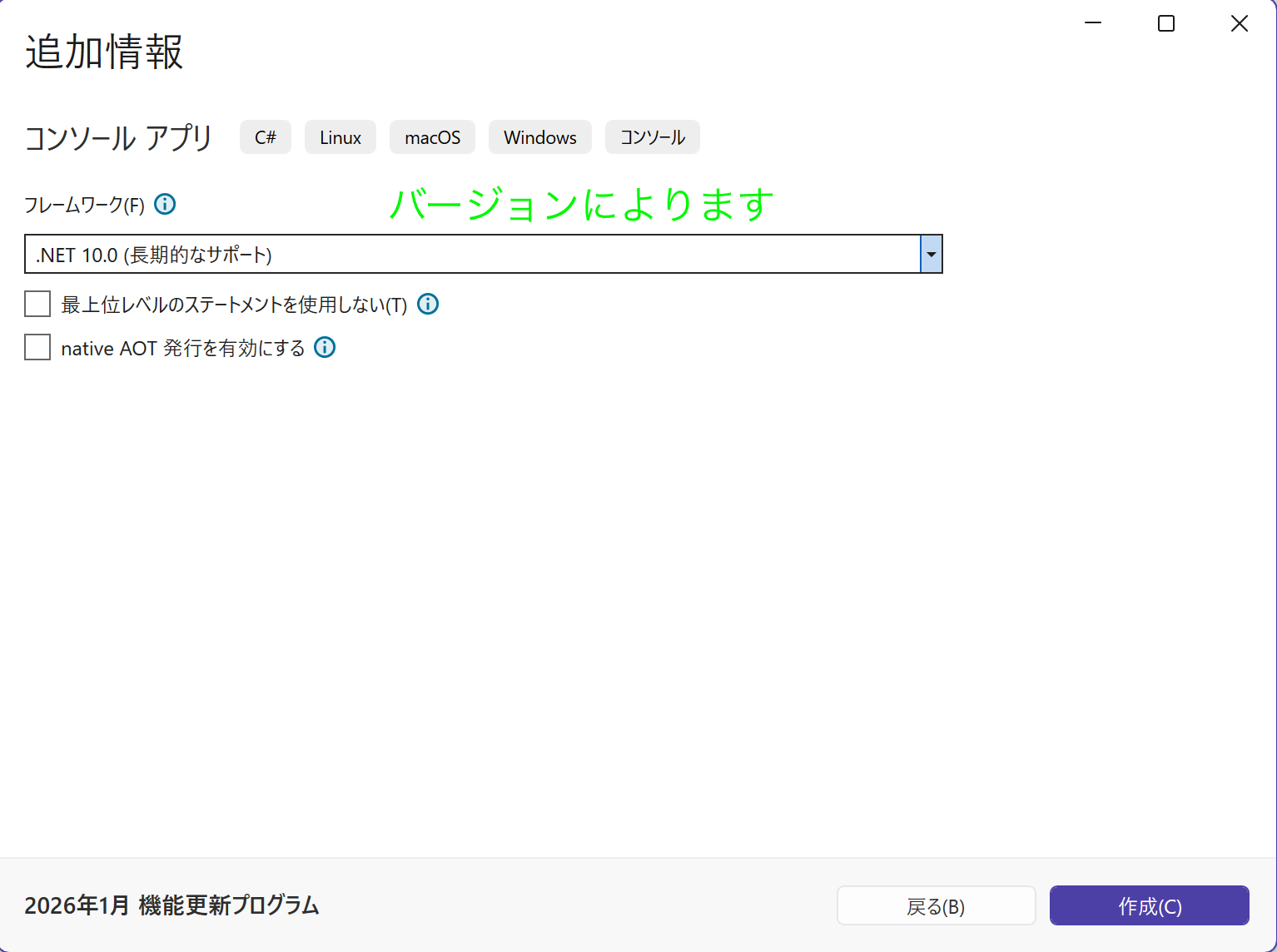
③最初の画面
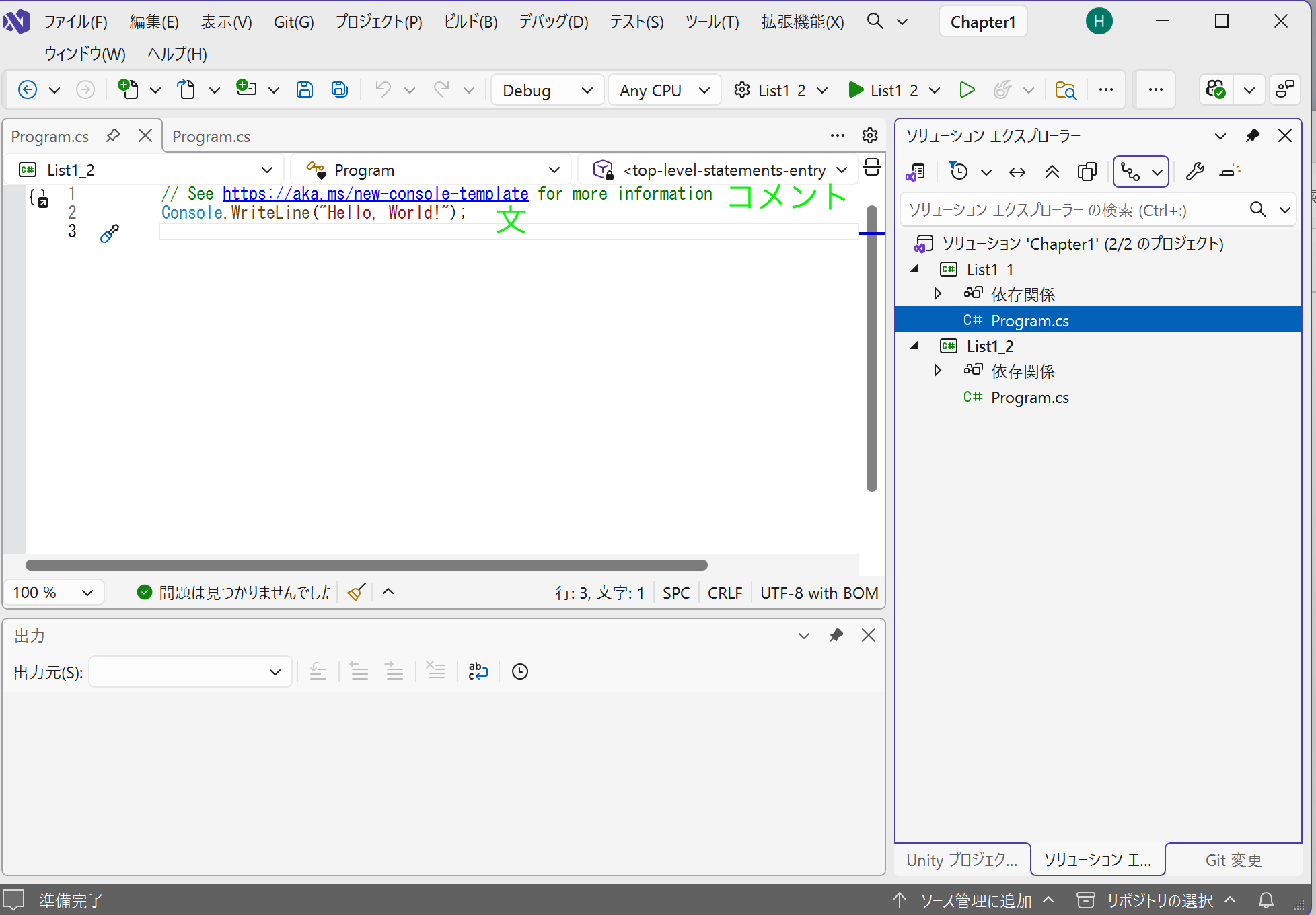
2つ目のプロジェクトを追加する
練習が進んだら、同じソリューションに
新しいプロジェクトを追加します。
① ソリューションを右クリック
画面右の「ソリューション エクスプローラー」で
- ソリューション名を右クリック→ 追加→ 新しいプロジェクト
② また「コンソール アプリ」を選ぶ
1つ目と同じでOKです。
③ プロジェクト名だけ変える
- プロジェクト名:List1_2
- ソリューション名:そのまま(変更しない)
これで、
- List1_1
- List1_2
が同じソリューションに並びます。
どのプログラムを実行するか切り替える
プロジェクトが複数あると、
「どれが実行されるの?」
となりますが、大丈夫です。
方法(かんたん)
実行したいプロジェクトを
- 右クリック
- 「スタートアップ プロジェクトに設定」
すると、そのプロジェクトが ▶ 実行されます。
よくある質問
Q. プロジェクトは何個まで作っていい?
👉 何個でもOKです。
1つの練習=1プロジェクトくらいが分かりやすいです。
Q. 消したいときは?
👉 ソリューションから削除しても、
フォルダごと消してもOKです(先生に確認してください)。
まとめ
- ソリューション:まとめ役
- プロジェクト:プログラム1つ分
- 練習ごとにプロジェクトを増やすと整理しやすい
- 実行するプロジェクトは切り替えられる
参考)プロジェクトの切り替え等の詳細な手順

 https://soft-rime.com/post-8862/
訪問数 60 回, 今日の訪問数 1回