Visual Studio 神設定10選(C#開発を快適にするおすすめ設定)
C#の学習やアプリ開発を進めていくと、
「コードを書く時間」よりも「コードを整える時間」に多くの時間を使ってしまうことがあります。
Visual Studio には、
開発効率を大きく上げる便利な機能が多く用意されています。
今回は、C#開発を快適にする Visual Studio 神設定10選 を紹介します。
1 Code Cleanup(コード クリーンアップ)
Visual Studio には
コードを自動整理する機能があります。
これを
Code Cleanup
(コード クリーンアップ)
と呼びます。
2 Code Cleanup の設定場所
日本語版 Visual Studio では次の場所にあります。
ツール
↓
オプション
↓
テキスト エディター
↓
コード クリーンアップ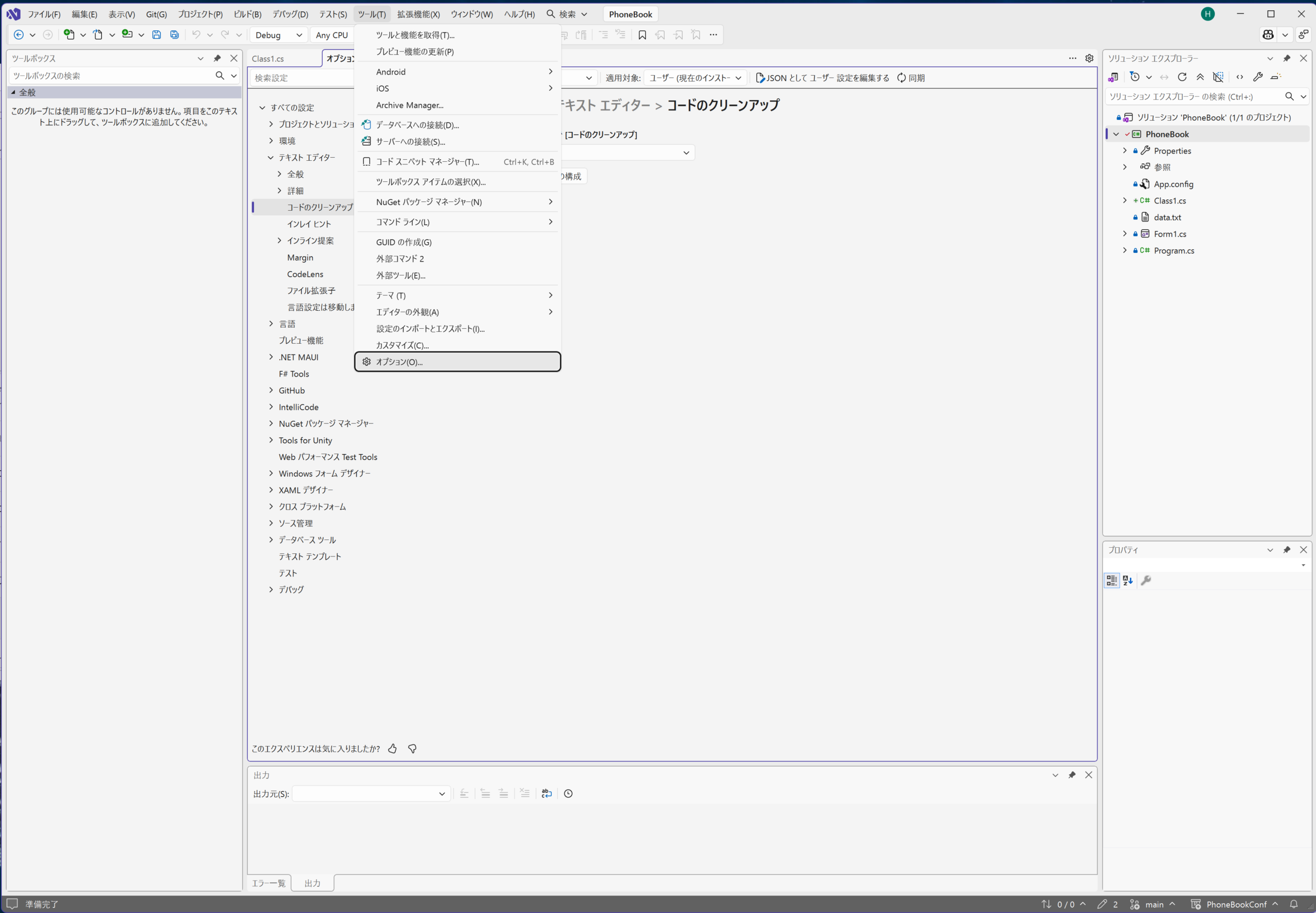
ここで Code Cleanup のプロファイルを設定できます。
3 保存時に Code Cleanup を実行する
Visual Studio では
保存時に Code Cleanup を実行する設定
ができます。
設定画面では
プロファイルの保存で [コード クリーンアップ]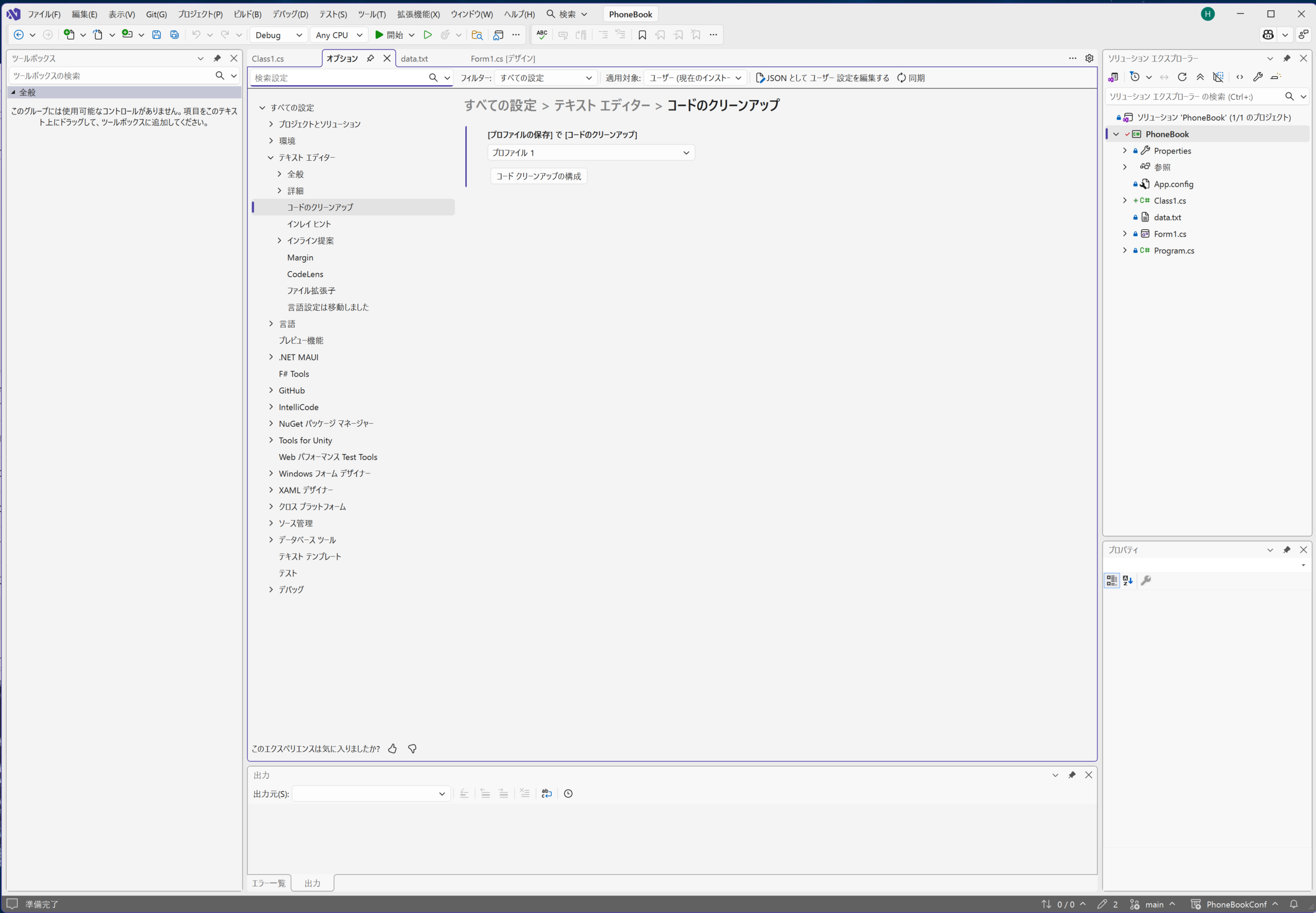
という項目があります。
ここで使用する プロファイル を選択します。
例
プロファイル1この設定を行うと
Ctrl + Sで保存したときに
- ドキュメントのフォーマット
- 不要な using の削除
- using の並び替え
- ファイルヘッダー設定の適用
などが自動実行されます。
※チェックボックスではなく
使用するプロファイルを選択する仕組みです。
4 Code Cleanup の実行方法
Code Cleanup は次の方法で実行できます。
ショートカット
Ctrl + K → Ctrl + E5 コードフォーマット(インデント整理)
コードのインデントを整える機能です。
例
if(x==1){
Console.WriteLine("OK");
}
フォーマットすると
if (x == 1)
{
    Console.WriteLine("OK");
}
ショートカット
Ctrl + K → Ctrl + D6 using を自動整理する
コードを書いていると
using System;
using System.Linq;
using System.Collections.Generic;
などの using が増えていきます。
Visual Studio は
- 未使用 using の削除
- using の並び替え
を自動で行えます。
7 IntelliSense(自動補完)
Visual Studio の重要機能が
IntelliSenseです。
例えば
Console.と入力すると
- WriteLine
- ReadLine
- Beep
などが表示されます。
8 コードスニペット
Visual Studio には
コードスニペットというテンプレート機能があります。
例
prop+
Tab↓
public int MyProperty { get; set; }9 ファイルスコープ namespace
(C#10 / .NET6 以降)
従来の書き方
namespace PhoneBook
{
    class Program
    {
    }
}
新しい書き方
namespace PhoneBook;

class Program
{
}
この書き方は
C#10
.NET6
から使用できます。
10 Visual Studio を効率よく使う
Visual Studio を使うときは
次のショートカットを覚えておくと便利です。
Ctrl + K → Ctrl + D
(コードフォーマット)

Ctrl + K → Ctrl + E
(コード クリーンアップ)
まとめ
Visual Studio には
- Code Cleanup
- コードフォーマット
- IntelliSense
- スニペット
などの便利な機能があります。
これらを活用することで
コードを書く時間を増やし
コードを整える時間を減らす
ことができます