Visual Studio 2026で括弧(ブランケット)を色分けする方法
Visual Studioでコードを書いていると、次のようなことを感じる場面があります。
- { } の対応関係が分かりにくい
- ネストが深くなると構造を見失う
- if / for / while が重なると読みづらい
このような場合は 括弧(Brace)の色分け機能を有効にすると、コード構造が見やすくなります。
Visual Studio 2026では、この機能が 標準機能として利用できます。
TL;DR(結論)
Visual Studio 2026では次の設定を有効にすると、括弧の対応関係が色で表示されます。
| 設定 | 効果 |
|---|---|
| かっこのペアの色分けを有効にする | ネストごとに括弧の色が変わる |
ネストの深いコードを書く場合でも、
ブロック構造を視覚的に把握しやすくなります。
括弧の色分けを有効にする
次の手順で設定できます。
ツール
↓
オプション
↓
テキスト エディター
↓
全般
↓
中かっこのペアの色分けを有効にする
この設定を有効にすると
- { }
- ( )
- [ ]
などの 対応する括弧がネストごとに色分けされます。
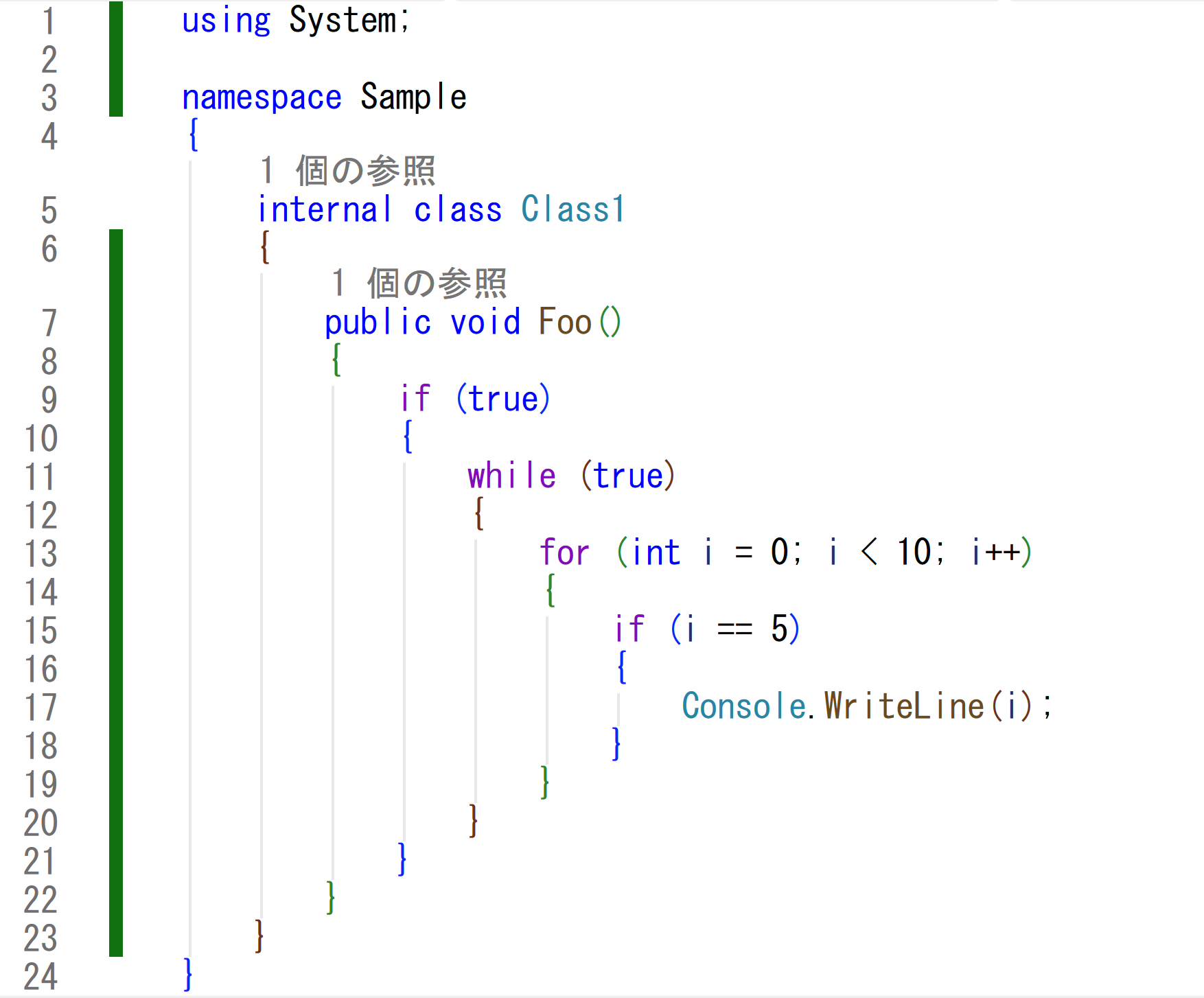
動作例
例えば次のコードを考えます。
if (true)
{
    while (true)
    {
        for (int i = 0; i < 10; i++)
        {
            if (i == 5)
            {
                Console.WriteLine(i);
            }
        }
    }
}
ネストが深くなっても
- 外側の { }
- 内側の { }
が色で区別されるため、
コードブロックの構造を把握しやすくなります。
まとめ
Visual Studio 2026で括弧の対応関係を見やすくするには、次の設定を有効にします。
ツール
↓
オプション
↓
テキスト エディター
↓
全般
↓
かっこのペアの色分けを有効にする
この設定を有効にすると
- ネスト構造
- コードブロック
- 括弧の対応関係
を視覚的に把握しやすくなります。
特に
- ネストの深いコードを書く場合
- コードレビュー
- 授業でコードを説明する場合
に役立つ設定です。
訪問数 33 回, 今日の訪問数 1回