【Unity 6】個人制作で役立つ技術集|キャラクター操作以外にも使えるゲーム制作の仕組み
Unityでゲームを作るというと、キャラクターを移動させたり、ジャンプや攻撃を実装したりする作品を思い浮かべるかもしれません。しかし、カード、クイズ、パズル、育成、経営など、キャラクターを直接操作しないゲームにも面白い仕組みがたくさんあります。
このページは、個人制作で「こんな機能を追加したい」と思ったときに、必要な技術を探すための案内です。全部を学ぶ必要はありません。自分の作品に合うものを一つ選び、小さく試してみましょう。
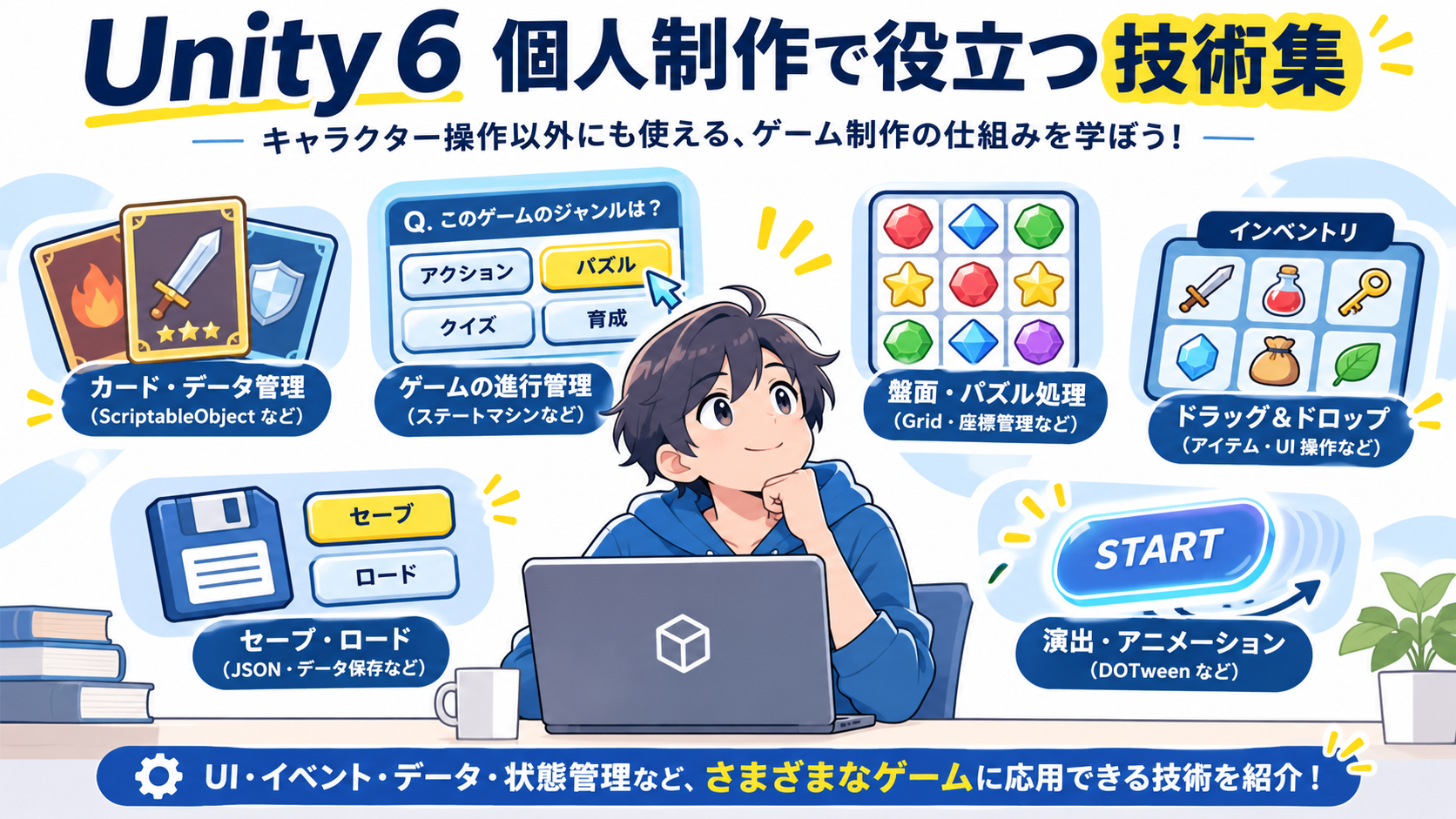
作りたい機能から選ぼう
| 実現したいこと | 技術 | 作品例 |
|---|---|---|
| カードやアイテムを動かす | ドラッグ&ドロップ・UIイベント | カード、整理、料理 |
| 開始・プレイ・結果を切り替える | enum・ステートマシン | クイズ、ターン制、アクション |
| 問題やアイテムを追加しやすくする | List・Serializable・ScriptableObject | クイズ、カード、RPG |
| 続きから遊べるようにする | JSON・セーブ/ロード | 育成、経営、パズル |
| マス目に配置・判定する | 二次元配列・Grid | オセロ、倉庫番、落ち物 |
| 画面を気持ちよく動かす | UIアニメーション・DOTween | 全ジャンル |
| 処理同士を疎結合にする | C# event・UnityEvent | 全ジャンル |
| 出題や配置を変える | 乱数・シャッフル | クイズ、迷路、パズル |
既存の教材から始める
- ScriptableObject入門:設定データと実行中の値を分ける — カードや問題のマスターデータを管理する発想にも応用できます。
- ListとSerializableの基本 — Inspectorから複数のデータを設定する入口です。
- DOTweenでUIを弾ませる — 数値やボタンに演出を付ける例です。外部パッケージの導入が必要です。
- DOTweenとCanvasGroupによるシーン切り替え — 画面遷移の見せ方を改善します。
- アイテム所持:データと見た目を分ける — インベントリ以外の一覧UIにも役立つ考え方です。
- Unityのデザインパターン — 実装が大きくなったときの設計のヒントです。
個人制作で使える技術教材・全7回
各回は1つだけ選んで取り組める独立教材です。初心者は第1弾または第2弾から始めると、画面操作とゲーム進行の基礎を押さえられます。第4・5弾は同じ記事内の前半・後半に分かれているため、続けて試すと学びやすくなります。
| 回 | 教材と学ぶ内容 | 難易度 | おすすめの作品 | 前提となる教材・知識 |
|---|---|---|---|---|
| 第1弾 | カードのドラッグ&ドロップ uGUI・Pointerイベント・ドロップ判定 | 入門 | カード・整理・料理 | C#の基本、UnityのCanvas・Image・EventSystem |
| 第2弾 | enumでゲームの状態を管理 状態遷移・ボタンの有効/無効・クイズ | 入門 | クイズ・メニュー | C#の条件分岐・配列・メソッド、UnityのButton・TextMeshPro |
| 第3弾 | JSONでセーブ/ロード JsonUtility・保存ファイル・最高得点 | 基礎〜応用 | クイズ・育成・経営 | 第2弾のクイズゲーム |
| 第4弾 | 二次元配列で盤面管理(記事後半のUnity 6応用・1つ目) 3×3のUI・行と列・データと表示 | 基礎 | パズル・盤面ゲーム | C#の配列・for文、UnityのButton・TextMeshPro |
| 第5弾 | ○×ゲームの手番交代と勝敗判定(同じ記事のUnity 6応用・2つ目) ターン制・勝利/引き分け・リセット | 基礎〜応用 | ボードゲーム | 第4弾の3×3盤面 |
| 第6弾 | Fisher–Yatesのシャッフルとランダム出題 重複のない出題・Random.Range | 基礎〜応用 | クイズ・カード | 第2弾のクイズゲーム、配列・for文 |
| 第7弾 | C# eventとUnityEventによる通知 スコア変更・UI連携・購読と解除 | 応用 | スコア・演出・各種UI | 同じ記事の前半(C# eventとUnityEventの比較)、UnityのButton・TextMeshPro |
学習順序のおすすめ
クイズゲームを作りたい人:第2弾(状態管理)→ 第6弾(ランダム出題)→ 第3弾(最高得点の保存)→ 第7弾(表示をイベントで更新)の順に試します。
カード・パズルゲームを作りたい人:第1弾(ドラッグ操作)→ 第4弾(盤面データ)→ 第5弾(手番・勝敗)を基本に、必要に応じて第6弾(シャッフル)を組み合わせます。
既存のアクションゲームを拡張したい人:第3弾(保存)と第7弾(スコア・HPの通知)から必要な部分を取り入れます。すべての回を順番に実施する必要はありません。
始める前に知っておきたいこと
- 画面に日本語を表示する回(第2・3・5・6・7弾)では、TextMeshProの日本語フォント設定が必要です。文字が□で表示されるときは、TextMeshProで日本語を表示する方法を参照してください。
- Unity 6の基本操作、C#の変数・配列・メソッド・条件分岐を理解していると取り組みやすくなります。難しい部分は既存のC#基礎教材に戻って復習できます。
- 第3・4・5・6・7弾は既存記事に追加したUnity 6向けの応用セクションです。記事冒頭のC#コンソール演習や元の解説はそのまま残しています。
- 自分の作品に取り入れる前に、まず小さなテストシーンで動かしてみましょう。Inspectorの参照漏れ、Consoleのエラー、クリックやタッチの挙動を確かめながら進めると、つまずいた箇所を見つけやすくなります。
個人制作での使い方
- 作品に追加したい機能を一つ決める。
- 対応する教材を読み、別の小さなシーンで試す。
- 期待した動作と実際の動作を確認する。
- 理解できた部分を自分の作品に取り入れる。
- 変更理由と確認結果をGitHubのIssueや制作記録に残す。
生成AIにコードを相談しても構いません。ただし、主要な処理の役割を説明できるか、値や条件を変えたときの動作を検証できるかを意識してください。詳しくは個人制作での生成AI活用法を参照してください。
大切なのは、新しい技術をたくさん使うことではなく、作品の目的に合った仕組みを選び、自分で確かめながら完成に近づけることです。
関連する学習の入口
学習シリーズ一覧 / アプリケーション制作総合実習の進め方 / 個人制作のRoadmap入門