Unityで自作アセットを他プロジェクトへ共有する — .unitypackage の Export / Import
🔖 動作確認バージョン: Unity 2021 LTS 以降(Unity 6 でも同じ手順で使用可能)
自作した Prefab やスクリプトを別プロジェクトで使いまわしたいとき、Unity には .unitypackage 形式でアセットをパッケージ化して書き出し・読み込みする機能があります。この記事では Export(書き出し)→ Import(読み込み)の手順を、注意点も交えて解説します。
1. Export 側のプロジェクトでの作業
サンプルプロジェクトの準備
パッケージ化したいアセットを含むプロジェクトを用意します。ここでは PackageExportSample という名前のプロジェクトをサンプルとして使います。
TestScript の中身は何でも構いませんが、以下に動作確認用の最小コードを示します。
using UnityEngine;

public class TestScript : MonoBehaviour
{
    void Start()
    {
        Debug.Log("TestScript が読み込まれました");
    }
}
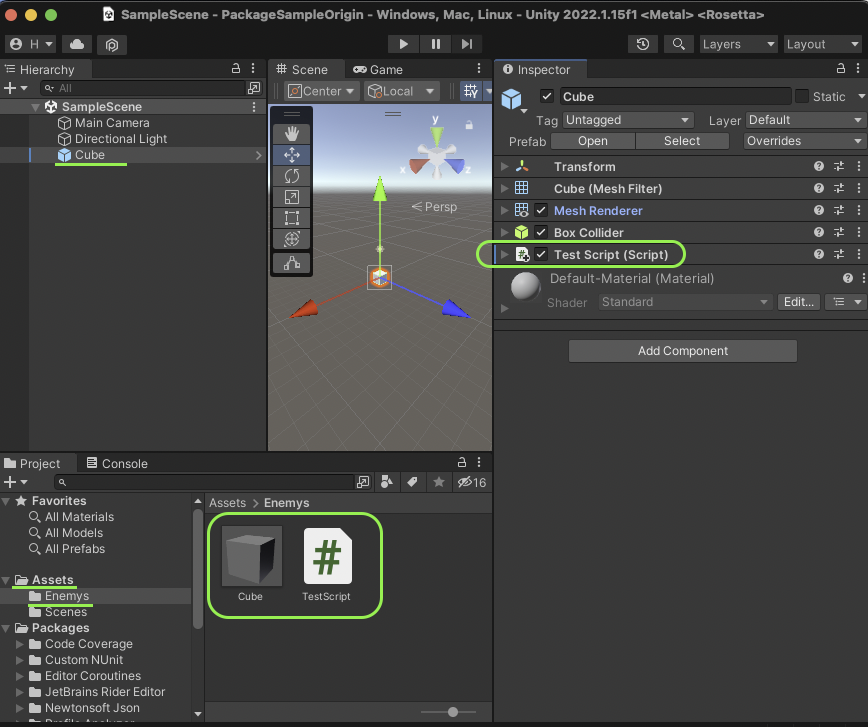
パッケージの書き出し(Export)
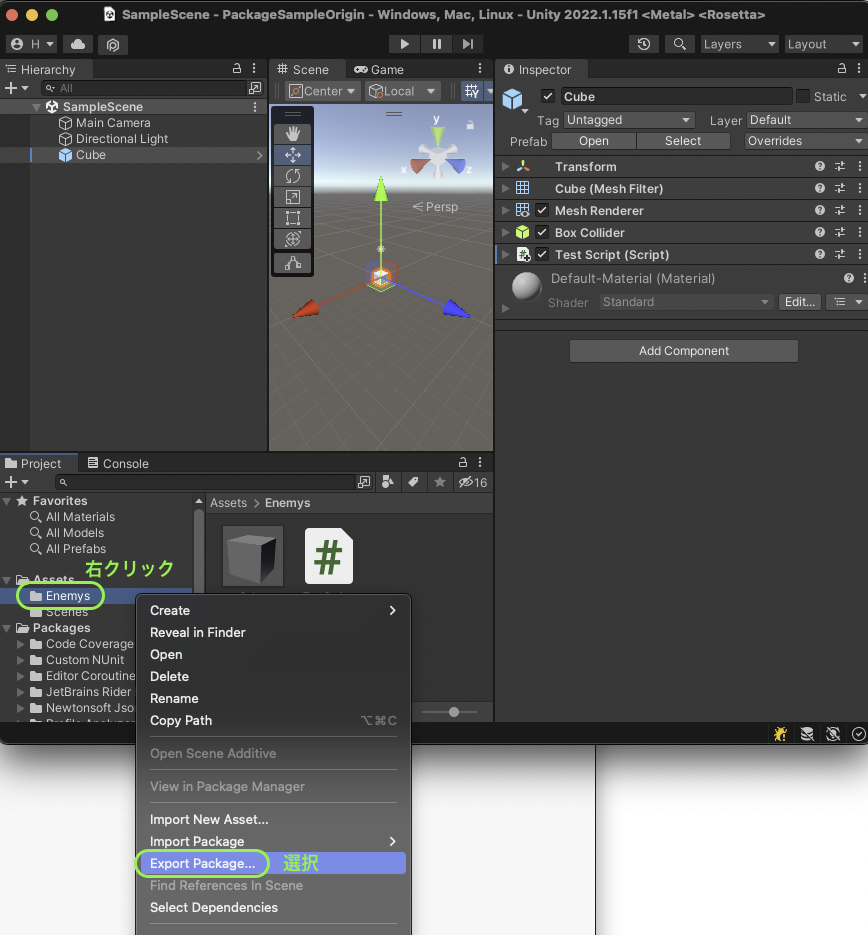
パッケージ化したいフォルダ(またはファイル)を Project ウィンドウで選択し、右クリックメニューから Export Package… を選びます。
手順
- Project ウィンドウでフォルダを右クリック → Export Package… を選択する
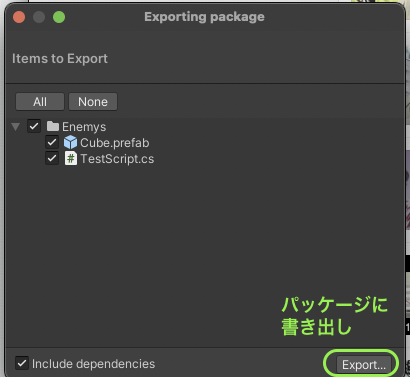
- 確認ダイアログが開く。チェックボックスで含めるアセットを個別に選択できる。問題なければ Exportをクリックする
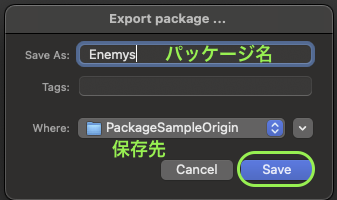
- 保存ダイアログでフォルダとファイル名を指定して保存する。拡張子
.unitypackageは自動付与される
保存場所の選び方と注意点
⚠️ 注意 .unitypackage ファイルを Assets フォルダ内 に保存すると、Unity が自動的にそのパッケージを自プロジェクトへインポートしようとします。必ず Assets フォルダの外(プロジェクトルート直下や任意の別フォルダ)に保存してください。
| 保存場所 | 結果 | 推奨 |
|---|---|---|
Assets/ フォルダ内 | Unity が自動インポートを試みる(意図しない動作) | ❌ |
プロジェクトルート直下(Assets/ の外) | 問題なし。プロジェクトと一緒に管理しやすい | ✅ |
| 任意の外部フォルダ・デスクトップなど | 問題なし。複数プロジェクトで共有したい場合に便利 | ✅ |
2. Import 側のプロジェクトでの作業
パッケージを利用したいプロジェクト(ここでは PackageImportSample)を Unity Hub から新規作成して開いておきます。
ドラッグ&ドロップで読み込む
- OS のファイルマネージャー(macOS なら Finder、Windows ならエクスプローラー)から
.unitypackageファイルを Unity の Project ウィンドウへドラッグ&ドロップする
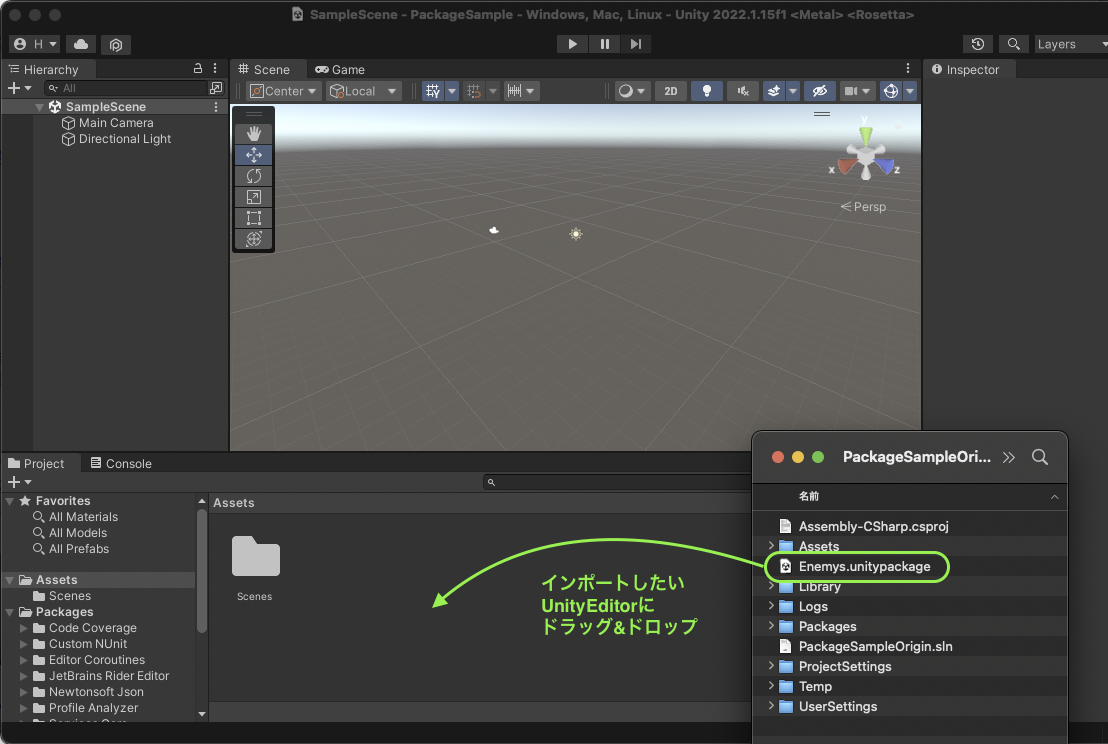
- Import Package ダイアログが開く。Asset Store からのインポートと同じ画面。内容を確認して Import をクリックする
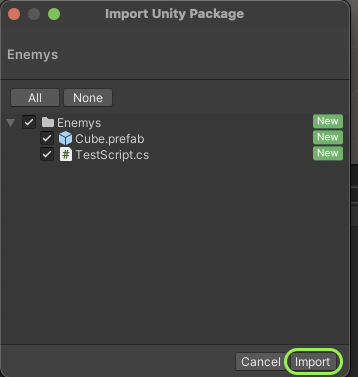
メニューから読み込む(代替手順)
ドラッグ&ドロップを使わなくても、メニュー操作で同様にインポートできます。
💡 メニュー操作手順 Unity メニューバーから Assets › Import Package › Custom Package… を選択し、.unitypackage ファイルを指定します。ファイルが深い階層にある場合はこちらの方が確実です。
3. インポート結果の確認
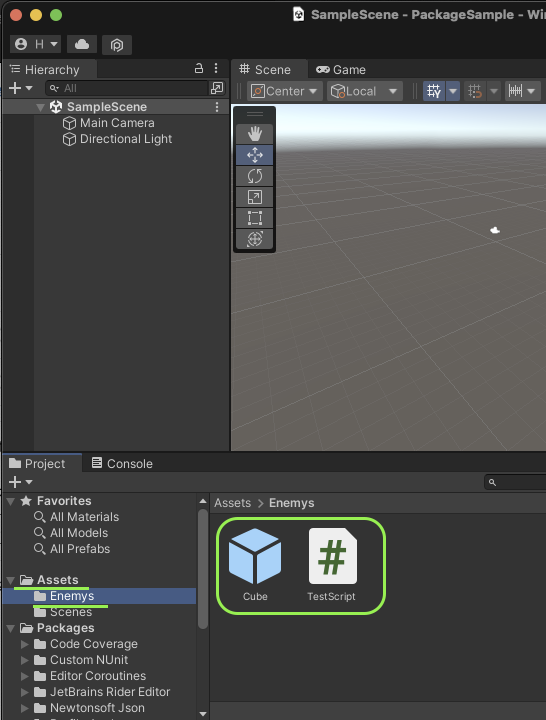
インポートが完了したら、以下の点を確認します。
- [ ] フォルダ構造を保ったままアセットがインポートされている
- [ ] Prefab のアイコンが正しく表示されている(青いアイコン)
- [ ] スクリプトにコンパイルエラーが出ていない(Console ウィンドウを確認)
- [ ] シーンに Prefab を配置して動作確認できる
まとめ
| 操作 | 手順 |
|---|---|
| Export | Project ウィンドウで右クリック → Export Package… |
| 保存場所 | Assets/ フォルダの外に保存する(内側は自動インポートが起きる) |
| Import(D&D) | .unitypackage を Project ウィンドウへドラッグ&ドロップ |
| Import(メニュー) | Assets › Import Package › Custom Package… |
| フォルダ構造 | パッケージ内に保持されるため、元の構成のままインポートされる |