アプリ制作総合実習ガイド|企画から完成・発表まで
今回の総合実習①・②に取り組む方へ:実習期間、作品の選び方、見積もりから発表までの記事一覧は、総合実習①・②の進め方と狙いをご確認ください。発表日などの日程は授業の案内に従います。
これまで学んだC#・Unity・GitHub・チーム開発を使い、これからは自分で企画して作る「アプリケーション制作総合実習」に取り組みます。企画・設計・実装・テスト・改善を経験し、動く作品を人に使ってもらい、説明できる状態を目指します。
大切なのは、最初から大きな作品を目指すことより、期限内に完成させられる範囲を決め、小さく動かして確かめることです。制作を通して、まだ分からないことを調べ、試し、理解を深めていきましょう。
制作から発表までの案内
- 制作を始める:このページの「最初に決めること」「最低完成ライン」「発表と作品紹介の準備」で、目的・完成条件・用意するものを確認します。
- 作品を作る:「小さく作り、早めにつないで確認する」の進め方で、最低完成ラインから作ります。
- 発表資料を作る:発表資料の作り方で構成とPowerPoint見本を確認します。
- 発表・試遊を準備する:個人制作発表会ガイドで発表前の準備と当日の流れを確認します。
1.制作期間
制作期間・実習①と実習②の配分・発表と紹介の日時は、授業日程表と授業内の案内で確認してください。着手する前に、企画メモへ自分の期限を書いておきます。
2.最初に決めること
最初の授業では、次の内容を短い企画メモにまとめ、講師と制作範囲を確認します。立派な企画書を作るより、何をどこまで作るかが伝わることを優先してください。
- 誰に、何を届けるか:ゲームなら楽しさ、業務アプリなら解決したい困りごとを一文で書きます。
- 必須機能:最初の完成に必要な機能だけを選びます。追加したい機能は別に書きます。
- 完成条件:何を操作し、どうなれば完成と判断するかを書きます。
- 期限と最初の作業:発表日を確認し、今日中に動かす小さな機能を決めます。
例:短時間で遊べるコイン収集ゲームを作る。必須機能は移動・収集・スコア・クリア・再スタート。まず「移動して1枚取るとスコアが増える」までを動かす。追加ステージや凝った演出は、その後に検討する。
3.最低完成ラインを決める
「完成」は、機能を全部盛り込むことではありません。企画で決めた主要な流れを、利用者が最後まで操作できることを基準にします。
- ゲーム:開始できる → 操作できる → 目的の遊びが成立する → クリアやゲームオーバーを確認できる → 再スタートできる。
- 業務アプリ:必要な入力ができる → 主な処理を実行できる → 結果を確認できる。保存が目的のアプリなら、終了後に再度開いてもデータを確認できる。
- 共通:操作方法を見た別の人が使え、想定する実行環境の別のPCでも主要な動作を確認できる。未対応の制約や既知の不具合はREADMEへ記載する。
タイトル画面・サウンド・演出・追加ステージなどは、作品の目的に応じて優先順位を決めます。すべての作品で必須にする必要はありません。主要な操作に必要なUIや、動作を妨げる不具合の修正は、追加演出より先に取り組みます。
4.小さく作り、早めにつないで確認する
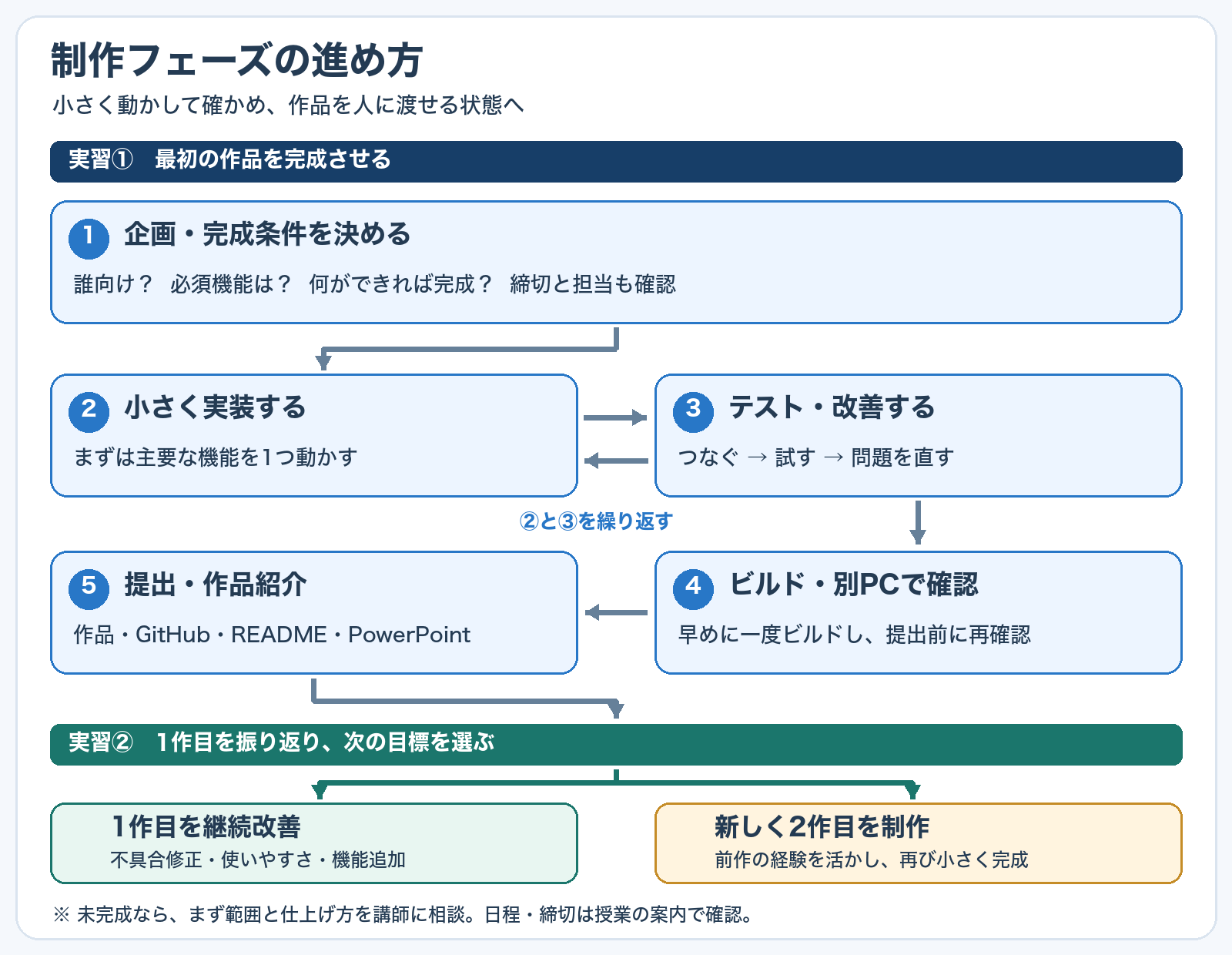
- 企画・設計:画面の簡単な図、必要な機能、担当するファイルを整理します。分からない技術は、小さな試作で使えるかを先に確かめます。
- 実装・テスト:小さな機能ごとに動作を確認して記録します。
- 統合・改善:全体を動かし、別の人にも操作してもらいます。問題が出たら再現手順を残して修正し、もう一度確認します。
- ビルド・紹介:制作の早い段階で一度ビルドし、最後に初めて試す状態を避けます。発表の前には配布するファイルを別のPCで確かめ、作品と担当したことを紹介できるようにします。
設計と実装、テストと改善は、必要に応じて行き来します。進み具合に対して機能が多いと分かったら、追加機能を後回しにし、完成条件を講師と相談して見直してください。
5.作業が止まったときと、日々の共有
調べても進め方が見えないときは、抱え込まずに相談してください。「どの操作で」「何を期待し」「実際はどうなったか」「何を試したか」を、Consoleのメッセージや画面と一緒に伝えると確認しやすくなります。
記録は、普段使っているIssueやSlackのスレッドなどへまとめれば十分です。「確認できたこと・まだ確認していないこと・次の作業」が残るようにし、企画・設計・修正の記録を別々の書類へ何度も転記する必要はありません。GitHubの履歴やPRも、制作の過程を振り返る材料になります。
6.検索や生成AIを使うとき
検索や生成AIは、調査や実装の助けとして使えます。提案された内容は、自分のUnity・C#の環境や既存コードに合うかを確かめ、小さな変更ごとに動かして確認してください。
採用したコードは「何をする処理か」「どこを変えたか」「どの操作で確かめたか」を説明できるようにします。動かなかった場合も、原因や試したことを記録すると、次の調査に役立ちます。
7.実習①から実習②へ
実習①では、企画した最初の作品を最低完成ラインまで仕上げます。企画からテスト・改善までを経験し、作品と操作方法を人に渡せる状態にすることを目標にします。
実習②では、1作目の状態と次に学びたいことを確認して、次のどちらかを選びます。講師と次の目標・制作範囲を確認します。
- 1作目を継続改善する:不具合の修正、使いやすさの改善、機能追加、コード整理などに取り組みます。「何がどう良くなるか」を完成条件として決めます。
- 新しく2作目を作る:1作目で困った点を振り返り、設計やテストの進め方を改善して制作します。新しい題材でも、期間内に完成する範囲に絞ります。
1作目が最低完成ラインに届いていない場合は、まず不足している機能や不具合を整理し、完成までの範囲を講師と相談します。機能を減らして仕上げることも選択肢です。継続改善と新規制作のどちらでも、作品数より、決めた目標に対して何を作り、どう確認したかを大切にします。
8.発表と作品紹介の準備
発表に向けて、次の4点をそろえます。発表日・時間・共有の方法は、授業内の案内で確認してください。
- 実行できる作品:ビルドしたファイルなど、想定する環境で起動できるもの。必要な同梱ファイルも含めます。
- GitHubリポジトリのURL:講師が確認できる状態にし、発表する作品に対応する版にタグを付けてGitHub Releaseを作成します。
- README:作品の目的、起動・操作方法、必要な環境、確認済みの動作、既知の不具合を記載します。
- PowerPointの発表資料:作品の概要、制作目的、工夫した点、困ったことと解決方法、振り返りをまとめます。
READMEはリポジトリ内にまとめ、発表資料にはそこから伝えたい要点と画面・図を選んで載せます。資料は、個人制作 発表資料の作り方を参考に、5〜8枚程度を目安に作成してください。日々の記録やスクリーンショットを活かし、主要な機能が動く段階で資料をまとめ、発表前に実演と合わせて練習しましょう。発表当日の準備は個人制作発表会ガイドを参照し、日時と時間配分は今回の授業の案内に従ってください。
経験や進み方には差があって構いません。昨日より分かること、できることを増やしながら、一つずつ確かめて進めていきましょう。