Visual Studioのソリューション エクスプローラー|アイコンの意味をやさしく解説
Visual Studioのソリューション エクスプローラーを見ると、名前の左側にさまざまなアイコンが表示されます。
最初は「このスパナは何?」「鍵が付いているけれど、エラーなの?」と迷うかもしれません。アイコンは、項目の種類や公開範囲をひと目で見分けるための目印です。
今回は、初学者がよく目にするスパナ、C#、参照、App.config、クラス、メソッド、鍵、ハートの意味に絞って確認します。
まずは図で全体を確認しよう
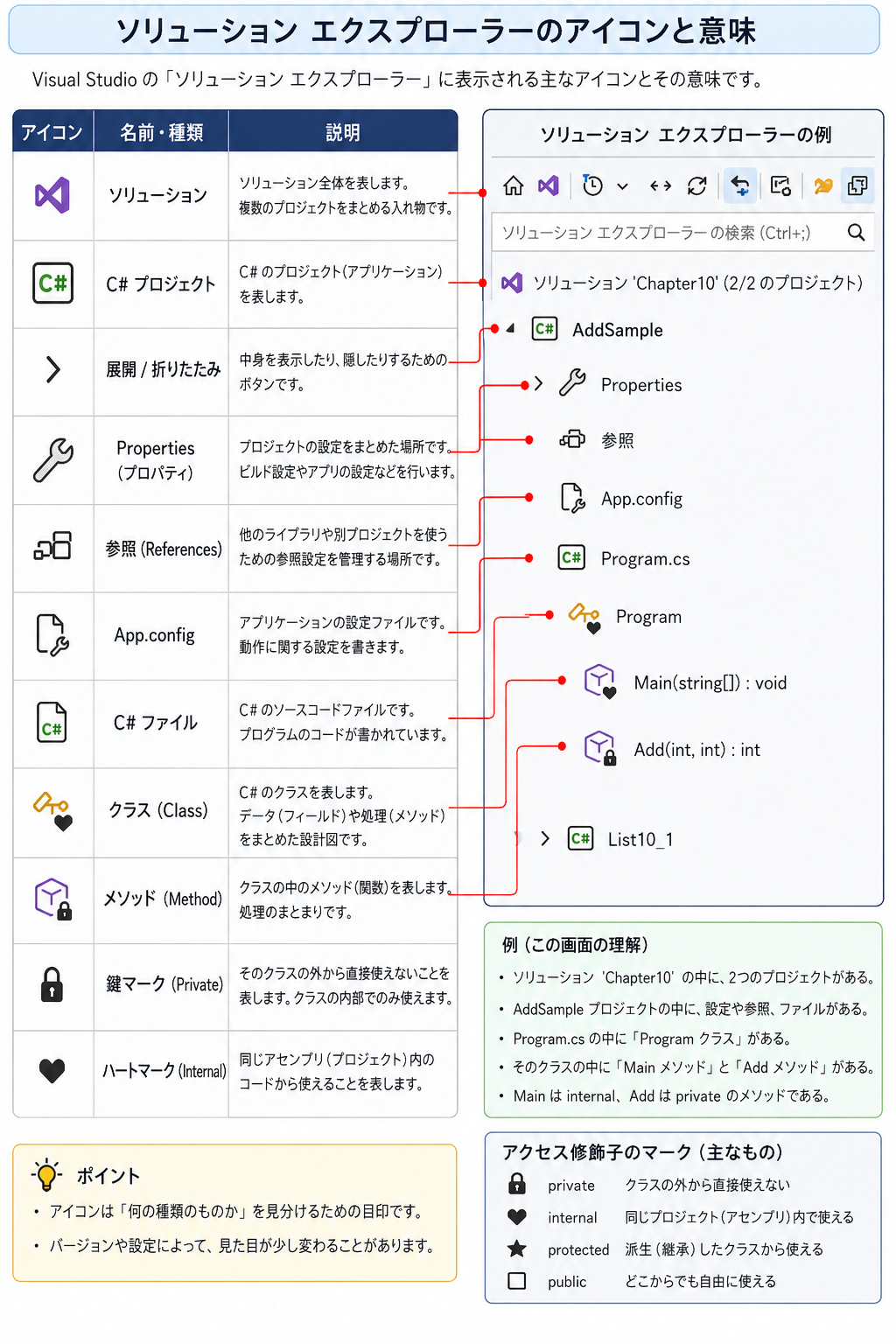
この図のように、アイコンの形と意味をセットで覚えると、プロジェクトの中身を追いやすくなります。
スパナのアイコンは「設定」
スパナのアイコンは、Properties(プロパティ)などの設定に関係する項目を表します。
プロジェクトの種類によって内容は異なりますが、アプリケーション名、対象の.NET、ビルド方法などを確認・変更する場所です。まずは「スパナ=設定」と覚えておけば大丈夫です。
C#アイコンは「C#で作られたもの」
C#と書かれたアイコンは、C#プロジェクトやC#のソースコードファイルを表します。
- プロジェクト名の横にあるC#アイコン:C#プロジェクト
Program.csの横にあるC#アイコン:C#のソースコードファイル
同じC#アイコンでも、表示される場所によって「プロジェクト」か「ファイル」かを見分けます。
参照のアイコンは「外の機能とのつながり」
参照は、ほかのライブラリや別のプロジェクトの機能を使うためのつながりを表します。
たとえば、すでに用意されている便利な機能を自分のプログラムから使うとき、その情報が参照として登録されます。「自分のプロジェクトと外の部品をつなぐ場所」と考えるとイメージしやすいでしょう。
App.configは「アプリの設定ファイル」
App.configは、アプリケーションの設定を書いておくファイルです。紙に歯車やスパナが付いたようなアイコンで表示されることがあります。
接続先や動作に関する値など、プログラム本体とは分けて管理したい設定を保存します。ファイル名にconfigとあるときは、「設定に関係するファイル」と考えてください。
クラスのアイコンは「プログラムの設計図」
Program.csを展開すると、その中にあるProgramクラスが表示されることがあります。
クラスは、データと処理をまとめるための設計図です。ファイルのアイコンとクラスのアイコンは別なので、ファイルの中にクラスが定義されていることも視覚的に分かります。
メソッドのアイコンは「処理のまとまり」
Main()やAdd()などの横にある紫色の箱のようなアイコンは、メソッドを表します。
メソッドは、ひとまとまりの処理に名前を付けたものです。ソリューション エクスプローラーでクラスを展開すると、どのようなメソッドを持っているかを確認できます。
鍵マークはprivate
メソッドなどのアイコンに小さな鍵が重なっている場合は、privateを表します。
privateは、そのクラスの外から直接使えないというアクセス指定です。鍵が掛かっている様子を思い浮かべると覚えやすいでしょう。
たとえば、紫色のメソッドアイコンに鍵が付いていれば、「これはprivateなメソッド」という意味です。
ハートのようなマークはinternal
ハートのように見える小さなマークは、internalを表します。
internalは、同じアセンブリの中から使えるというアクセス指定です。初学者のうちは、「同じプロジェクトの仲間から使える範囲」と捉えると理解しやすくなります。
アイコンの見た目が違うこともある
Visual Studioのアイコンは、バージョン、テーマ、プロジェクト形式、拡張機能によって少し異なることがあります。
形を完全に暗記するよりも、項目名や表示されている場所と合わせて判断することが大切です。
まとめ
- スパナ:プロジェクトの設定
- C#アイコン:C#プロジェクトまたはC#ファイル
- 参照:ライブラリや別プロジェクトとのつながり
- App.config:アプリの設定ファイル
- クラス:プログラムの設計図
- メソッド:処理のまとまり
- 鍵:private。クラスの外から直接使えない
- ハート:internal。同じアセンブリ内で使える
まずは「スパナ=設定、紫の箱=メソッド、鍵=private」の3つから覚えてみてください。ソリューション エクスプローラーが、ただのファイル一覧ではなく、プログラムの構造を読み取るための地図に見えてきます。