WinFormsからUnityへ ― C#で学んだことをUnityにつなげる学習ルート
WinFormsでC#を学んだあとUnityを開くと、「同じC#なのに、ずいぶん違う」と感じるかもしれません。GameObject、Component、Start()、Update()、Input System……と、新しい言葉が一気に増えるからです。
でも、WinFormsで学んだことが無駄になるわけではありません。変わるのはC#そのものではなく、C#を動かしている仕組みとそのルールです。
このページでは、WinFormsで学んだことをUnityにつなげるための記事を、読む順番に並べて紹介します。
WinFormsとUnityをつなぐ4本の橋
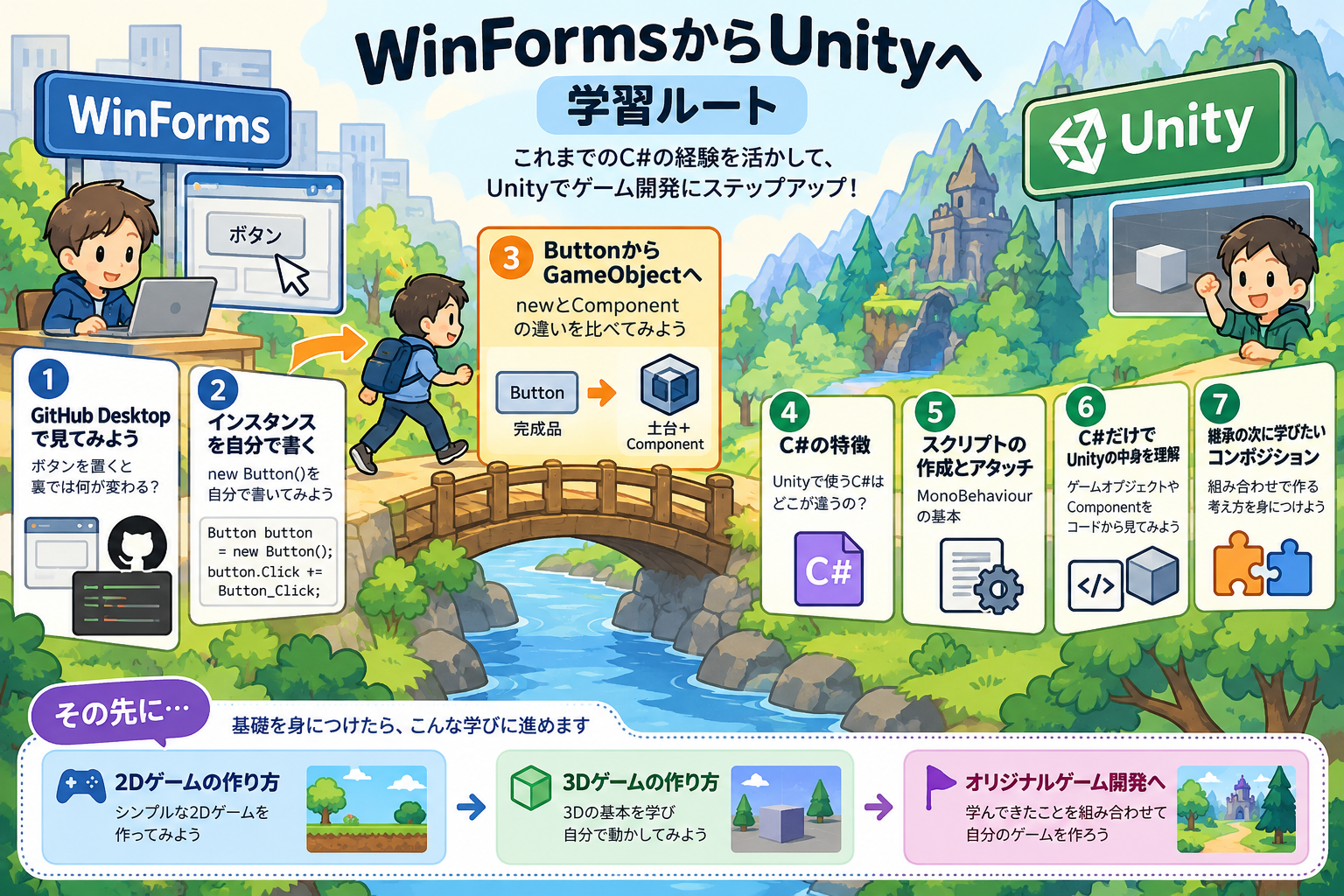
WinFormsからUnityへ進むときに考え方が変わるポイントは、大きく4つあります。
| 橋 | WinForms | Unity |
|---|---|---|
| 橋1:更新処理 | Timer.Tick | Update() |
| 橋2:入力 | KeyDown / KeyUp | Input Action(Move など) |
| 橋3:オブジェクトの作り方 | new Button() + Controls.Add() | GameObject + Component |
| 橋4:設計 | クラス中心・継承 | Componentの組み合わせ(コンポジション) |
どの橋も、左と右が「同じもの」というわけではありません。ただ、左側の経験を手がかりにすると、右側が理解しやすくなります。
一度に全部を覚える必要はありません。次の学習ルートで、1本ずつ渡っていきましょう。
学習ルート
STEP 1:WinFormsの裏側を見て、オブジェクトを自分で作る
まずは、WinFormsのデザイナーが裏で何をしているのかを確認します。
- GitHub Desktopで見てみよう ― WinFormsでボタンを置くと、裏では何が変わる?
デザイナーでボタンを置くと、Form1.Designer.csにコードが追加されることを確かめます。 - WinFormsで学ぶインスタンス ― Designerが書いたコードを自分で書いてみよう
new Button()、Controls.Add()、Click +=を自分で書きます。
ここで「部品はクラスのインスタンスで、new で作ってフォームに追加している」とつかんでおくと、橋3がぐっと分かりやすくなります。
STEP 2:入力と更新処理を段階的に理解する(橋1・橋2)
ゲームを作りながら、入力と繰り返し処理の考え方を段階的に進めます。
- WinFormsを使ったシンプルな落ち物キャッチゲーム
KeyDownの中で直接プレイヤーを動かします。 - WinFormsで実現するキー長押し検知とキーリピート対策の実装例
押されているキーを変数に保存し、Timer_Tickでその状態を確認して動かします。この「入力状態を保存して、一定間隔で確認する」考え方が、Unityへの一番大事な橋です。 - WinFormsのKeyDown/KeyUpからUnity Input Systemへ ― キー入力の考え方はどう変わる?
WinFormsでの流れがUnityのMove→Update()→ 移動にどう対応するかを整理します。移動量にTime.deltaTimeを掛ける理由もここで扱っています。 - Unity 6でキー入力による移動を実装する ― Input Systemの基本
実際にUnityでプレイヤーを動かします。
STEP 3:オブジェクトの作り方の違いを知る(橋3)
- WinFormsのButtonからUnityのGameObjectへ ― newとComponentの違いを比べてみよう
同じ「ボタン」を比べて、WinFormsの「完成品を作って追加する」とUnityの「土台にComponentを組み合わせる」の違いを確かめます。new PlayerController()と書かない理由もここで扱います。
STEP 4:「普通のC#」から「UnityのC#」へ
- Unityで使うC#の特徴 ― 普通のC#と何が違うのか
Main()がない、Start()やUpdate()を自分で呼ばない、といった違いを整理します。 - C#スクリプトの作成とアタッチ(MonoBehaviourの基本)
スクリプトを作ってGameObjectに付け、Start()とUpdate()が呼ばれることを確かめます。
STEP 5:Unityの構造と設計を理解する(橋4)
- C#だけで「Unityの中身」を理解する
Scene → GameObject → Component →Start()/Update()の仕組みを、素のC#で組み立てて理解します。「Unityが裏で何をしているか」が見えてきます。 - 継承の次に学びたい「コンポジション」― 継承より組み合わせを考える
継承だけでなく、「部品を組み合わせて作る」という設計の考え方を学びます。UnityのGameObjectとComponentの仕組みが、なぜあの形になっているのかにつながります。
ここまで来たら、あとは実際にUnityで小さなゲームを作ってみましょう。Unityの基本操作とスクリプトをひととおり学ぶならUnity 入門シリーズへ、ほかの学習シリーズを探すなら学習シリーズ一覧へ進んでください。
つまずきやすいポイント
このルートでよく引っかかるところを、先にまとめておきます。
Timer.Tick と Update() は同じではない
役割は似ていますが、Timer.Tick は指定した間隔で呼ばれ、Update() は描画フレームごとに呼ばれます。そのため、Unityでは移動量に Time.deltaTime を掛けます(STEP 2-3)。
「キー」ではなく「操作」を受け取る
WinFormsでは Keys.Left のように具体的なキーを判定しました。Input Systemでは、Move という「操作」の値を受け取ります(STEP 2-3)。
「Button → GameObject」と覚えない
GameObjectは土台で、機能はComponentが持っています。WinFormsのButtonに近いのは、「GameObjectと、それに付いた複数のComponent」の組み合わせです(STEP 3)。
自作スクリプトは new しないMonoBehaviour を継承したスクリプトはComponentなので、AddComponent<T>() やInspectorでGameObjectに付けます(STEP 3・STEP 4)。
WinFormsで学んだことはUnityでも生きている
| WinFormsで経験したこと | Unityでは |
|---|---|
| 変数・条件分岐・繰り返し | そのまま使う |
| クラス・インスタンス | そのまま重要 |
button.Click += ... | button.onClick.AddListener(...) |
Timer.Tick | Update() を理解する手がかり |
KeyDown / KeyUp と押下状態の保存 | Input Systemの ReadValue() |
new Button() + Controls.Add() | GameObject + AddComponent<T>() |
| プロパティウィンドウ | Inspector |
Form1.Designer.cs | シーンファイル(.unity) |
| 継承 | Unityでも使う。そのうえで組み合わせも重視 |
最後に
Unityをゼロから覚え直す必要はありません。WinFormsで身につけたC#と、「入力状態を保存して確認する」「部品を作って画面に置く」という経験が、そのままUnityへの足場になります。
4本の橋を1本ずつ渡って、次の世界へ進んでいきましょう。