Unityでパーティクルに当たり判定をつける3つの方法
Collision / Trigger / 擬似パーティクルの使い分け
Unity の Particle System は「見た目(ビジュアル)専用」の仕組みとして設計されており、パーティクル個々に Collider を付けることはできません。
しかし、Unity には 衝突イベントを検出する仕組みが用意されており、設定次第では「敵に当たったらヒット処理」「地面で跳ね返る」「当たった位置を取得する」など、ゲームとして必要な当たり判定が実現できます。
この記事では、Unity でパーティクルの当たり判定を行う 3つの手法をわかりやすく解説します。
- 1. 1. Collision モジュールを使う(最も手軽な当たり判定)
- 2. 衝突イベントを受け取るスクリプト
- 3. 2. Trigger モジュールで粒子ごとの当たり判定を取得する(高度な処理)
- 4. 3. 弾丸としては「擬似パーティクル」を使う(実務でよく使う)
- 5. 4. どれを使うべき?(用途別に明確化)
- 6. まとめ
- 7. 付録)各モジュール詳細
- 7.1. ◆ Type
- 7.2. ◆ Mode(2D / 3D)
- 7.3. ◆ Dampen
- 7.4. ◆ Bounce
- 7.5. ◆ Lifetime Loss
- 7.6. ◆ Min Kill Speed / Max Kill Speed
- 7.7. ◆ Radius Scale
- 7.8. ◆ Collision Quality
- 7.9. ◆ Collides With
- 7.10. ◆ Max Collision Shapes
- 7.11. ◆ Enable Dynamic Colliders
- 7.12. ◆ Collider Force
- 7.13. ◆ Multiply by Collision Angle / Speed / Size
- 7.14. ◆ Send Collision Messages
- 7.15. ◆ Scene Tools → Visualize Bounds
- 7.16. ◆ List(コライダーリスト)
- 8. ◆ Inside
1. Collision モジュールを使う(最も手軽な当たり判定)
概要
Particle System の Collision モジュールをオンにすると、パーティクルが Collider(3D/2D)にぶつかったことを取得できます。
最も簡単で、設定だけで動くため 演出中心のゲームでよく使われます。
設定方法
- パーティクルを選択
- Inspector → Collision を ON
- Type:World(シーンのコライダーを使う)
- Collides With:衝突させたい Layer を選択
- Send Collision Messages を ON(スクリプトでイベントを受け取る)
これだけで、パーティクルが物体に触れた瞬間を検出できます。
衝突イベントを受け取るスクリプト
パーティクルの GameObject に下記スクリプトを追加します。
using UnityEngine;

public class ParticleHitReceiver : MonoBehaviour
{
    private ParticleSystem ps;

    void Start()
    {
        ps = GetComponent<ParticleSystem>();
    }

    // パーティクル1粒でも触れたら呼ばれる
    void OnParticleCollision(GameObject other)
    {
        Debug.Log("パーティクルが衝突: " + other.name);
    }
}
特徴と注意点
- パーティクルが Collider に “触れたら” 確実に呼ばれる
- 大量に発生させると呼び出し回数も多くなる
- 座標や粒子ごとの詳細までは取得できない
ヒット演出や軽いエフェクトに最適です。
2. Trigger モジュールで粒子ごとの当たり判定を取得する(高度な処理)
概要
Trigger モジュールでは、どのパーティクルが当たり領域に入ったか・出たかを粒子単位で取得できます。
座標を取得して処理したいときに便利で、魔法・ビーム・範囲攻撃の命中処理などでよく使われます。
設定手順
- Inspector → Trigger を ON
- Add Collider で判定したいコライダーを追加
- Enter / Exit / Inside / Outside などほしいイベントを有効化
粒子の座標を取得できるスクリプト
using UnityEngine;

public class ParticleTriggerExample : MonoBehaviour
{
    ParticleSystem ps;
    ParticleSystem.Particle[] particleBuffer;

    void Start()
    {
        ps = GetComponent<ParticleSystem>();
        particleBuffer = new ParticleSystem.Particle[ps.main.maxParticles];
    }

    void OnParticleTrigger()
    {
        // Inside に入っている粒子を取得
        int count = ps.GetTriggerParticles(ParticleSystemTriggerEventType.Inside, particleBuffer);

        for (int i = 0; i < count; i++)
        {
            Vector3 pos = particleBuffer[i].position;
            Debug.Log("Inside: " + pos);

            // 例:粒子を消す
            particleBuffer[i].remainingLifetime = 0;
        }

        ps.SetTriggerParticles(ParticleSystemTriggerEventType.Inside, particleBuffer, 0, count);
    }
}
できること
- 粒子ごとの座標取得
- 粒子の色変更・速度変更
- 当たった粒子だけ消す
- “どの粒子が入ったか” を判別可能
細かい判定をしたい場合はこちらが最適解です。
3. 弾丸としては「擬似パーティクル」を使う(実務でよく使う)
概要
シューティングゲームなど、正確な当たり判定が必要な場合はパーティクルではなく、小さなプレハブを飛ばす方式が推奨されます。
理由は以下の通りです:
- パーティクルは高速移動で判定をすり抜けることがある
- 粒子単位の衝突判定は重い
- Rigidbody や Collider を使う物理処理の方が安定している
- Object Pool と組み合わせることで高速
典型的な構成
- 小さな Sprite/Quad
- Rigidbody(2D/3D)
- Collider(2D/3D)
- ヒット時にエフェクトを生成(Particle を使用)
この方式は 見た目はパーティクル、実際の当たり判定はプレハブ という構成になります。
Unity の多くの市販ゲームもこの方式です。
4. どれを使うべき?(用途別に明確化)
| やりたいこと | 推奨手法 |
|---|---|
| 火花・煙・魔法エフェクトが壁に触れたら反応させたい | Collision |
| 敵に当たった粒子だけ個別処理したい | Trigger |
| 弾丸・レーザー・投射物の当たり判定 | 擬似パーティクル(Prefab) |
| パーティクルの位置を使ってヒット演出したい | Trigger |
| 爆発の煙が地面に触れたら散らしたい | Collision |
まとめ
Unity の Particle System は本来 “見た目の演出用” の機能ですが、Collision や Trigger モジュールを使うことで 十分ゲームに使える当たり判定を作れます。
- 簡易判定 → Collision
- 粒子単位の詳細判定 → Trigger
- 正確な弾丸判定 → 擬似パーティクル(Prefab)
目的に合わせてこの3つを使い分けることがポイントです。
付録)各モジュール詳細
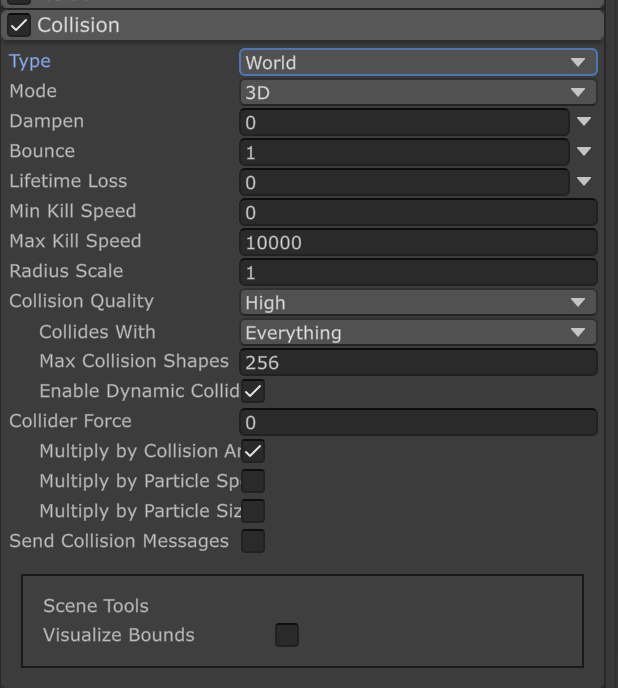
◆ Type
World / Planes のどちらを使うかを選ぶ。
- Worldシーン内の 3D/2D Collider と衝突する。最も一般的な選択肢。
- Planesパーティクル専用の「仮想平面」とだけ衝突させる。地面との接地演出などに使われる。
現在は World になっているので、シーン中の Collider との衝突が有効です。
◆ Mode(2D / 3D)
衝突判定の次元を選ぶ。
- 3D → BoxCollider / MeshCollider / SphereCollider と衝突
- 2D → BoxCollider2D / CircleCollider2D と衝突
現在は 3D なので、敵や壁なども 3D Collider を使う必要があります。
◆ Dampen
衝突したときの 速度減衰率。
0 = 減衰なし
1 = 完全に停止
現在は 0 → ぶつかっても速度が落ちません。
◆ Bounce
衝突時にどれだけ跳ね返るか。
0 = 跳ね返らない(吸収)
1 = 反射する
“跳ね返る火花” 演出などで使用。
◆ Lifetime Loss
衝突時に 寿命をどれだけ削るか。
0 = 減らさない
1 = 即死
衝突で煙が減衰する演出などに使える。
◆ Min Kill Speed / Max Kill Speed
一定速度以下(または以上)になったとき、粒子を消す(Kill)する速度しきい値。
- Min Kill Speedこれより遅くなったら粒子を消す
- Max Kill Speedこれより速くなったら粒子を消す
火花が減速したら消える、といった制御に使える。
◆ Radius Scale
粒子の当たり判定の「見かけサイズ」を変更。
- 1 = 通常
- 2 = 倍の大きさとして判定
- 0.5 = 半分の大きさ
粒子が高速で小さいと衝突しにくいため、すり抜け防止に使われる。
◆ Collision Quality
衝突判定の精度。
- High:最も正確(重い)
- Medium:標準
- Low:高速だが衝突抜けが起こりやすい
高速パーティクルは High 推奨。
◆ Collides With
衝突対象の Layer を選ぶ。
例:
- Player のみ
- Ground のみ
- Everything(全部)
現在は Everything なので全レイヤーと当たります。
◆ Max Collision Shapes
パーティクルが一度に扱う衝突対象数の上限。
デフォルト256。
巨大な MeshCollider が多数あるシーンでは増やすこともある。
◆ Enable Dynamic Colliders
動くオブジェクトの Collider も衝突対象にする。
✔ = ON(推奨)
OFFにすると静的ジオメトリとしか当たらない。
◆ Collider Force
衝突時にパーティクルが “相手に与える力”。
0 → 力を与えない
数値を上げると、パーティクルが物体を押すようになる
※多くのゲームでは 0 のまま。
◆ Multiply by Collision Angle / Speed / Size
Collider Force の計算に使う補正項目。
- Collision Angle衝突角度によって力を変える
- Particle Speed粒子スピードで力を変える
- Particle Size粒子サイズで力を変える
物理挙動をリアルにしたい場合に使う。
通常のエフェクト用途では不要。
◆ Send Collision Messages
衝突イベント(OnParticleCollision)を発生させるスイッチ。
✔ ON → スクリプトが衝突を受け取る
✘ OFF → 何も呼ばれない(衝突していても)
現在は OFF
→ ブログで書いた「パーティクルで当たり判定を取る」には 必ず ON にする必要あり。
◆ Scene Tools → Visualize Bounds
パーティクルの「当たり判定境界」を SceneViewに線で表示。
デバッグ時のみ使う。
普段は OFF のままでOK。

Trigger モジュールは、特定のコライダー領域に入った・出た粒子を検出できる機能です。
Collision モジュールよりも「粒子単位での細かい制御」が可能です。
スクショの項目を上から順に解説します。
◆ List(コライダーリスト)
表示:List is Empty
ここに「パーティクルが判定対象とする Collider」を追加します。
追加方法:
+ ボタン → シーン内の 3D/2D Collider を指定
重要ポイント
- ここが空のままだと Trigger イベントは一切発生しない
- Collision とは異なり、Trigger は 自動で Collider を拾わない
必ず、判定したい Collider を追加する必要があります。
◆ Inside
粒子が「登録したコライダーの内部にいる間」どうするかを指定。
選択肢:
| オプション | 動作 |
|---|---|
| Ignore | 何もしない |
| Kill | 粒子を消す |
| Callback | スクリプトに通知する(GetTriggerParticles で取得) |
スクショでは Kill
→ 粒子が内部に入った瞬間、寿命関係なく消滅します。
◆ Outside
粒子が「コライダーの外側にいる間」にどうするか。
通常は Ignore(何もしない)で OK。
◆ Enter
粒子がコライダーの外 → 内に入った瞬間の動作。
| オプション | 動作 |
|---|---|
| Ignore | 何もしない |
| Kill | 侵入した瞬間に粒子を消す |
| Callback | スクリプトへ通知 |
攻撃判定やヒット演出では Callback を使うことが多い。
◆ Exit
粒子が「コライダーから出た瞬間」の処理。
外へ出た際の反応が必要なときだけ使用する。
通常の敵ヒット判定では使わない。
◆ Collider Query Mode
粒子座標の取得方法や判定方法を変更できる高度設定。
| Mode | 意味 |
|---|---|
| Disabled | 粒子の位置情報は取らない(高速) |
| OneWay | コライダーの片側のみを計算 |
| TwoWay | 片側+裏側(両面)を判定 |
| Distance | 粒子と Collider の距離に基づいて高精度で判定 |
スクショは Disabled
→ 速度優先。粒子位置の取得(粒子操作)を行わない設定。
◆ Radius Scale
粒子の当たり判定のサイズを補正。
- 1 = 標準
- 2 = 2倍
- 0.5 = 半分
高速粒子のすり抜けを防ぎたいときに 1.2〜1.5 に上げることがある。
現在は 1(標準)。
◆ Visualize Bounds
トリガー判定の「境界線」をシーンビューに可視化。
デバッグ用途。
普段は OFF で問題なし。
◆ まとめ(スクショ設定が意味すること)
あなたのスクショの設定はこういう動作になります:
- コライダーリストは 空のため、現在は何も判定されない
- Inside = Kill → コライダー内部に入った粒子を即消す設定
- Enter / Exit / Outside は Ignore → スクリプト通知なし
- Collider Query Mode = Disabled → 粒子情報は使わない
- Radius Scale = 1 → 標準サイズ
つまり、現状は 「何かのコライダーを追加して内部に入った粒子を消す」だけの設定です。
◆ Trigger モジュールを「当たり判定として使う」正しい設定例
例:粒子が敵に当たった瞬間だけ処理したい
Inside:Ignore
Enter:Callback
Exit:Ignore
Outside:Ignore
Collider Query Mode:TwoWay
Radius Scale:1.2
スクリプトでは:
void OnParticleTrigger()
{
    int count = ps.GetTriggerParticles(ParticleSystemTriggerEventType.Enter, particles);
    for (int i = 0; i < count; i++)
    {
        Vector3 pos = particles[i].position;
        Debug.Log("Hit at " + pos);
    }
}