Visual Studio デバッグ入門
目次
「カーソル行の前まで実行」と「カーソルまで強制的に実行」の違い
デバッグ中にこんなことはありませんか?
- ここまで一気に進めたい
- ループの中は今は見なくていい
- ブレークポイントを増やしたくない
そんなときに使う機能が次の2つです。
- カーソル行の前まで実行(Ctrl + F10)
- カーソルまで強制的に実行
似ていますが、少しだけ役割が違います。
まずはサンプルコード
using System;

class Program
{
    static void Main()
    {
        int total = 0;

        Console.WriteLine("開始");

        for (int i = 0; i < 100; i++)
        {
            total += i;
        }

        Console.WriteLine("合計:" + total);
        Console.WriteLine("終了");
    }
}
① カーソル行の前まで実行(Ctrl + F10)
たとえば、
Console.WriteLine("合計:" + total);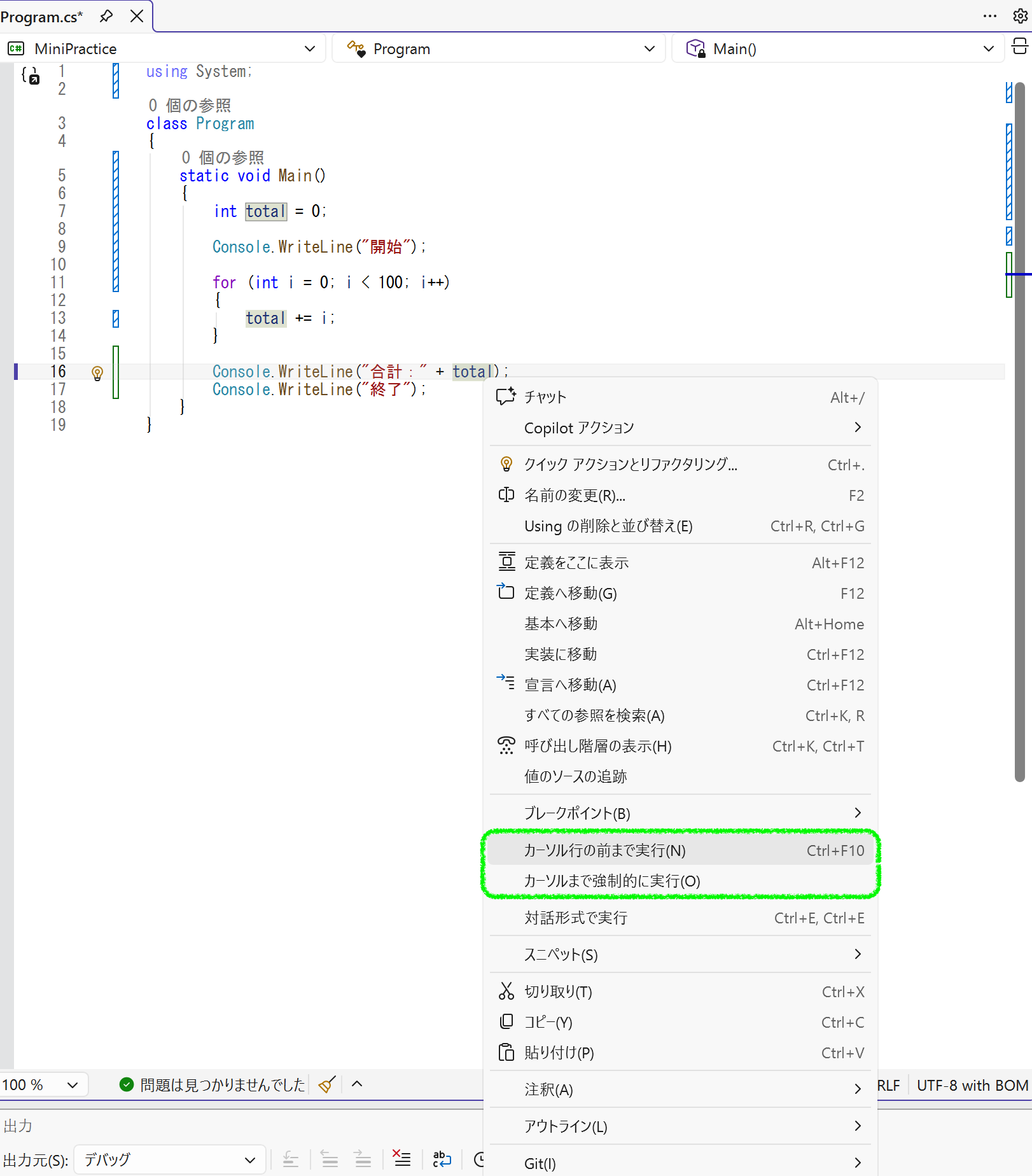
この行にカーソルを置いて
Ctrl + F10 を押します。
(または、右クリックメニュー)
すると、
- 途中で止まらず
- ここまで一気に実行されます
ただし重要
✔ 途中にブレークポイントがあれば止まります
✔ 例外があれば止まります
つまりこれは、
普通のデバッグのルールを守りながら進める機能
です。
② カーソルまで強制的に実行
同じ行で右クリックすると出てきます。
これは、
✔ 途中のブレークポイントを無視します
✔ 一時的に全部スキップします
✔ 例外は止まります
つまり、
今は途中を見なくていいから無視して進む
という機能です。
よくある誤解
「50回目で止めたいからカーソルを置けばいい?」
これはできません。
for (int i = 0; i < 100; i++)
{
    total += i;
}
このコードは
同じ1行を100回繰り返しているだけです。
「50回目専用の行」は存在しません。
50回目で止めたいときは?
条件付きブレークポイントを使います
- total += i; にブレークポイントを置く
- 右クリック → 条件
- i == 49 と入力
これで50回目で止まります。
まとめ
| やりたいこと | 使う機能 |
|---|---|
| この場所まで進めたい | カーソル行の前まで実行 |
| 途中の停止を無視したい | 強制的に実行 |
| ○回目で止めたい | 条件付きブレークポイント |
大事なこと
デバッグは
「コードを書く技術」ではなく
「コードの流れを見る技術」です。
Run to Cursor を使いこなせるようになると、
プログラムの動きが見えるようになります。
これは、初心者を抜ける大きな一歩です。
訪問数 30 回, 今日の訪問数 1回