C#の簡単なアプリをGitで管理しよう!初心者向けコミット・Push実践チュートリアル
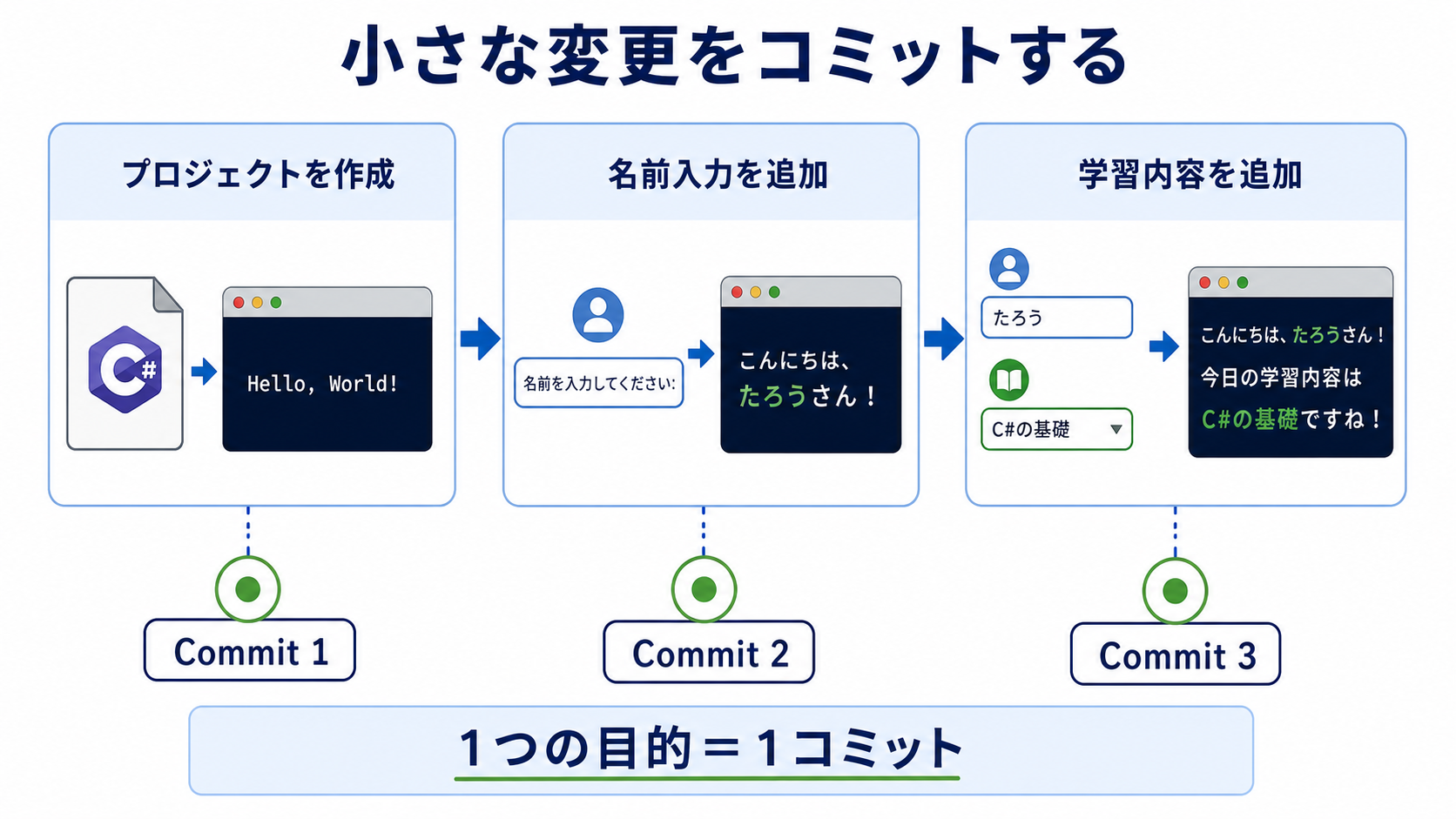
Gitの用語を覚えたら、次は実際のC#プログラムを少しずつ変更しながら、コミットを作ってみましょう。
今回は、名前と今日学んだ内容を入力する学習記録プログラムを作ります。
難しい文法は使いません。「プロジェクトを作る」「名前入力を追加する」「学習内容を追加する」という3つの段階に分け、それぞれをGitへ記録します。
Gitの言葉がまだ難しく感じる方は、先に「Gitとは?コミット・Push・リポジトリを初心者向けにやさしく解説」を確認しておくと、今回の操作が分かりやすくなります。
Visual StudioとGitHub Desktopの基本的なつなぎ方は、「GitHub Desktop と Visual Studio で始める段階的更新ガイド」でも解説しています。
- 1. 今回作る学習記録プログラム
- 2. 事前に用意するもの
- 3. Visual Studioでプロジェクトを作る
- 4. GitHub Desktopでリポジトリを作る
- 5. Commit 1:Initial commitを確認する
- 6. 名前を入力する処理を追加する
- 7. 実行して名前を入力する
- 8. Commit 2:名前入力を記録する
- 9. 学習内容を入力する処理を追加する
- 10. Commit 3:学習内容の追加を記録する
- 11. Historyで3つのコミットを確認する
- 12. 過去のコミットからブランチを作る
- 13. GitHubへPublish・Pushする
- 14. 初心者がつまずきやすい点
- 15. 自分で改造してみよう
- 16. 今回のまとめ
今回作る学習記録プログラム
完成すると、コンソールで次のように入力できます。
学習記録プログラム
名前を入力してください: たろう
今日学んだ内容を入力してください: C#の基礎

たろうさんは今日「C#の基礎」を学びました!
完成コードを一度に書くのではなく、小さな変更ごとにコミットします。
事前に用意するもの
- Visual Studio
- GitHub Desktop
- GitHubアカウント(GitHubへPushする場合)
最初は自分のパソコン内でコミットするだけでも構いません。GitHubへの公開やPushは、最後に行います。
Visual Studioでプロジェクトを作る
- Visual Studioを起動し、「新しいプロジェクトの作成」をクリックする
- 「コンソール アプリ (.NET)」を選び、「次へ」をクリックする
- プロジェクト名を
StudyLogTutorialにする - 保存先フォルダーを指定する
- 「ソリューションとプロジェクトを同じディレクトリに配置する」にはチェックを入れず、「作成」をクリックする
作成直後のProgram.csには、次のようなコードがあります。
Console.WriteLine("Hello, World!");まずは実行し、コンソールにHello, World!と表示されることを確認します。
GitHub Desktopでリポジトリを作る
GitHub Desktopを起動し、作成したソリューションのフォルダーをGitで管理できるようにします。
- ソリューションが保存されているフォルダーを、エクスプローラーで開く
- GitHub Desktopを起動する
- ソリューションフォルダーの
StudyLogTutorialを、GitHub Desktopへドラッグ&ドロップする - 表示された画面で「Add repository」を選ぶ
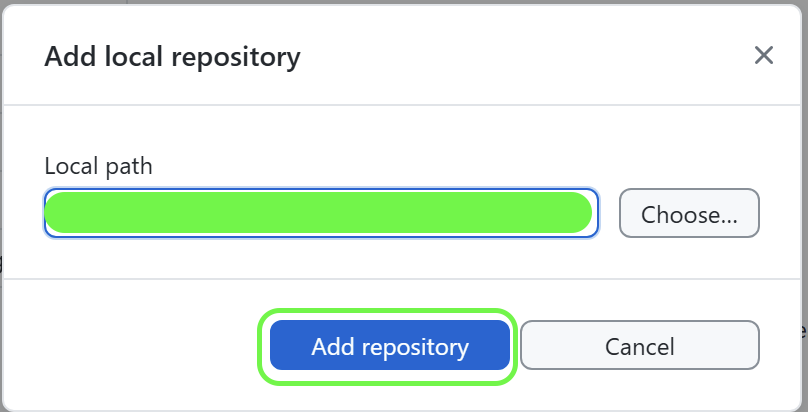
「Add repository」を選ぶと、このフォルダーはまだGitリポジトリではないという案内が表示されます。
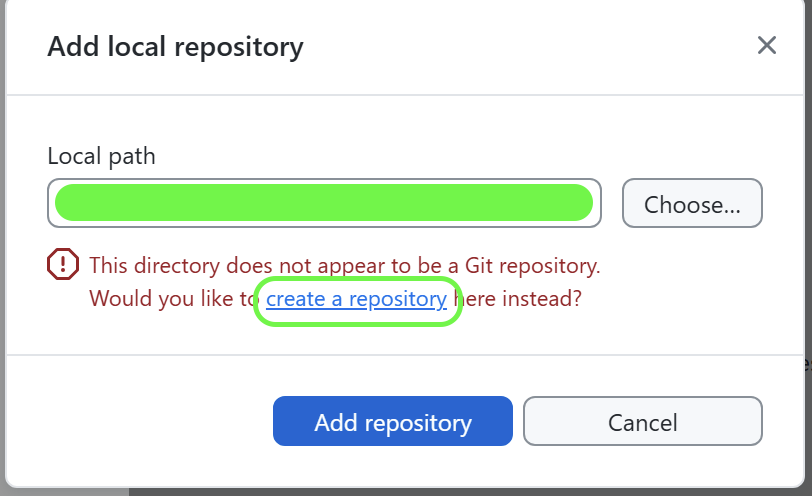
画面内の「create a repository」を選びます。
リポジトリの登録画面では、次のように設定します。
- Name:そのまま
- Local path:そのまま
- Initialize this repository with a README:チェックしない
- .gitignore:ドロップダウンから「Visual Studio」を選ぶ
設定できたら、「Create repository」をクリックします。
Commit 1:Initial commitを確認する
「Create repository」をクリックすると、.gitフォルダーと.gitignoreが作成され、最初のコミットも自動で作成されます。
GitHub Desktopの「History」タブを開き、Initial commitが追加されていることを確認します。
これが、プロジェクト作成直後の1つ目のセーブ地点です。この段階では、自分で「Commit to main」を押す必要はありません。
名前を入力する処理を追加する
Visual Studioへ戻り、Program.csを次のように変更します。
Console.WriteLine("学習記録プログラム");

Console.Write("名前を入力してください: ");
string? name = Console.ReadLine();

Console.WriteLine($"{name}さん、こんにちは!");Console.ReadLine()で、利用者が入力した文字を受け取ります。
string?の?は、文字が入力されなかった可能性もあることを表します。今回は入力の流れに注目するため、そのまま表示します。
実行して名前を入力する
プログラムを実行し、名前を入力してEnterキーを押します。
学習記録プログラム
名前を入力してください: たろう
たろうさん、こんにちは!
入力した名前が表示されたら、2つ目のコミットを作る準備ができました。
Commit 2:名前入力を記録する
GitHub Desktopへ戻ると、Program.csの変更が表示されます。
- 変更内容を確認する
- Summaryに「名前を入力して表示」と入力する
- 「Commit to main」をクリックする
「コードを変更したから」ではなく、名前を入力して表示できるようにしたからコミットしています。
学習内容を入力する処理を追加する
最後に、今日学んだ内容を入力できるようにします。
Console.WriteLine("学習記録プログラム");

Console.Write("名前を入力してください: ");
string? name = Console.ReadLine();

Console.Write("今日学んだ内容を入力してください: ");
string? topic = Console.ReadLine();

Console.WriteLine();
Console.WriteLine($"{name}さんは今日「{topic}」を学びました!");nameには名前、topicには学んだ内容が入ります。
実行して、2つの入力内容が最後の文章に表示されることを確認してください。
Commit 3:学習内容の追加を記録する
完成したら、3つ目のコミットを作ります。
- GitHub Desktopで変更内容を確認する
- Summaryに「学習内容を入力して表示」と入力する
- 「Commit to main」をクリックする
これで、3つの状態がGitの履歴へ記録されました。
Historyで3つのコミットを確認する
GitHub Desktopの「History」を開くと、次の3つのコミットが並びます。
- Initial commit
- 名前を入力して表示
- 学習内容を入力して表示
コミットを選ぶと、そのときにどこを変更したか確認できます。
1回のコミットに1つの目的だけを入れたため、履歴を読んだときにも変更内容が分かりやすくなっています。
過去のコミットからブランチを作る
元記事の手順に合わせて、過去のコミットを安全に確認する方法も試してみましょう。
- GitHub Desktopで対象のリポジトリが選ばれていることを確認する
- 「History」タブを開く
- 確認したいコミットをクリックする
- 右側に、そのコミットで変更した内容が表示されることを確認する
- その時点の状態へ切り替えたい場合は、コミットを右クリックする
- 「Create Branch from Commit」を選ぶ
- 新しいブランチ名を入力し、「Create branch」をクリックする
確認が終わったら、画面上部のブランチ選択からmainを選び、最新の状態へ戻ります。
ポイント:過去のコミットを試した後は、必ずmainへ戻ってから作業を続けましょう。
GitHubへPublish・Pushする
ここまでの3つのコミットは、まず自分のパソコン内に保存されています。
リポジトリを初めてGitHubへ登録する場合は、GitHub Desktop上部の「Publish repository」をクリックします。
公開したくない練習用プロジェクトでは、Publish時にPrivate repositoryの設定を確認してください。
GitHubへ登録した後、新しいコミットを送るときは「Push origin」をクリックします。
- Commit:パソコン内に変更を記録する
- Publish repository:リポジトリを初めてGitHubへ登録する
- Push origin:新しいコミットをGitHubへ送る
初心者がつまずきやすい点
- コードを保存してからGitHub Desktopを確認する
- 実行して正しく動くことを確認してからコミットする
- 複数の目的を1つのコミットへ詰め込まない
- コミットしただけではGitHubへ送られていない
- パスワードやAPIキーなどの秘密情報をコミットしない
変更がGitHub Desktopに表示されない場合は、別のフォルダーや別のリポジトリを開いていないか確認しましょう。
変更を取り消したい場合や、コミット・Pushの後にやり直したい場合は、「GitHub Desktopで変更を元に戻す方法」で、現在の状況に合う方法を確認してください。
自分で改造してみよう
3つのコミットを作れたら、さらに1つだけ機能を追加してみてください。
- 今日の日付を表示する
- 学習した時間を入力する
- 最後に「お疲れさまでした」と表示する
- もう一度入力できるようにする
追加する機能を1つ選び、動作確認してから新しいコミットを作ります。
今回のまとめ
- シンプルなC#プログラムでも、変更を段階に分けて記録できる
- 動作確認できた小さな区切りでコミットする
- コミットメッセージには、何をできるようにしたかを書く
- Historyで、各コミットの変更内容を確認できる
- 初回はPublish repository、その後はPush originでGitHubへ送る
1つの目的ごとにコードを変更し、動作確認して、コミットする。
この繰り返しが、Gitを使った安全で分かりやすい開発の基本です。