WinFormsクイズアプリで学ぶクラス分担とチーム開発
はじめに
チーム開発では、全員が同じファイルを同時に編集すると、作業がぶつかりやすくなります。
特に WinForms アプリでは、画面を担当する Form1.cs に処理をすべて書いてしまうと、次のような問題が起こりやすくなります。
- どこに何の処理があるのか分かりにくい
- 複数人で同じファイルを編集してコンフリクトしやすい
- 後から修正するときに影響範囲が広くなる
- UIの処理と計算処理が混ざって読みにくくなる
そこで今回は、クイズアプリを題材にして、処理をいくつかのクラスに分けて実装します。
目的は、単にクイズアプリを完成させることではありません。
「1つのアプリを、役割ごとに分けて作る」
という考え方を体験することが目的です。
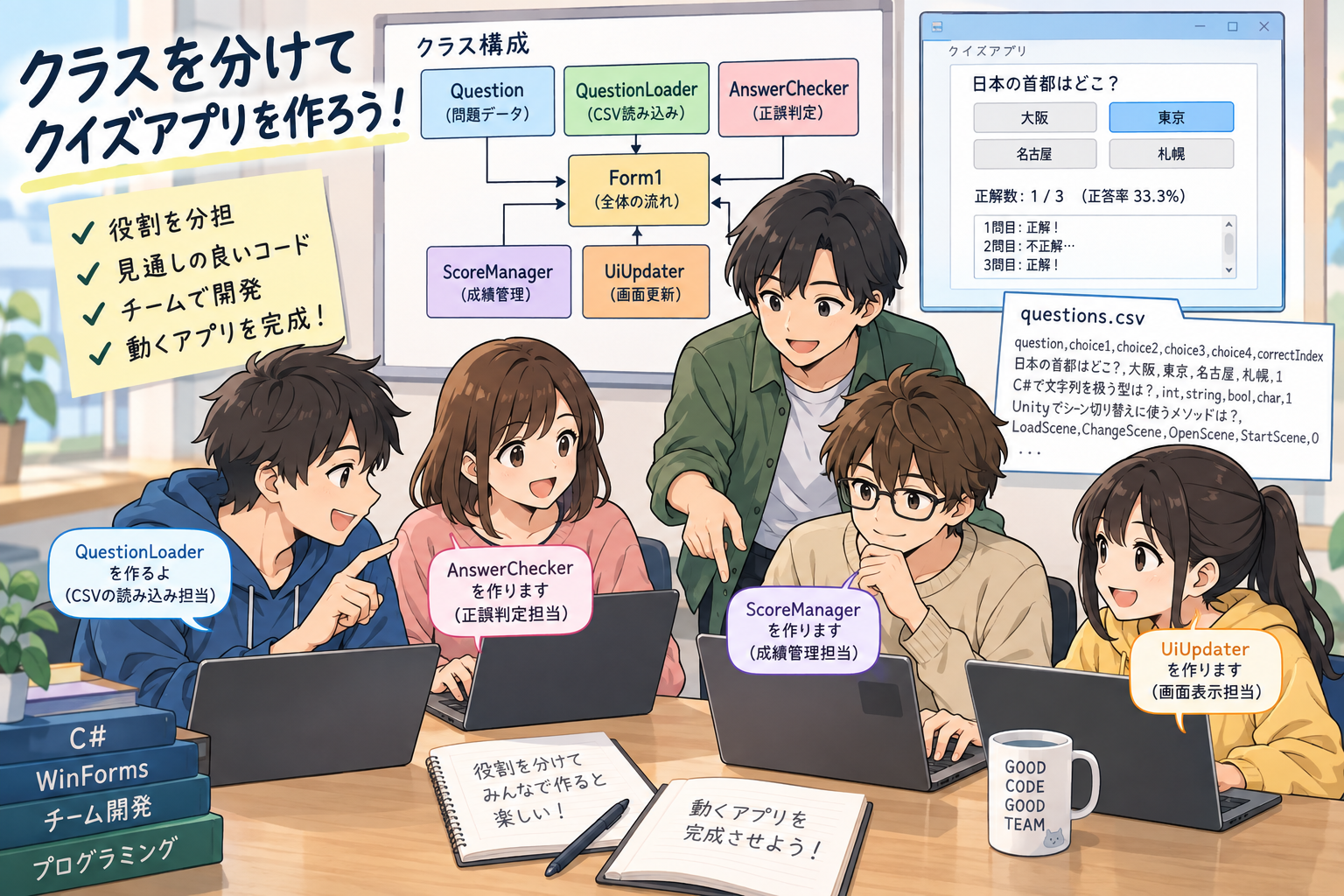
今回作るアプリの概要
今回作るのは、4択クイズアプリです。
アプリの基本的な流れは次の通りです。
- CSVファイルから問題を読み込む
- 問題文と4つの選択肢を画面に表示する
- ユーザーが答えのボタンをクリックする
- 正解か不正解かを判定する
- 正解数と解答数を記録する
- 結果を画面に表示する
- 次の問題を表示する
一見すると単純なアプリですが、処理をよく見ると、いくつかの役割に分けられます。
クラス構成
今回のアプリでは、次のようにクラスを分けます。
| クラス名 | 役割 |
|---|---|
Question | 1問分の問題データを表す |
QuestionLoader | CSVファイルから問題を読み込む |
AnswerChecker | 選んだ答えが正しいか判定する |
ScoreManager | 正解数・解答数を管理する |
UiUpdater | 画面表示を更新する |
Form1 | 全体の流れをまとめる |
ポイントは、1つのクラスに何でも書かないことです。
たとえば、CSVを読む処理、答えを判定する処理、スコアを計算する処理、画面を更新する処理をすべて Form1.cs に書くこともできます。
しかし、それでは Form1.cs が大きくなりすぎます。
チーム開発では、処理を分けることで、各担当者が自分の担当範囲を理解しやすくなります。
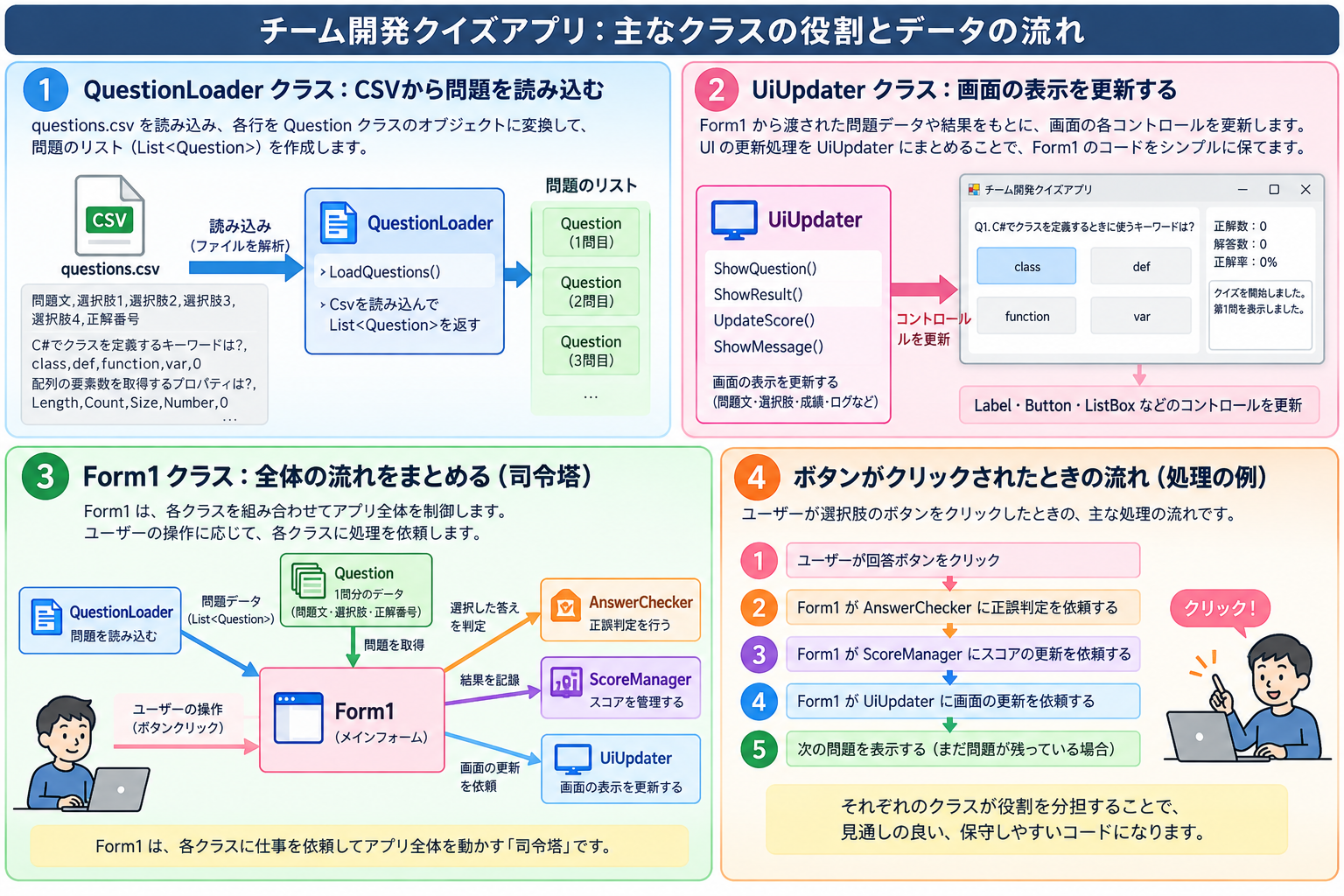
Questionクラス:1問分のデータを表す
まず、クイズの1問分を表す Question クラスを作ります。
public class Question
{
    public string Text { get; set; } = "";
    public string[] Choices { get; set; } = new string[4];
    public int CorrectIndex { get; set; }
}
コードのポイント
- 自動実装プロパティ:
{ get; set; }は自動実装プロパティと呼ばれ、これだけで値の読み書きができるようになります。 - 安全な初期値:
= ""や= new string[4]は初期値です。書いておかないと値がnullのままになり、後で使ったときに落ちてしまうことがあるので、あらかじめ安全な初期値を用意しています。 - 0から数える:
CorrectIndexは0番目・1番目・2番目・3番目のうち何番目が正解かを表す数字です。0から数え始めることに注意してください。
このクラスは、1問分の情報をまとめて持つためのクラスです。
Text には問題文を入れます。
Choices には4つの選択肢を入れます。
CorrectIndex には正解の番号を入れます。
たとえば、次のような問題があるとします。
日本の首都はどこ?
大阪
東京
名古屋
札幌
正解は2番目この情報をプログラムの中で扱いやすくするために、Question クラスを使います。
QuestionLoaderクラス:問題を読み込む
QuestionLoader クラスは、CSVファイルから問題を読み込む担当です。
public class QuestionLoader
{
    private readonly List<Question> _questions = new List<Question>();
    private readonly Random _rand = new Random();

    public QuestionLoader(string path = "questions.csv")
    {
        string csvPath = Path.Combine(AppContext.BaseDirectory, path);

        foreach (var line in File.ReadAllLines(csvPath))
        {
            if (line.StartsWith("question")) continue;

            var cols = line.Split(',');

            _questions.Add(new Question
            {
                Text = cols[0],
                Choices = new[] { cols[1], cols[2], cols[3], cols[4] },
                CorrectIndex = int.Parse(cols[5])
            });
        }
    }

    public Question GetRandomQuestion()
    {
        int idx = _rand.Next(_questions.Count);
        return _questions[idx];
    }
}
コードのポイント
- デフォルト引数:
string path = "questions.csv"はデフォルト引数です。呼び出し側が何も指定しなければ自動的にこの値が使われます。 - CSVのパス:
Path.Combine(AppContext.BaseDirectory, path)で、実行ファイル(.exe)があるフォルダを基準にした絶対パスを組み立てています。 - ヘッダー行を飛ばす:
if (line.StartsWith("question")) continue;で、CSVの1行目(見出し行)を読み飛ばしています。 - CSVを分割する:
line.Split(',')でカンマ区切りに分解し、cols[0]を問題文、cols[1]〜cols[4]を選択肢、cols[5]を正解番号として組み立てています。 - Randomをフィールドにする理由:
_randはフィールド(クラス全体で1つだけ)として持たせています。もしGetRandomQuestionメソッドの中で毎回new Random()すると、短い時間で連続して呼び出したときに同じ乱数が返ってくる有名なハマりどころがあるため、これを避けています。
このクラスの役割は、問題データを用意することです。
Form1 が直接CSVファイルを読むのではなく、QuestionLoader に任せます。
これにより、Form1 は次のように考えればよくなります。
問題が必要になったら QuestionLoader からもらうCSVファイルの読み込み方法を変更したい場合も、基本的には QuestionLoader を修正すれば済みます。
CSV読み込みで注意すること
このサンプルでは、次のようなCSVを想定しています。
question,choice1,choice2,choice3,choice4,correctIndex
日本の首都はどこ?,大阪,東京,名古屋,札幌,1
C#で文字列を扱う型は?,int,string,bool,char,1
Unityでシーン切り替えに使うメソッドは?,LoadScene,ChangeScene,OpenScene,StartScene,0
correctIndex は、0から数える番号です。
つまり、次のようになります。
| 値 | 意味 |
|---|---|
| 0 | 1つ目の選択肢 |
| 1 | 2つ目の選択肢 |
| 2 | 3つ目の選択肢 |
| 3 | 4つ目の選択肢 |
この点は初学者が間違えやすいところです。
画面上では「1番、2番、3番、4番」と見えていても、配列では 0, 1, 2, 3 で管理します。
AnswerCheckerクラス:答えを判定する
AnswerChecker クラスは、ユーザーが選んだ答えが正しいかどうかを判定します。
public class AnswerChecker
{
    public bool CheckAnswer(Question q, int selectedIndex)
    {
        return q.CorrectIndex == selectedIndex;
    }
}
コードのポイント
- 引数と戻り値:引数は2つです:
Question q(判定する問題)とint selectedIndex(ユーザーが選んだ番号)。戻り値はbool(true/false)です。 - 判定の中身:中身は
q.CorrectIndex == selectedIndexという比較のみです。例えばCorrectIndexが1でselectedIndexも1ならtrue、2ならfalseです。
🔤 用語ミニ解説:これほど小さな処理でも独立したクラスにしているのは、単一責任の原則(Single Responsibility Principle、略してSRP)という設計の考え方にもとづいています。「クラスを変更する理由は1つだけであるべき」という原則で、判定ロジックを変更したくなったとき、このクラスだけを見ればよくなります。
このクラスはとても短いですが、重要な役割を持っています。
答えの判定を Form1 に直接書くのではなく、専用のクラスに分けています。
これにより、判定処理だけを見たいときに、AnswerChecker を見ればよくなります。
また、将来的に次のような変更をしたい場合にも対応しやすくなります。
- 部分点をつける
- 複数正解を認める
- 制限時間によって点数を変える
- 大文字小文字を無視して判定する
今は単純な比較だけですが、処理を分けておくことで、あとから拡張しやすくなります。
ScoreManagerクラス:成績を管理する
ScoreManager クラスは、正解数と解答数を管理します。
public class ScoreManager
{
    public int CorrectCount { get; private set; }
    public int TotalCount { get; private set; }

    public void Record(bool isCorrect)
    {
        TotalCount++;

        if (isCorrect)
        {
            CorrectCount++;
        }
    }

    public string GetResult()
    {
        if (TotalCount == 0)
        {
            return "正解数: 0 / 0 (正答率 0.0%)";
        }

        return $"正解数: {CorrectCount} / {TotalCount} (正答率 {((double)CorrectCount / TotalCount * 100):F1}%)";
    }
}
コードのポイント
🔤 用語ミニ解説:
private setがポイントです。クラスの外からは値を「読む」ことはできますが、「書き換える」ことはできません。外部から勝手にスコアを操作されないように守っています。これをカプセル化と呼びます。クラスの内部データを外から直接いじれないように守り、決められた方法(メソッドやプロパティ)を通してだけ操作させる設計の考え方です。
if (TotalCount == 0) は、まだ1回も回答していないときにゼロ除算(0で割り算すること)が起きるのを防ぐガード節です。また (double) のキャストも忘れがちな部分です。これがないと整数同士の割り算になり、小数点以下が切り捨てられてしまいます。:F1 は「小数点以下1桁で表示する」という書式指定です。
Record メソッドでは、1回解答するたびに TotalCount を増やします。
正解していれば、CorrectCount も増やします。
GetResult メソッドでは、現在の成績を文字列として返します。
ここで大事なのは、スコア管理を Form1 に直接書かないことです。
スコアの管理を専用クラスに分けることで、Form1 は次のように使えます。
score.Record(isCorrect);
string result = score.GetResult();
Form1 は「記録する」「結果を取得する」という操作だけを知っていればよくなります。
UiUpdaterクラス:画面表示を更新する
UiUpdater クラスは、画面表示を更新するためのクラスです。
public class UiUpdater
{
    private readonly Label _questionLabel;
    private readonly Button[] _buttons;
    private readonly ListBox _log;

    public UiUpdater(Label questionLabel, Button[] buttons, ListBox log)
    {
        _questionLabel = questionLabel;
        _buttons = buttons;
        _log = log;
    }

    public void ShowQuestion(Question q)
    {
        _questionLabel.Text = q.Text;

        for (int i = 0; i < 4; i++)
        {
            _buttons[i].Text = q.Choices[i];
        }
    }

    public void LogResult(string msg)
    {
        _log.Items.Add(msg);
    }
}
コードのポイント
- ShowQuestionの処理:
ShowQuestionは問題文をラベルに、4つの選択肢を4つのボタンのテキストにそれぞれセットします。 - LogResultの処理:
LogResultは正誤の結果や成績を、画面下部のリストボックスに追加していくだけの簡易ログです。 - 依存性注入(DI):これは「必要なものを外から渡してもらう」という依存性注入(DI)の基本的な考え方です。UiUpdater自身が画面部品を作るのではなく、必要な部品を外から渡してもらうことで、テストのしやすさや部品の差し替えやすさにつながります。
このクラスは、問題文をラベルに表示したり、ボタンに選択肢を表示したりします。
今回の UiUpdater は Label や Button を直接扱う設計なので、WinFormsのUI部品に依存しています。
しかし、Form1 に画面更新の細かい処理をすべて書くよりも、UiUpdater にまとめた方が読みやすくなります。
Form1 から見ると、次のように使えます。
ui.ShowQuestion(currentQuestion);
ui.LogResult("正解です");
細かい表示処理を UiUpdater に任せることで、Form1 の役割が分かりやすくなります。
Form1クラス:全体の流れをまとめる
Form1 は、アプリ全体の流れを担当します。
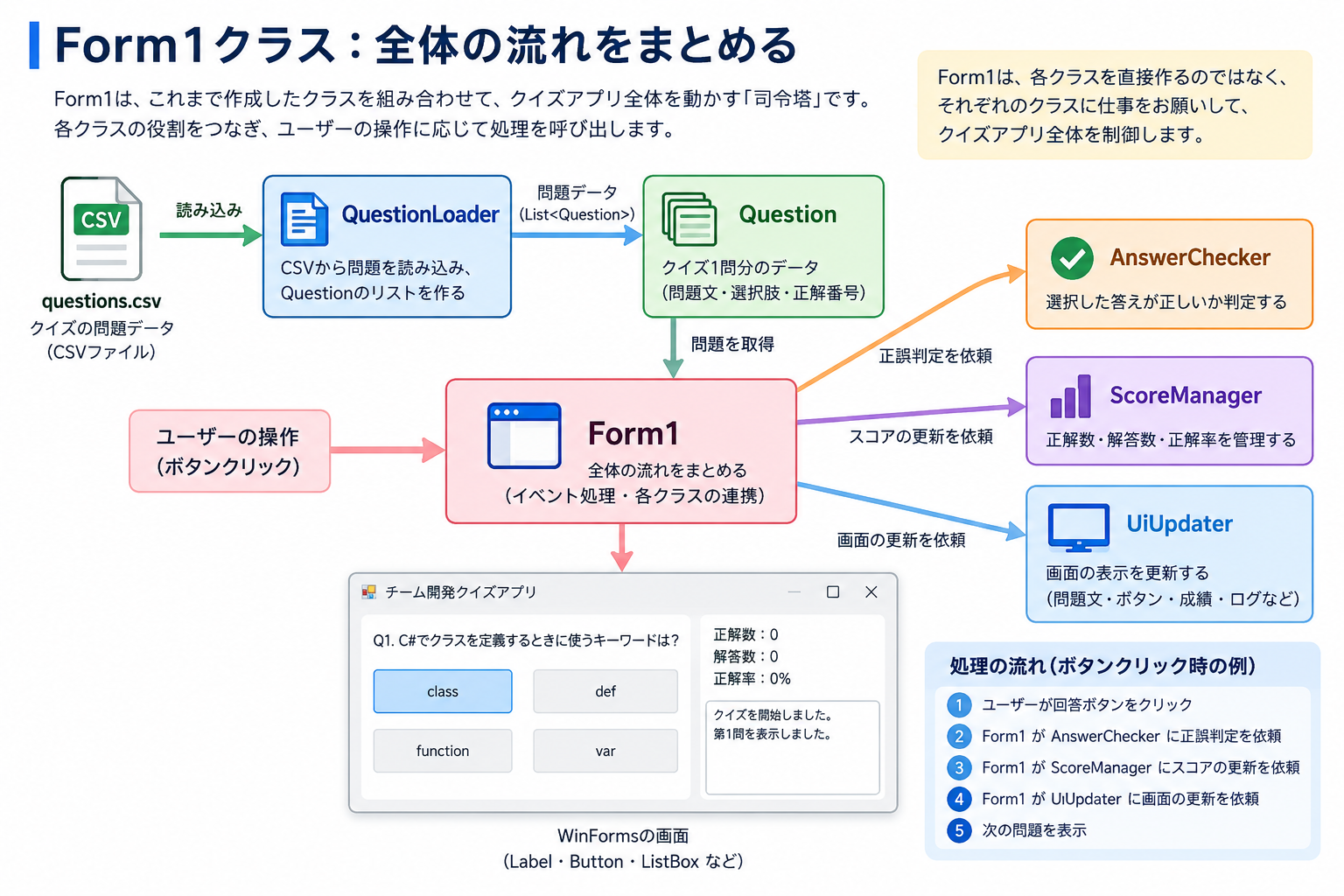
ただし、すべての処理を自分で行うのではなく、各クラスを組み合わせて動かします。
実際のコードでは、次のようになります。
public partial class Form1 : Form
{
    private readonly QuestionLoader loader;
    private readonly AnswerChecker checker;
    private readonly ScoreManager score;
    private readonly UiUpdater ui;

    private Question current;

    public Form1()
    {
        InitializeComponent();

        loader = new QuestionLoader();
        checker = new AnswerChecker();
        score = new ScoreManager();
        ui = new UiUpdater(questionLabel,
            new[] { answerButton1, answerButton2, answerButton3, answerButton4 },
            logListBox);

        LoadNextQuestion();
    }

    private void answerButton_Click(object sender, EventArgs e)
    {
        var btn = sender as Button;
        int index = Array.IndexOf(new[] { answerButton1, answerButton2, answerButton3, answerButton4 }, btn);

        bool result = checker.CheckAnswer(current, index);
        score.Record(result);

        ui.LogResult(result ? "正解!" : "不正解...");
        ui.LogResult(score.GetResult());

        LoadNextQuestion();
    }

    private void LoadNextQuestion()
    {
        current = loader.GetRandomQuestion();
        ui.ShowQuestion(current);
    }
}
コードのポイント
- partialキーワード:
partialは、クラスの定義が複数ファイルに分かれていることを表します。デザイナで配置したボタンやラベルの定義はForm1.Designer.cs側にあります。 - コンストラクタでのnew:コンストラクタで
loader・checker・score・uiをそれぞれ1つずつnewしています。Form1はこれらの「道具」を組み合わせて使う側であり、自分では判定やスコア計算のロジックを持ちません。 - LoadNextQuestionの役割:
LoadNextQuestionでは、QuestionLoaderからランダムに1問取得してcurrentに保存し、UiUpdaterに表示を依頼します。このメソッドは起動時と回答後の両方から呼ばれます。
Form1 は「司令塔」のような役割です。
実際の処理そのものは、それぞれの専門クラスに任せます。
これにより、Form1.cs が極端に大きくなることを防げます。
ボタンがクリックされたときの流れ
ユーザーが答えのボタンをクリックしたとき、内部では次のような流れになります。
- どのボタンが押されたかを確認する
- 選択された番号を取得する
AnswerCheckerで正解かどうかを判定するScoreManagerに結果を記録するUiUpdaterでログを表示する- 次の問題を取得する
- 次の問題を画面に表示する
この流れを文章にすると長く見えますが、クラスを分けておくとコードは読みやすくなります。
たとえば、判定処理は AnswerChecker、スコア処理は ScoreManager、画面表示は UiUpdater というように、担当がはっきりします。
コードのポイント
- イベントハンドラとIndexOf:
answerButton_Clickは4つの回答ボタンすべてに登録されているイベントハンドラです。sender as Buttonでクリックされたボタン自身を取得し、Array.IndexOfで「4つのうち何番目が押されたか」を特定しています。 - 一連の呼び出しの流れ:特定した
indexを使って、checker.CheckAnswer(...)→score.Record(...)→ui.LogResult(...)→LoadNextQuestion()という一連の流れを順番に呼び出しているだけです。判定はAnswerChecker、記録はScoreManager、表示はUiUpdaterに完全に任せています。
なぜクラスを分けるのか
クラスを分ける理由は、コードをきれいに見せるためだけではありません。
チーム開発では、次のようなメリットがあります。
1. 担当範囲が分かりやすい
担当Aは QuestionLoader、担当Bは AnswerChecker、担当Cは ScoreManager、担当Dは UiUpdater というように、作業範囲を分けることができます。
自分がどのファイルを編集すればよいかが明確になります。
2. 同時作業しやすい
全員が Form1.cs を編集すると、変更がぶつかりやすくなります。
しかし、担当ごとに別ファイルを編集すれば、同時に作業しても衝突しにくくなります。
3. 修正箇所を見つけやすい
たとえば、正答率の表示がおかしい場合は、ScoreManager を確認すればよいと分かります。
問題が読み込めない場合は、QuestionLoader を確認します。
このように、問題が起きたときに調べる場所を絞りやすくなります。
4. 役割ごとに理解できる
初学者にとって、アプリ全体を一度に理解するのは大変です。
しかし、クラスごとに役割が分かれていれば、まずは自分の担当部分から理解できます。
初学者が注意したいポイント
配列の番号は0から始まる
選択肢が4つある場合、配列の番号は次のようになります。
0 → 1つ目の選択肢
1 → 2つ目の選択肢
2 → 3つ目の選択肢
3 → 4つ目の選択肢
CSVの correctIndex も、この番号に合わせる必要があります。
画面上の「1番」と、配列の 0 を混同しないようにしましょう。
CSVにカンマを含めない
今回のサンプルでは、CSVを Split(',') で分割しています。
そのため、問題文や選択肢の中にカンマを入れると、正しく読み込めなくなる場合があります。
たとえば、次のようなデータは注意が必要です。
C#で使う型はどれ?,int,string,bool,char,1この程度であれば問題ありません。
しかし、選択肢の中にカンマを含めると、列数がずれてしまいます。
学習用のサンプルでは、問題文や選択肢にカンマを入れないようにしましょう。
questions.csv のコピー設定を忘れない
アプリを実行するとき、プログラムはプロジェクトのフォルダではなく、出力フォルダから動きます。
そのため、questions.csv が出力フォルダにコピーされていないと、実行時にファイルが見つからないエラーになることがあります。
Visual Studioで questions.csv を選択し、プロパティから次の設定を確認しましょう。
出力ディレクトリにコピー:常にコピーまたは、教材の指示に合わせて適切なコピー設定にします。
自分の担当外のファイルをむやみに変更しない
チーム開発では、自分の担当外のファイルを変更すると、他の人の作業とぶつかることがあります。
特に Form1.cs は統合で使う重要なファイルです。
担当者は、基本的に自分の担当クラスを中心に作業しましょう。
実務との違い
実務では、各クラスを作ったあと、単体テストやデバッグ用コードで動作確認することがあります。
しかし、学習用のチーム開発では、確認用のフォームや別プロジェクトを追加すると、Gitの変更差分が分かりにくくなることがあります。
そのため、この教材では、各担当者が作成したクラスをリーダーが Form1 に接続し、画面操作でまとめて確認する流れにしています。
これは、実務のやり方をすべて再現するためではなく、まずは次のことを学ぶためです。
- 担当ごとにクラスを作る
- 自分の作業範囲を意識する
- 他の人のコードと統合する
- 1つのアプリとして動かす
最初の学習段階では、すべてを完璧にするよりも、役割分担と統合の流れを体験することが大切です。
この課題で学べること
このクイズアプリ制作では、C#の文法だけでなく、開発の考え方も学べます。
特に重要なのは、次の3つです。
1. クラスには役割がある
クラスは、ただファイルを分けるためのものではありません。
「何を担当するのか」を明確にするために使います。
QuestionLoader は問題を読み込む。
AnswerChecker は答えを判定する。
ScoreManager は点数を管理する。
このように役割を分けることで、コード全体が理解しやすくなります。
2. Form1にすべてを書かない
WinFormsでは、つい Form1.cs にすべての処理を書きたくなります。
しかし、それを続けると、アプリが大きくなるほど管理が難しくなります。
画面の処理、データの処理、判定の処理、集計の処理を分けることが大切です。
3. チーム開発では「動くこと」だけでなく「分担しやすいこと」も大切
1人で作る場合は、多少コードがまとまっていなくても動けばよい場面があります。
しかし、チーム開発ではそうはいきません。
他の人が読めること。
担当範囲が分かること。
統合しやすいこと。
変更がぶつかりにくいこと。
これらも重要な品質です。
発展課題
余裕がある場合は、次のような改良にも挑戦できます。
- 問題を重複しないように出題する
- 最後に総合結果を表示する
- 正解・不正解で表示色を変える
- CSVの列数チェックを追加する
- 不正なCSVデータを読み飛ばす
- 問題カテゴリを追加する
- 制限時間を追加する
- 結果をファイルに保存する
ただし、最初から発展課題を入れすぎると、チーム開発の目的がぼやけます。
まずは基本形を完成させることを優先しましょう。
まとめ
今回のクイズアプリでは、1つのアプリを複数のクラスに分けて実装しました。
重要なのは、次の考え方です。
Question        → 問題データ
QuestionLoader  → 問題の読み込み
AnswerChecker   → 正誤判定
ScoreManager    → 成績管理
UiUpdater       → 画面更新
Form1           → 全体の流れ
このように分けることで、コードの見通しがよくなり、チームでも作業しやすくなります。
チーム開発では、単に「自分のコードが動く」だけでは不十分です。
他の人のコードと組み合わせて、1つのアプリとして動かす必要があります。
そのためには、クラスの役割を意識し、自分の担当範囲を守りながら作業することが大切です。
この課題を通して、C#の文法だけでなく、実際の開発で必要になる「分担」「統合」「責務の分離」の考え方を体験していきましょう。
このクイズアプリをGitでのチーム開発の流れの中で使っている例として、4人チームでクイズアプリを作る(Gitチーム開発発展)もご参考にしてください。