UnityのSceneビューを自由に移動する方法|右クリック+WASDでフライスルー操作
Unityでシーンを作っていると、「もっとゲームのように自由に移動したい」と思うことがあります。
そんなときに便利なのが、右クリックを押しながらWASDキーで移動する方法です。この操作を使うと、FPSゲームのような感覚でSceneビューの中を移動できます。
Sceneビューを自由に移動する基本操作
Sceneビュー上でマウスの右ボタンを押したまま、次のキーを使います。
| キー | 動作 |
|---|---|
| W | 前へ移動 |
| S | 後ろへ移動 |
| A | 左へ移動 |
| D | 右へ移動 |
| Q | 下へ移動 |
| E | 上へ移動 |
さらに、右クリックを押したままマウスを動かすと、見る方向を変更できます。つまり、右クリック + WASD + マウス移動を組み合わせることで、Sceneビューの中を自由に飛び回ることができます。
FPSゲームのような操作ができる
この操作は、FPSゲームの移動方法とよく似ています。
右クリックを押したまま

W → 前へ進む
A → 左へ進む
S → 後ろへ進む
D → 右へ進む

マウス → 見る方向を変える
3Dゲームを作っているときには、Sceneビュー内を歩き回るような感覚で確認できるので、とても便利です。
Shiftキーを押すと速く移動できる
広いステージを作っている場合、通常の移動速度では遅く感じることがあります。その場合は、Shiftキーを押しながら移動してみましょう。
右クリック + Shift + W通常より速く前へ移動できます。広いマップや遠くのGameObjectを確認するときに便利です。
マウスホイールで移動速度を変更できる
右クリックを押した状態でマウスホイールを回すと、移動速度を調整できます。
- ホイールを上方向へ回す → 移動速度を速くする
- ホイールを下方向へ回す → 移動速度を遅くする
細かい位置を確認したいときは遅くし、大きく移動したいときは速くすると操作しやすくなります。
この操作は「Flythrough mode」
Unityでは、このようにSceneビュー内を自由に移動する操作をFlythrough mode(フライスルーモード)と呼びます。名前の通り、Sceneビューの中を飛び回るように移動できます。
うまく動かないときは
- マウスポインタがSceneビューの上にあるか確認する(GameビューではなくSceneビューで操作します)
- Sceneビューが2Dモードになっていないか確認する(2Dモードでは視点が回転しないため、この操作は使えません)
よく使う操作だけ覚えるならこれ
最初からすべて覚える必要はありません。まずは、次の2つを試してみてください。
右クリック + W    → 前へ進む
右クリック + マウス移動 → 向きを変える
慣れてきたら、A・S・D、Q・E、Shiftも使ってみましょう。
ここまでの操作を1枚にまとめると、次のようになります。
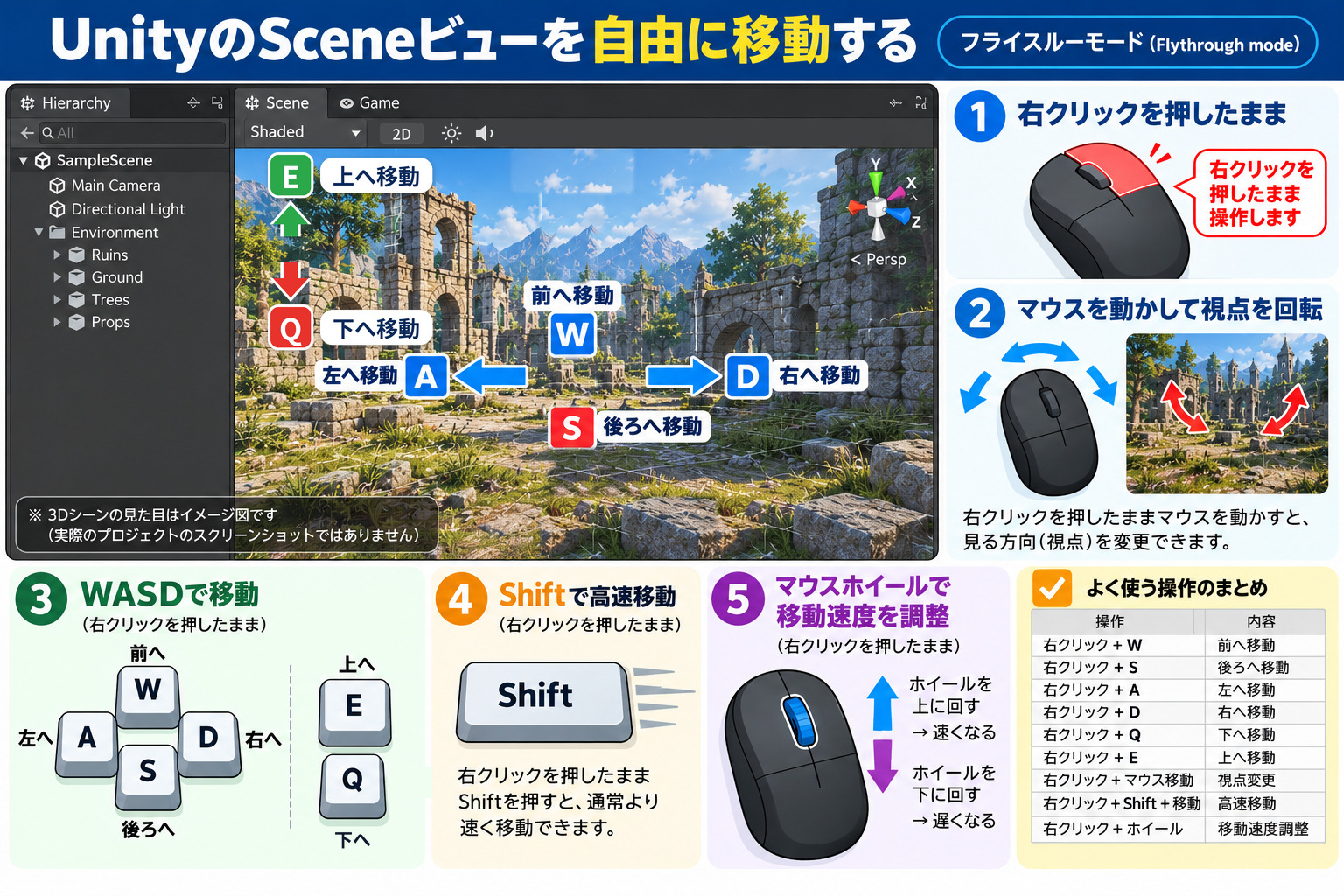
まとめ
UnityのSceneビューを自由に移動したい場合は、右クリックを押したままWASDキーを使います。特によく使う操作は次の通りです。
| 操作 | 内容 |
|---|---|
| 右クリック + W | 前へ移動 |
| 右クリック + S | 後ろへ移動 |
| 右クリック + A | 左へ移動 |
| 右クリック + D | 右へ移動 |
| 右クリック + Q | 下へ移動 |
| 右クリック + E | 上へ移動 |
| 右クリック + マウス移動 | 視点変更 |
| 右クリック + Shift + 移動 | 高速移動 |
| 右クリック + ホイール | 移動速度調整 |
Unityを始めたばかりの頃は、Sceneビューの操作だけでも戸惑うことがあります。しかし、右クリック+WASDを覚えるだけで、3D空間の操作がかなり楽になります。3Dゲームを作る場合は、ぜひ早めに覚えておきたい操作です。