WinForms実習:配列とfor文でカードを5枚並べる
目次
この実習で学ぶこと
この実習では次の内容を体験します。
- Windowsフォームアプリ
- 配列
- for文
- 画面へのコントロール追加
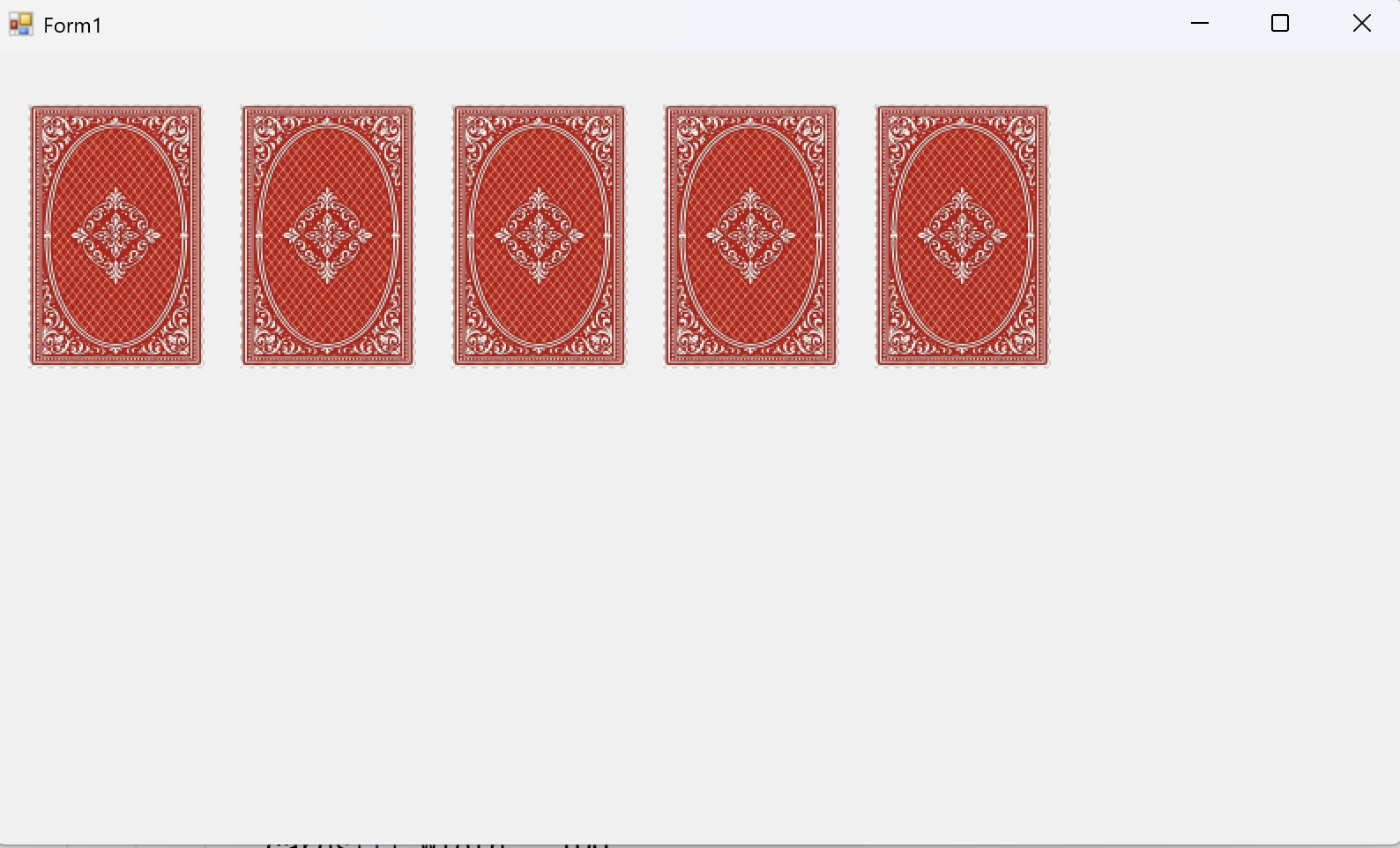
最終的に、画面にカードを5枚並べます。
1 プロジェクトを作る
次を選択します。
Windows フォーム アプリ(C#)
ソリューション名・プロジェクト名
例 CardArraySample
作成を押します。
2 フォームを確認
次の画面が表示されます。
Form1この白い画面が
アプリの画面
になります。
3 コードを開く
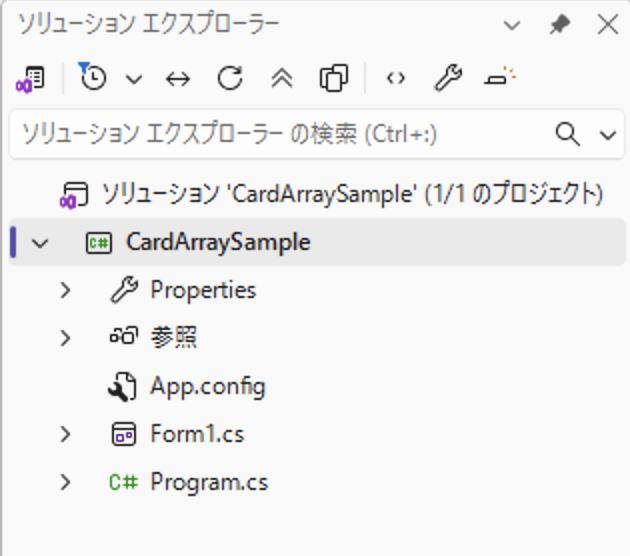
ソリューションエクスプローラーで
Form1.csを ダブルクリックします。
4 配列を追加する
クラスの中に次のコードを追加します。
// PictureBoxを5個まとめて管理する配列
PictureBox[] cards = new PictureBox[5];
場所はここです。
public partial class Form1 : Form
{

}
この中に書きます。
5 コンストラクタに処理を追加
次のコードを探します。
public Form1()
{
    InitializeComponent();
}
その下に追加します。
CreateCards();つまりこうなります。
public Form1()
{
    InitializeComponent();

    CreateCards();
}
6 メソッドを追加する
クラスの中に次のメソッドを書きます。
void CreateCards()
{

}
7 カード生成コードを書く
CreateCards の中に次を書きます。
// カードを作って並べるメソッド
void CreateCards()
{
    // 左側の余白
    int startX = 20;

    // カードの間隔
    int space = 120;

    // 配列の数だけ繰り返す
    for (int i = 0; i < cards.Length; i++)
    {
        // PictureBoxを作る
        cards[i] = new PictureBox();

        // 横幅
        cards[i].Width = 100;

        // 高さ
        cards[i].Height = 150;

        // 横位置
        cards[i].Left = startX + i * space;

        // 縦位置
        cards[i].Top = 30;

        // 画像表示方法
        cards[i].SizeMode = PictureBoxSizeMode.StretchImage;

        // 画像を読み込む
        cards[i].Image = Image.FromFile("card.png");

        // 画面に追加
        this.Controls.Add(cards[i]);
    }
}
8 画像をプロジェクトに追加する
まず画像を用意します。
card.png
ペイントで変換
- ダウンロードした card.webp を ペイントで開く
- [ファイル] → [名前を付けて保存] → [PNG画像]
- card.png として保存
プロジェクトに追加
ソリューションエクスプローラーで
プロジェクト名
を 右クリック
追加
↓
既存の項目
を選択します。
card.pngを追加します。
プロパティ設定
追加した
card.pngをクリックします。
プロパティで
出力ディレクトリにコピー
↓
常にコピー
を選びます。
9 実行
Visual Studio 上部の
▶ 実行
または
F5
を押します。
10 実行結果
カードが5枚並びます。
今日のポイント
今回のプログラムの核心はこれです。
配列
+
for文
つまり
同じものをまとめて作る
ということです。
配列のイメージ
今回のコードでは
cards[0]
cards[1]
cards[2]
cards[3]
cards[4]
という PictureBoxの棚 を作っています。
なぜ画像を1回だけ読み込むのか
同じ画像を複数の PictureBox に表示する場合、
毎回ファイルを読み込む必要はありません。
画像を1回だけ読み込み、
それを複数の PictureBox で共有することができます。
この方法の方が
- 処理が速い
- メモリ使用量が少ない
- プログラムとして自然
というメリットがあります。
画像を毎回読み込むコード
次のコードでは、ループの中で毎回画像を読み込んでいます。
for (int i = 0; i < cards.Length; i++)
{
    cards[i] = new PictureBox();

    cards[i].Width = 100;
    cards[i].Height = 150;

    cards[i].Left = startX + i * space;
    cards[i].Top = 30;

    cards[i].SizeMode = PictureBoxSizeMode.StretchImage;

    // 毎回ファイルを読み込んでいる
    cards[i].Image = Image.FromFile("card.png");

    this.Controls.Add(cards[i]);
}
この書き方でも動きますが、
同じ画像を 何度も読み込むことになります。
画像を1回だけ読み込むコード
次のコードでは、
ループの前で画像を1回だけ読み込みます。
Image cardImage = Image.FromFile("card.png");

for (int i = 0; i < cards.Length; i++)
{
    cards[i] = new PictureBox();

    cards[i].Width = 100;
    cards[i].Height = 150;

    cards[i].Left = startX + i * space;
    cards[i].Top = 30;

    cards[i].SizeMode = PictureBoxSizeMode.StretchImage;

    // 読み込んだ画像を共有
    cards[i].Image = cardImage;

    this.Controls.Add(cards[i]);
}
この方法では
- 画像読み込みは 1回だけ
- 同じ画像を 複数の PictureBox が共有
します。
プログラム設計の考え方
プログラムを書くときは、
同じものを何度も作らない
という考え方が重要です。
今回の例では
- 画像は1回読み込む
- 表示だけ複数回行う
という構造にすると、
効率の良いプログラムになります。
おまけ
行を増やすあれこれ
割り算の結果とあまりを使う方法(実務より)
using System.Drawing;
using System.Windows.Forms;

namespace CardArraySample
{
    public partial class Form1 : Form
    {
        // PictureBoxを5個まとめて管理する配列
        PictureBox[] cards = new PictureBox[10];

        public Form1()
        {
            InitializeComponent();

            CreateCards();
        }

        // カードを作って並べるメソッド
        void CreateCards()
        {
            // 左側の余白
            int startX = 20;

            // カードの間隔
            int space = 120;

            // 画像は1回だけ読み込む(重要)
            Image cardImage = Image.FromFile("card.png");

            // 配列の数だけ繰り返す
            for (int i = 0; i < cards.Length; i++)
            {
                // PictureBoxを作る
                cards[i] = new PictureBox();

                // 横幅
                cards[i].Width = 100;

                // 高さ(トランプらしくするなら150)
                cards[i].Height = 150;

                // 横位置
                cards[i].Left = startX + (i % 5) * space;

                // 縦位置
                cards[i].Top = 30 + (i / 5) * 180;

                // 画像表示方法
                cards[i].SizeMode = PictureBoxSizeMode.StretchImage;

                // 画像は共有して使う(重要)
                cards[i].Image = cardImage;

                // 画面に追加
                this.Controls.Add(cards[i]);
            }
        }
    }
}
2重ループを使う方法(授業より)
PictureBox[] cards = new PictureBox[10];

void CreateCards()
{
    int startX = 20;
    int space = 120;

    Image cardImage = Image.FromFile("card.png");

    int index = 0;

    for (int row = 0; row < 2; row++)
    {
        for (int col = 0; col < 5; col++)
        {
            cards[index] = new PictureBox();

            cards[index].Width = 100;
            cards[index].Height = 150;

            cards[index].Left = startX + col * space;
            cards[index].Top = 30 + row * 180;

            cards[index].SizeMode = PictureBoxSizeMode.StretchImage;
            cards[index].Image = cardImage;

            this.Controls.Add(cards[index]);

            index++;
        }
    }
}
訪問数 55 回, 今日の訪問数 1回