他オブジェクトに”正しく”アクセスする:GameObject.Find と GetComponent 使いこなしガイド
本記事は、シーン内の別オブジェクトへ安全かつ効率よくアクセスする方法を、GameDirector と car_0 の実例で解説します。GameObject.Find と GetComponent の使い分け、キャッシュ化、Inspector 参照への置換まで、現場で通用する手順を要点整理。名前変更や同名衝突、非アクティブ未検出、毎フレーム取得のコストといった落とし穴も具体策で回避します。
1. シーン構成と Inspector:GameDirector と car_0
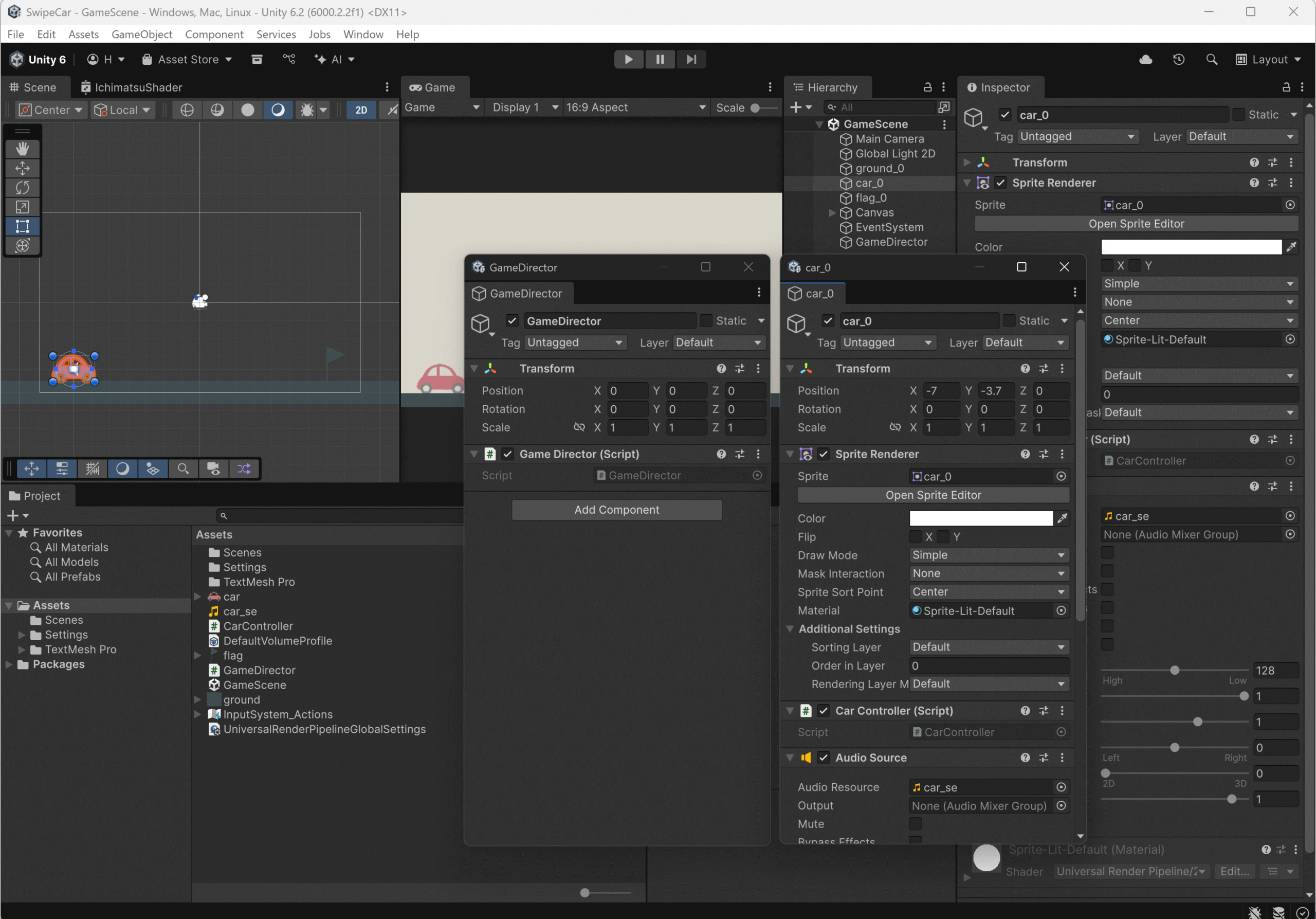
ゲームオブジェクトを右クリックして Properties を選択した画面です。中央に GameDirector、右に car_0 のインスペクターがあります。car_0 には SpriteRenderer / CarController / AudioSource が付いており、GameDirector はシーン全体を管理する監督役です。下記のスクリプトは、この2つ(と UI テキスト distance)の距離を表示します。
using UnityEngine;
using TMPro;    // TextMeshPro を使うために必要!

public class GameDirector : MonoBehaviour
{
    GameObject car;
    GameObject flag;
    GameObject distance;

    void Start()
    {
        this.car      = GameObject.Find("car_0");
        this.flag     = GameObject.Find("flag_0");
        this.distance = GameObject.Find("distance");
    }

    void Update()
    {
        float length = this.flag.transform.position.x - this.car.transform.position.x;
        this.distance.GetComponent<TextMeshProUGUI>().text = "Distance:" + length.ToString("F2") + "m";
    }
}
2. GameObject.Find(“名前") とは
- シーン上の “アクティブな" ゲームオブジェクトを「名前」で検索し、最初に見つかった1件を返します。
- 失敗時は
null。非アクティブ や 同名が複数 あると期待外の結果に。 - 重い処理 なので、
Updateなど毎フレームで呼ばないこと。起動時1回に限定。
本例では car_0 / flag_0 / distance を Start で1度だけ検索してキャッシュしています。
代替の探索 API(用途で使い分け)
GameObject.FindWithTag("Player"):同名衝突を避けやすい(事前に Tag 設定が必要)。transform.Find("Child/Path"):自分の子階層だけをパスで検索(プレハブ内で有効)。GameObject.Find と異なり、非アクティブの子オブジェクトも検索できる 点が重要な違いです。非アクティブ状態の UI パネルや初期無効化したオブジェクトを取得したい場合に有効です。FindFirstObjectByType<T>()(Unity 2023+):型で1件取得(既定は非アクティブ除外)。
3. GetComponent<T>() とは
- “そのゲームオブジェクトに付いている" コンポーネント T を取得します。
- 代表例:
GetComponent<Rigidbody2D>()、GetComponent<AudioSource>()、UI ならGetComponent<TextMeshProUGUI>()。 - 毎フレーム連呼せず、一度取得してフィールドに保持(キャッシュ) するのが原則。
本例の distance.GetComponent<TextMeshProUGUI>() は毎フレーム呼ばれています。UI 更新が重くなる可能性があるので 起動時に一度だけ取得してキャッシュ しましょう。
補足:Awake vs Start キャッシュのタイミングは Start より Awake が推奨です。Awake は他スクリプトの Start より先に実行されるため、参照解決を早い段階で完了させることができます。別スクリプトが Start でこの参照を使う場合でも、Awake でキャッシュ済みであれば安全に取得できます。
4. 改善版(キャッシュ & 例外に強く)
1) 既存構成を活かして最小修正
using UnityEngine;
using TMPro;

public class GameDirector : MonoBehaviour
{
    Transform car, flag;
    TMP_Text distanceText;

    void Awake()
    {
        car          = GameObject.Find("car_0")?.transform;
        flag         = GameObject.Find("flag_0")?.transform;
        distanceText = GameObject.Find("distance")?.GetComponent<TMP_Text>();

        if (!car || !flag || !distanceText)
            Debug.LogError("[GameDirector] 参照の解決に失敗。名前/アクティブ状態を確認してください。", this);
    }

    void Update()
    {
        float length = flag.position.x - car.position.x;
        // ① GC を減らしたい場合(TextMeshPro 推奨)— {0} のみ対応
        distanceText.SetText("Distance: {0}m", length);
        // ② 書式指定(F2 など小数桁制御)が必要な場合
        // distanceText.text = $"Distance: {length:F2}m";
    }
}
SetText の書式指定について SetText(string, float) は TextMeshPro 独自オーバーロードで GC を抑制できますが、{0:F2} のような string.Format 形式の書式指定には対応していません。小数点の桁数を制御したい場合は文字列補間($"Distance: {length:F2}m")を使うか、length を事前に丸めてから渡してください。
car = GameObject.Find(“car_0")?.transform の解説
GameObject.Find("car_0"):シーン内のアクティブなゲームオブジェクトを名前で検索し、最初に見つかった1件を返します。非アクティブは見つからない/同名が複数あるとどれが返るか不定/コストが高いのでAwake/Startで1回だけが原則。?.(null 条件演算子):左側が null なら以降を実行せずに null を返す安全装置。.transform:見つかった GameObject の Transform コンポーネントを取得。
if (!car) の解説
- Unity の
UnityEngine.Object派生型は暗黙の bool 変換を持つため、if (!car)はif (car == null)と実質同義。 - Destroy 後の"擬似 null"も検出できます。
- アクティブ/非アクティブ判定ではありません。存在チェックのみです。
- 純粋な C# クラス(UnityEngine.Object 非継承)には使えません。その場合は
if (obj == null)を使います。
エラー処理を付加したバージョン
using UnityEngine;
using TMPro;

public class GameDirector : MonoBehaviour
{
    Transform car, flag;
    TMP_Text distanceText;

    void Awake()
    {
        GameObject carObj      = GameObject.Find("car_0");
        GameObject flagObj     = GameObject.Find("flag_0");
        GameObject distanceObj = GameObject.Find("distance");

        if (carObj == null || flagObj == null || distanceObj == null)
        {
            Debug.LogError("[GameDirector] 参照の解決に失敗。名前/アクティブ状態を確認してください。", this);
            return;
        }

        car          = carObj.transform;
        flag         = flagObj.transform;
        distanceText = distanceObj.GetComponent<TMP_Text>();

        if (distanceText == null)
            Debug.LogError("[GameDirector] TMP_Text コンポーネントが見つかりません。", this);
    }

    void Update()
    {
        if (car == null || flag == null || distanceText == null) return;

        float length = flag.position.x - car.position.x;
        distanceText.SetText("Distance: {0}m", length);
        // 書式指定が必要な場合: distanceText.text = $"Distance: {length:F2}m";
    }
}
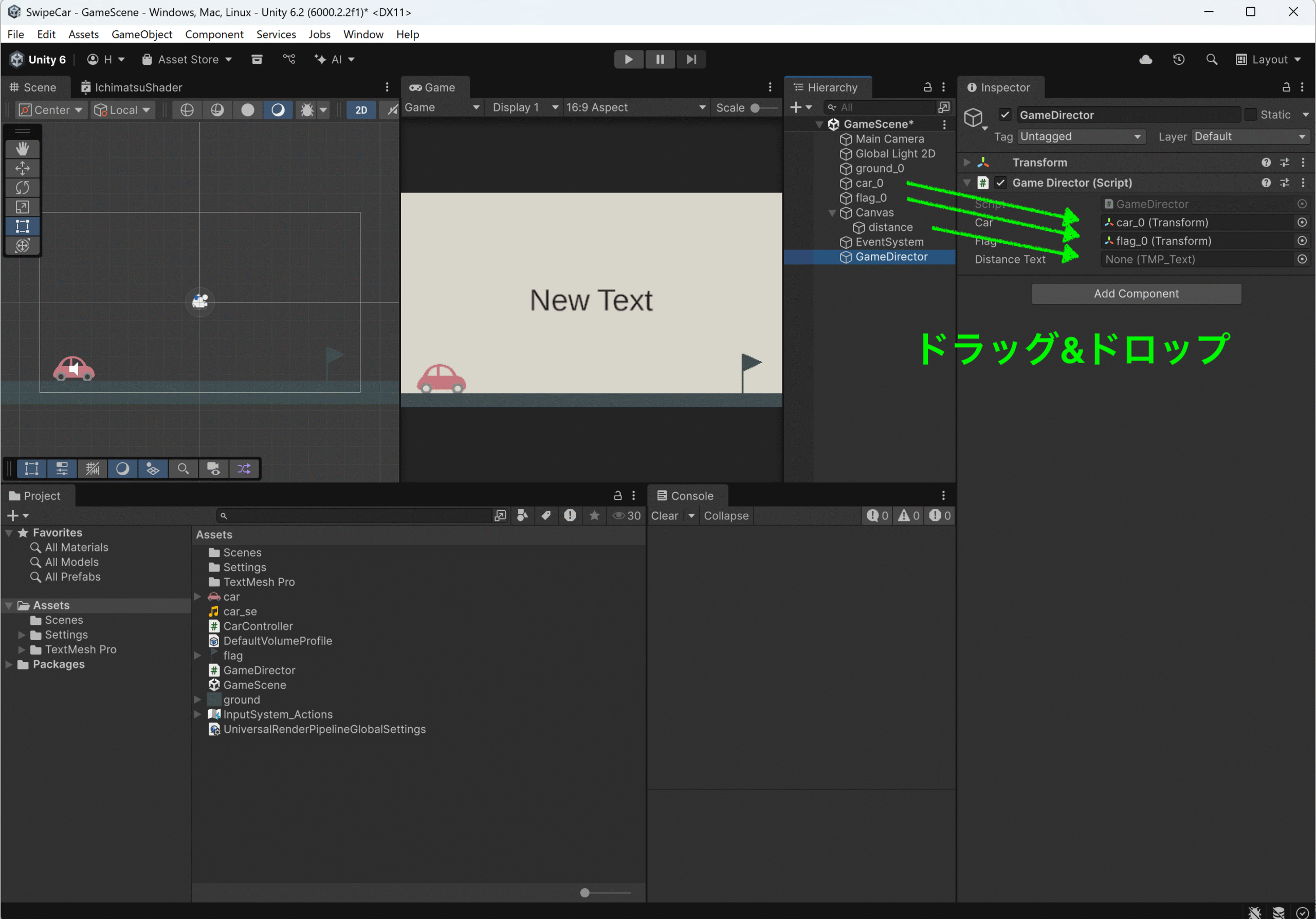
2) 推奨:Inspector 参照で"文字列依存"を排除
Inspector でドラッグ&ドロップして参照を設定します。
public class GameDirector : MonoBehaviour
{
    [SerializeField] Transform car;          // car_0 をドラッグ
    [SerializeField] Transform flag;         // flag_0 をドラッグ
    [SerializeField] TMP_Text distanceText;  // distance をドラッグ

    void Awake()
    {
        if (!car || !flag || !distanceText)
            Debug.LogError("[GameDirector] 参照が未設定です。Inspector を確認してください。", this);
    }

    void Update()
    {
        float length = flag.position.x - car.position.x;
        distanceText.SetText("Distance: {0}m", length);
        // 書式指定が必要な場合: distanceText.text = $"Distance: {length:F2}m";
    }
}
メリット
- リネームや階層変更に強い
- 実行時の探索コストがゼロ
- ミスがあればエディタ時点で気づきやすい
5. “自身以外"のオブジェクトのコンポーネントを使う
GameDirector から car_0 の CarController や AudioSource を操作したい場合:
var controller = car.GetComponent<CarController>();
var audio      = car.GetComponent<AudioSource>();

if (controller) controller.enabled = false;
if (audio && !audio.isPlaying) audio.Play();
存在が不定なら TryGetComponent(out var comp) を使ってください。
6. よくある落とし穴と対策
- Find が null:非アクティブ、名前違い、ロード時期のズレ。Awake/Start で一度だけ解決+丁寧なエラーログ。
- 同名オブジェクトが複数:最初に見つかった1件だけが返る。Tag に切り替えるか Inspector 参照に移行。
- 毎フレーム GetComponent:オーバーヘッド増。キャッシュする。UI 更新は
SetTextを活用。 - 非アクティブを見つけたい:
GameObject.Find/FindWithTagは非アクティブ対象外。ただしtransform.Findは 子オブジェクトに限り非アクティブでも検索可能 です。シーン全体から非アクティブを探す場合はGetComponentInChildren(true)や SerializeField による参照注入に設計変更しましょう。 - プレハブ増殖・階層変更に弱い:名前/パス探索は壊れやすい。依存を外から渡す(SerializeField or 注入)思想に寄せる。
7. 設計パターン早見表
| 目的 | 最小手数 | 将来の堅牢性 | 代表 API |
|---|---|---|---|
| とりあえず動かす | ◎ | △ | GameObject.Find("Name") |
| 本番向け・安全 | ○ | ◎ | [SerializeField] で配線 |
| 役割で特定(1体もの) | ○ | ○ | FindWithTag("Player") |
| プレハブ内固定経路 | ○ | ○ | transform.Find("Child/Path") |
| 型で取得(2023+) | ○ | ○ | FindFirstObjectByType<T>() |
実務ガイド
- 再利用プレハブ:参照は自分/子に限定。外部依存は生成側が注入。取得は
GetComponent、GetComponentInChildren(true)を Awake/Start で一度だけ。 - シーン司令塔(GameDirector/UIManager など):任意オブジェクトを
[SerializeField]でドラッグ配線し、Awake で Null チェック。 - 避けたいこと:クロスシーン直参照 / プレハブ→シーンオブジェクトへの直参照 / 毎フレームの Find / GetComponent。
サンプル(司令塔は外部参照 OK、キャッシュ必須)
public class GameDirector : MonoBehaviour
{
    [SerializeField] Transform car;
    [SerializeField] Transform flag;
    [SerializeField] TMP_Text distanceText;

    void Awake()
    {
        if (!car || !flag || !distanceText)
            Debug.LogError("配線不足", this);
    }

    void Update()
    {
        float len = flag.position.x - car.position.x;
        distanceText.SetText("Distance: {0}m", len);
        // 書式指定が必要な場合: distanceText.text = $"Distance: {len:F2}m";
    }
}
8. チェックリスト
- Find は 初期化で1回だけ(推奨は
Awake) - 可能な限り Inspector 参照 に置き換え
- GetComponent は キャッシュ 済み
- 参照未設定時に わかりやすいエラーログ
- UI 文字列は
SetText("...", value)または$"..."で目的に応じて使い分け - 今後のリネーム・増殖・非アクティブ化に耐える設計
9. まとめ
- GameObject.Find は便利だが脆い:初期化1回に限定し、最終的には Inspector 参照へ。
- GetComponent は"自分(または参照先)に付いた機能を取る"手段:キャッシュして使う。
- Awake でキャッシュ、Start より前に参照解決 を習慣にする。
- transform.Find は非アクティブの子も検索できる という点を覚えておくと設計の幅が広がる。
- SetText の書式制限を理解 した上で、GC を意識した文字列更新を選ぶ。