個人制作発表会ガイド
このガイドは、Unityを使った個人制作の成果を発表する「Unity 発表会」に向けた実践的な手引きです。職業訓練校でプログラミングを学び始めた方を主な対象としており、準備から当日の進め方まで具体的に解説しています。
📌 このガイドの読み方(初めての方へ)
まずはここだけ確認してください:
① 評価の5つの柱(何が見られるかを把握)
② 提出前チェックリスト(何を用意するかを確認)
③ 発表の流れ(当日の進め方を確認)
それ以外のセクションは、必要になったときに読めば大丈夫です。
対象: 個人制作の受講生
発表準備日: 発表数日前
発表会: 発表当日
はじめに — 発表で本当に問われていること
「ゲームを完成させる」だけが目標ではありません。
個人制作の発表会では、「自分が何を考えて作ったか」を相手に伝える力も同じくらい重要です。発表は面接・ポートフォリオ・チーム開発・将来の説明資料にもつながる実践的な練習です。
良い発表 = 「すごいゲーム」ではなく、「作った人の考えが伝わる発表」
なぜ発表をするのか
発表は、学校のイベントではありません。エンジニアの仕事そのものに近いです。
エンジニアはコードを書いて終わりではありません。なぜその設計にしたのか、なぜその技術を選んだのか、どこで苦労したのか、何がまだ課題なのか——これらをチームやクライアントに説明する力が必要です。
実務では、「作れる人」より「作ったものを説明できる人」が評価される場面も少なくありません。だから発表には意味があります。
評価の5つの柱
発表は以下の5つの観点で評価されます。それぞれにGitの要素が組み込まれています。
| 柱 | 発表で話すこと | 見せるもの |
|---|---|---|
| 1. 動くこと | 基本機能の説明・デモ | 動画(推奨)、ゲーム実演 or ビルド済み exe |
| 2. 完成していること (1回目発表は、経過でもいいです) | Level 0→1→2 の到達過程 | README の完成度レベル + commit 履歴 |
| 3. 期限を守ること | 制作期間中の進め方 | commit のタイムスタンプ分布 |
| 4. 修正できること | エラー1つと解決方法 | README エラーログ + fix: commit |
| 5. 人に説明できること | 開発の流れを時系列で説明 | GitHub の commit 履歴 |
※ 採用で見られる点:未経験採用では、技術力そのものよりも学習意欲・継続力・主体性・言語化力が見られます。柱1・2=最後まで完成させる力、柱3=期限を守る就業姿勢、柱4=自分で調べて解決する力、柱5=相手に伝える力、と対応しています。
※ 完成度レベルの目安:Level 0=コア機能が動く(例:自機が動いて攻撃し、敵を倒せる)/Level 1=ゲームの体裁が整う(例:タイトル・BGM・SE・リスタート)/Level 2=一連の流れが完成(例:アイテム・ボス・クリアまで)。具体的な定義は、各自のゲームに合わせて README テンプレートの「完成度レベル」で設定します。
スライド構成(5〜8枚+付録)
⚠️ この構成はあくまでサンプルです。枚数・順番・内容は自分のゲームに合わせて自由にカスタムしてください。大切なのは「評価の5つの柱」が伝わること。構成の正解は1つではありません。スライドを作り始める前に、必ずこの点を確認してください。
「短く・伝わりやすく」を意識してください。文章を長く書きすぎず、スクリーンショットを大きく載せると効果的です。
1枚目:タイトル
ゲームタイトル・制作者名・ジャンル・一言説明を記載します。
Dungeon Escape
制作者:山田太郎
2Dアクションゲーム
「鍵を集めて脱出を目指すゲーム」
2枚目:ゲーム概要
どんなゲームか・操作方法・クリア条件。スクリーンショットを大きく配置してください。
3枚目:制作目的
「なぜこのゲームを作ったのか」を書きます。
- Unityの物理演算を練習したかった
- UI制作を学びたかった
- 敵AIを作ってみたかった
4枚目:工夫したポイント
技術名を並べるだけでは不十分です。「何を・なぜ・どんな効果」の3点セットで書いてください。
| ❌ 悪い例 | ✅ 良い例 |
|---|---|
| DOTween を使いました | DOTween を使用して、アイテム取得時に拡大アニメーションを追加し、達成感を強化しました |
5枚目:苦労した点・エラー解決
問題が起きなかったことより、「問題をどう解決したか」が重要です。よくある例:
- NullReferenceException が発生した
- シーン遷移後にプレイヤー位置が戻ってしまった
- Git の競合が発生した
解決策まで書きましょう。README のエラーログと Git の fix: commit が対応していると説得力が増します。
DontDestroyOnLoad の影響で古いオブジェクトが残っていたため、
シーン切り替え時に初期化処理を追加しました
6枚目:システム構成
クラス構成や画面遷移を図で示すと伝わりやすくなります。
GameManager
 ├ Player
 ├ EnemyManager
 ├ UIManager
 └ AudioManager

Title → Game → Result
7枚目:プレイ画面・動画(外部ファイルでもいいです)
発表本番では緊張・操作ミス・バグが発生することがあります。動画を保険として必ず用意してください。
8枚目:まとめ
- 学んだこと
- 今後追加したい機能
- 次回改善したい点
9枚目:使用技術・アセット一覧
- 使用技術一覧(C# / Unity / Input System / DOTween / ScriptableObject / Animator / GitHub Desktop / UI など)
- 使用アセット
発表の流れ(8〜10分)
| 順番 | 時間 | 内容 |
|---|---|---|
| 1 | 1分 | タイトル・ゲーム概要(何のゲームか、操作) |
| 2 | 2分 | 制作目的・工夫したポイント |
| 3 | 1.5分 | 苦労した点・エラーと解決 |
| 4 | 2〜3分 | デモ or 動画(ゲームを見せる) |
| 5 | 1分 | Git 履歴を見せながら開発の流れ |
| 6 | 30秒〜1分 | まとめ・今後追加したいこと |
1. タイトル・ゲーム概要(1分)
ここは「相手を迷わせない」が最重要です。
例えば:
- ジャンル
- 目的
- 操作方法
- 何をすると楽しいか
を簡潔に。
悪い例:
「2Dゲームを作りました」
良い例:
「敵を避けながら鍵を集めて脱出する
ステルスアクションゲームです」
ここで世界観が伝わると、
後半が理解しやすくなります。
2. 制作目的・工夫したポイント(2分)
ここは最重要です。
発表で一番価値があります。
例えば:
- ScriptableObjectを使った
- Observerパターンを使った
- セーブ機能を作った
- InputSystemに対応した
- DOTweenで演出した
- UIを見やすくした
など。
単なる機能紹介ではなく、
「なぜそれを採用したか」
まで話せると強いです。
3. 苦労した点・エラーと解決(1.5分)
これは実務感が出ます。
面接でもかなり重要。
例えば:
- NullReferenceException
- Git競合
- シーン遷移
- アニメーション同期
- InputSystem
など。
重要なのは、
「どう調べて解決したか」
です。
ここで:
- ChatGPT
- 公式ドキュメント
- YouTube
- クラスメイト
などをどう活用したかも話せます。
4. デモ or 動画(2〜3分)
ここは長めが良いです。
実際、
聞いている側は
「動いているところ」
が一番印象に残ります。
特に:
- 演出
- アニメーション
- サウンド
- UI
は動画が強い。
また、
万一のために、
- 動画を先に用意
- 実機デモ失敗時は動画へ切替
が安全です。
5. Git履歴を使った開発の流れ(1分)
これはかなり実務的です。
特に:
- commit履歴
- 段階的開発
- issue / Pull Request 対応(使っていれば)
が見えると、
「本当に作った感」
が出ます。
ただし長くなりやすいので1分程度が良いです。
6. まとめ・今後追加したいこと(30秒〜1分)
最後は未来志向。
例えば:
- ステージ追加
- 難易度調整
- セーブ機能改善
- マルチプレイ
- スマホ対応
など。
ここで:
「今後も改善したい」
を見せると、
成長性が伝わります。
Git 履歴を「発表の証拠」にする
発表では、GitHub の commit 履歴を画面に映して以下の3点を説明してください。
1. 制作の流れを時系列で話す
例:「5/18 にプロジェクト作成 → 5/20 に移動実装 → 5/25 に UI 追加 → 6/2 に最終調整」2. エラーと解決をコミットと紐づけて話す
例:「5/22 に NullReferenceException が出た。README のエラーログに書いた通り、
PlayerController の null チェックを追加して fix commit した」
3. Git で戻せる具体例を1つ話す
例:「UI が崩れる前の状態に戻すなら、
この commit(5/24 feat: タイトル画面追加)に戻せます」
良い commit 履歴の例
feat: プレイヤーの左右移動を実装
feat: 敵キャラの生成処理を追加
fix: NullReferenceException(PlayerController)
docs: README の進捗メモを更新(5/21)
feat: タイトル画面と BGM を追加
fix: ゲームオーバー後にリスタートできない問題を修正
→ いつ・何を・なぜ が第三者にも伝わります。
❌ 避けてほしい履歴
修正 / あ / 完成版 / いろいろ / testGit 運用ルール
| ルール | 内容 |
|---|---|
| Commit の頻度 | 1〜2時間ごと(これは学習中の目安。現場では動作確認が取れた単位でcommitするのが基本)、または「1機能が動いたら」 最初の1週間の具体的な目安: ・スクリプトファイルを1つ作ったら ・Inspector上でアタッチして動作確認できたら ・アセットをインポートしたら ・エラーが直って動くようになったら 「どこまでが1機能か分からない」うちは、この4つのどれかを基準にするとよい |
| Push の頻度 | 1日 2〜3回 |
| 作業前 | 複数のPCで作業する場合は、必ず git pull して最新を取得(1台だけで作業するなら基本不要) |
| メッセージ | 内容がわかる日本語 or 英語(接頭辞推奨) |
コミットメッセージの接頭辞
| 種類 | 接頭辞 | 例 |
|---|---|---|
| 新機能 | feat: | feat: タイトル画面を追加 |
| バグ修正 | fix: | fix: NullReferenceException を修正 |
| リファクタ | refactor: | refactor: PlayerController を整理 |
| ドキュメント | docs: | docs: README の進捗メモを更新 |
📌 上記のGit運用ルール(commit頻度・push頻度)は授業内の目安です。就職活動でGitHubをポートフォリオとして整える場合は、採用担当者の視点で見直しが必要です。
→ 就活に向けたGitHubポートフォリオ整備ガイド
📌 エラーログをREADMEに書くのは「就活用の見せ方」としての工夫です。現場では通常、バグ管理はGitHubのIssueやWikiで行うのが一般的です。ただし採用担当者の多くはREADMEしか確認しないため、このガイドではREADMEへの記載を推奨しています。現場に出たあとはIssue管理に切り替えてください。
発表資料はそのままREADMEにつながります。作品概要・工夫した点・苦労した点・今後の改善点——これらは企業に提出するポートフォリオでも重要な情報です。もしREADMEにうまく書けないなら、まだ自分の頭の中で整理しきれていないサインかもしれません。発表は、自分の思考を言語化する練習でもあります。
README を「発表の裏付け」にする
README は単なる説明書ではありません。整理力・設計力・伝達力の高さを示すものです。
最低限書くべき内容:
- 概要(どんなアプリか)
- 使用技術
- 起動方法(どのシーンから起動するか)
- 操作方法
- フォルダ構成
- 発表内容(予定)
- 制作担当(名前)
- 今後の課題
- 進捗メモ(制作期間中の記録)
- エラーログ(遭遇したエラーと解決方法)
| README のセクション | 発表での使い方 |
|---|---|
| プロジェクト概要 | スライド2枚目(ゲーム概要)の元ネタ |
| 完成度レベル | 「Level 0→1→2 の到達」を commit 履歴と合わせて説明 |
| 進捗メモ | 制作期間中の歩みを時系列で話す |
| エラーログ | スライド5枚目(苦労した点)+ Git の fix: commit |
README の進捗メモ・完成度レベルと、Git の履歴が一致していると説得力が大幅に増します。
📌 エラーログをREADMEに書くのは「就活用の見せ方」としての工夫です。現場では通常、バグ管理はGitHubのIssueやWikiで行うのが一般的です。ただし採用担当者の多くはREADMEしか確認しないため、このガイドではREADMEへの記載を推奨しています。現場に出たあとはIssue管理に切り替えてください。
Unity Recorder でプレイ動画を用意する
発表本番で操作ミスやバグが出ても、動画があれば安心です。
動作確認バージョン: Unity 6 / Recorder 5.1.6
インストール手順
[Window]→[Package Management]→[Package Manager]- Recorder を検索してインストール
録画手順
[Window]→[General]→[Recorder]→[Recorder Window]を開く- Add Recorder → Movie Recorder を選択
- 形式:MP4、保存先:
Recordings/、ファイル名:movie_001.mp4のように設定 - 赤い録画ボタン(または F10 ショートカット)で開始
- Game ビューをクリックしてゲームをプレイ
- STOP RECORDING で停止 → 自動保存
解像度エラーが出る場合: Game ビューのアスペクト比が Free Aspect など可変設定だとエラーになります。Game ビューを固定解像度(例: 1920×1080)に設定してから録画してください。
動画の内容(1〜3分):
タイトル画面 → ゲーム開始 → 代表的なプレイ → クリア or ゲームオーバー
アプリのリリース版(発表バージョン)作成(必須)
発表版と開発中の最新版を分けて管理できるため、後から発表時点の状態を確認したり、不具合が発生した際に元の状態へ戻したりしやすくなります。
発表前々日中(準備日の前日)にビルド版を完成させ、GitHubに登録しておきましょう。直前まで調整を続けると動作確認の時間がなくなるため、期限を決めて作業を切り上げることが大切です。
ビルド済み exe の用意
このガイドは Windows 環境を前提にしています。Mac で制作している場合:
.exeは Windows 専用です。発表・試遊は Windows PC で行うため、Unity Hub で Windows Build Support(IL2CPP)モジュールを追加し、Build Settings の Platform を Windows に切り替えてからビルドしてください(Mac の.appは Windows では起動しません)。
- Unity Editor で File → Build Settings を開き、Platform が Windows になっていることを確認してから Build を実行する
- ビルド後、出力フォルダに
ゲーム名.exe・ゲーム名_Dataフォルダ・UnityPlayer.dllなど複数のファイルが生成される(Unity 6 では IL2CPP のため.exe単体では動かない)。出力フォルダの中身を丸ごと zip 化すること(一部だけでは起動しない) - Unity Editor を閉じた状態で
.exeをダブルクリックし、タイトル〜基本操作が問題なく動くことを確認する
GitHub でリリース版を登録
- GitHub リポジトリページを開き、右側の Releases → Create a new release をクリック
- Choose a tag に
v1.0などのタグ名を入力して作成する - タイトルに「発表バージョン」など分かりやすい名前を付ける
- Attach binaries 欄に作成した zip ファイルをドラッグ&ドロップしてアップロード
- Publish release をクリックして完了
提出前に、GitHub リポジトリの Settings → Collaborators → Add people から指導講師を招待してください(招待先のアカウント名は Slack の案内を参照)。
詳しい手順は以下の記事も参考にしてください。

 https://soft-rime.com/post-2503/
リリース後のアプリ修正・機能追加はよくあることです。ファーストリリースに強くこだわるのではなく、発表後に調整を加えてより良い作品にする考え方でいいです。
試遊の流れ
試遊は評価のためだけではありません。他人の視点から、自分では気づけなかった改善点を見つける貴重な機会です。実際のUXテストに近い体験として、ぜひ積極的に活用してください。
開いておくタブ・ウィンドウ(6つ):
- プレゼン資料(スライド)
- Unityエディタ(プロジェクトを開き、Playボタンを押せば即デモできる状態にしておく)
- ビルド済みexe(実行ファイルが確認できるエクスプローラウィンドウ)
- GitHubリポジトリ(作品のリポジトリ画面)
- GitHubDesktop(作品のリポジトリ画面)
- プレイ動画(mp4が確認できるエクスプローラウィンドウ)
試遊会のローテーションルール
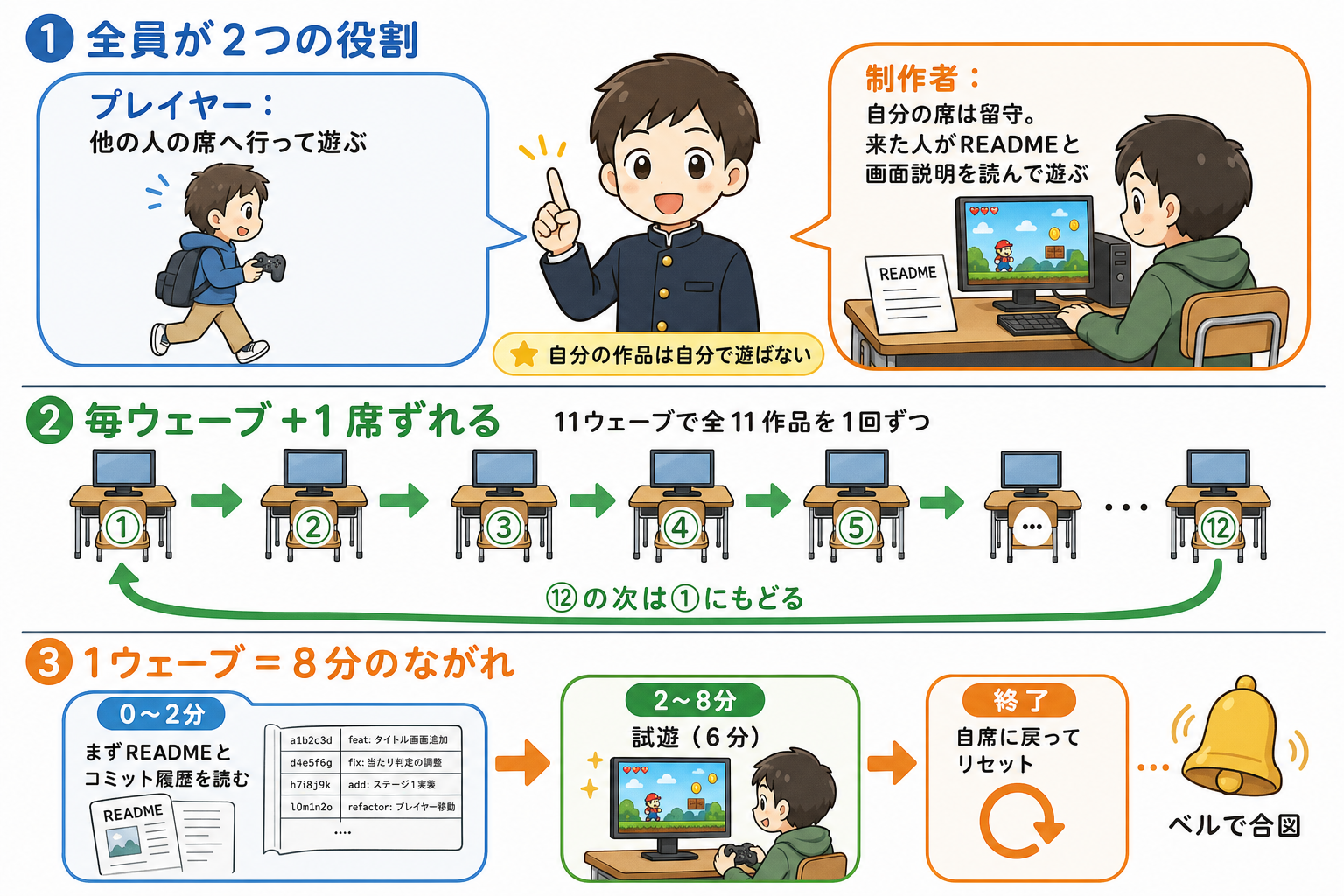
発表会では、全員が「プレイヤー」と「制作者」の2つの役割を交互に担います。
3つのポイント:
① 全員が2つの役割を持つ
プレイヤーのときは他の人の席へ移動して遊びます。自分の席(自分の作品)には自分では着かず、制作者として来た人がREADMEと画面説明を読むだけで遊べる状態に整えておきます。自分の作品は自分では遊びません。
② 毎ウェーブ +1 席ずれる
参加人数と同じウェーブ数で、全作品を1回ずつ遊びます(例:12人なら11ウェーブ)。最後の番号の次は①に戻ります。
発表会終了後は、クラスメイトの作品を実際に遊び、感想や改善点を伝え合いましょう。
試遊した人は、気付いたことを付箋やメモに記入します。
記入項目
名前(任意)

タイトル
ジャンプが難しい

内容
足場の端に乗るのが難しく感じた。
名前を書くと、後で詳しく話を聞いたり、状況を確認したりしやすくなります。書きたくない場合は空欄でも構いません。
良かった点も記録しよう
改善点だけでなく、
- 操作しやすかった
- 効果音が気持ち良かった
- 世界観が良かった
など、良かった点も記録しておくと、今後の開発の参考になります。
試遊会後にIssue化する
集まった意見を、そのまますべてIssueにする必要はありません。
試遊会終了後に内容を整理し、
- 不具合として修正したいもの
- 今後実装したい機能
- 改善したい箇所
を選び、GitHub Issueとして登録してみましょう。
この流れは、実際の開発現場でも行われている
「フィードバック → 検討 → Issue登録 → 対応」
という課題管理の流れに近いものです。
試遊会で得られた意見を活かして改善を行い、次のバージョン(v1.1 など)の開発につなげましょう。
③ 1ウェーブ = 8分の流れ
まず README とコミット履歴(あれば Issue / Pull Request も)を読む(0〜2分)→ 試遊(6分)→ ベルの合図で終了・自席に戻ってリセット
ベルの合図で自席に戻ってリセットするときは、次の人が README と画面説明だけで遊べる状態に戻しておきましょう。
よくある失敗と対策
| 失敗 | 対策 |
|---|---|
| 文章が多すぎる | スライドは箇条書き+大きなスクショ。詳細は口頭で |
| スクリーンショットが小さい | ゲーム画面はスライドの半分以上を占めるサイズに |
| 技術名だけ並べる | 「何を・なぜ・どんな効果」の3点セットで書く |
| 発表中に GitHub の画面を開いていない | 必ず GitHub を開いて commit 一覧を画面共有 |
| デモだけに頼る | ビルド済み exe と Unity Recorder の mp4 を必ず用意 |
| 出力フォルダの一部だけを zip 化して提出してしまう | 出力フォルダの中身を丸ごと(UnityPlayer.dll 等を含む)zip 化してアップする。Editor を閉じた状態で起動確認 |
| 発表前に README の内容を確認・更新していない | 発表前に README の「発表内容(予定)」を完成させる |
| 最終日だけ commit | 提出期限までに README・コードを push 済みにしておく |
提出前チェックリスト(提出期限までに確認)
提出物
- [ ] GitHub リポジトリ URL が README に記載されている
- [ ] 指導講師が Collaborator として追加されている
- [ ] 最終版が期限内に push されている
- [ ] ビルド済み exe(出力フォルダ一式・
UnityPlayer.dll等を含む)を用意し、Unity なしで起動確認済み
Git
- [ ] 制作期間中、複数回の commit がある(最終日だけではない)
- [ ] 各 commit メッセージが内容を表している
- [ ] README の進捗メモが毎日更新されている
- [ ] エラーログに、実際に遭遇したエラーと解決方法が書かれている
発表
- [ ] プレゼン資料(5〜8枚)が完成している
- [ ] プレイ動画(mp4、1〜3分)を用意した
- [ ] README の「発表内容(予定)」セクションを埋めた
- [ ] コミット履歴を見せながら開発の流れを説明するリハーサルを1回以上した
就活で活かす
この発表と成果物は、そのまま就職活動の材料になります。提出して終わりにせず、次の4点を整えておきましょう。
面接用に1〜2分へ圧縮する
発表会の8〜10分は、面接ではそのまま使うには長すぎます。次の型で1〜2分に圧縮しておくと、自己PR・ガクチカとしてすぐ話せます。
- どんな課題・目的に取り組んだか
- どこを工夫したか(なぜそれを選んだか)
- つまずいた点と、どう調べて解決したか
- そこから学んだこと・次に活かすこと
AIや参考記事で書いた箇所も、自分の言葉で説明できるように
面接では「このコードは何をしている?」と問われることがあります。AIや記事を使った箇所も丸写しのままにせず、自分の言葉で説明できる状態にしておきましょう。説明できないコードは、書けること以上にマイナスに見られます。
GitHub をポートフォリオとして整える
採用では、まず人事(非エンジニア)が GitHub を開くこともよくあります。README の冒頭に「1行でどんな作品か+スクリーンショット(できれば GIF)+起動方法」を置き、誰が見ても30秒で分かる状態にしましょう。リポジトリは public にし、GitHub プロフィールに固定(Pin)しておくと、応募書類のリンクから見てもらいやすくなります。
ピン留めの手順:右上のプロフィールアイコン →「Your profile」→「Popular repositories」または「Pinned」上部の「Customize your pins」→ 見せたいリポジトリを最大6件まで選択 →「Save pins」。並び順は、左上を一番見てほしい作品にします(対象は public リポジトリです)。
Issue / Pull Request の経験も語れる:個人制作①では必須ではありませんが、使っていれば課題管理や変更の経緯も見せられます。加えて、直前のチーム開発演習で使った Issue / Pull Request の経験は、面接で「実務に近い進め方を理解している」材料として語れます。
公開する前にアセットの権利を確認する
public にする前に、有料アセットやライセンスのあるアセットをリポジトリに含めていないか確認しましょう。.gitignore を適切に設定し、使用アセットは出典・ライセンスを README に明記します。権利に配慮できることも、実務での信頼につながります。
まとめ
プログラミング学習では「動いた!」に目が向きがちです。
しかし発表では 「他人が理解できるか」「自分の考えが伝わるか」 を意識してください。コードを書く力と、伝える力の両方が、エンジニアの重要なスキルです。
参考資料
| 記事 | URL |
|---|---|
| 個人制作 発表資料の作り方 | https://soft-rime.com/post-28431/ |
| Unity Recorder で録画 | https://soft-rime.com/post-3497/ |
| なぜ README.md が必要なのか | https://soft-rime.com/post-28440/ |
| Git 活用 評価基準 | https://soft-rime.com/post-28449/ |
| GitHubを使ったUnityアプリのリリース版作成 | https://soft-rime.com/post-2503/ |
| PowerPoint for Web(ウェブ版PowerPoint)の使い方 | https://soft-rime.com/post-20051/ |
| 個人制作① READMEテンプレート | https://github.com/hidepon4162/unity-course-materials/blob/main/templates/%E5%80%8B%E4%BA%BA%E5%88%B6%E4%BD%9C%E2%91%A0_README%E3%83%86%E3%83%B3%E3%83%97%E3%83%AC%E3%83%BC%E3%83%88.md |
| 「動く作品」だけでは足りない時代へ ~GitHub・Git履歴・Pull Request が見られる理由~ | https://soft-rime.com/post-28498/ |
| Unity 公式サイト | https://unity.com/ja |